
テンプレート・画像のインストール方法
ダウンロードしたテンプレートや画像のZIPファイルを、サイト管理画面から追加する方法を説明します。

追加のテンプレートや画像素材は、ダウンロードしたZIPファイルをSIRIUS2にインストールして使用します。
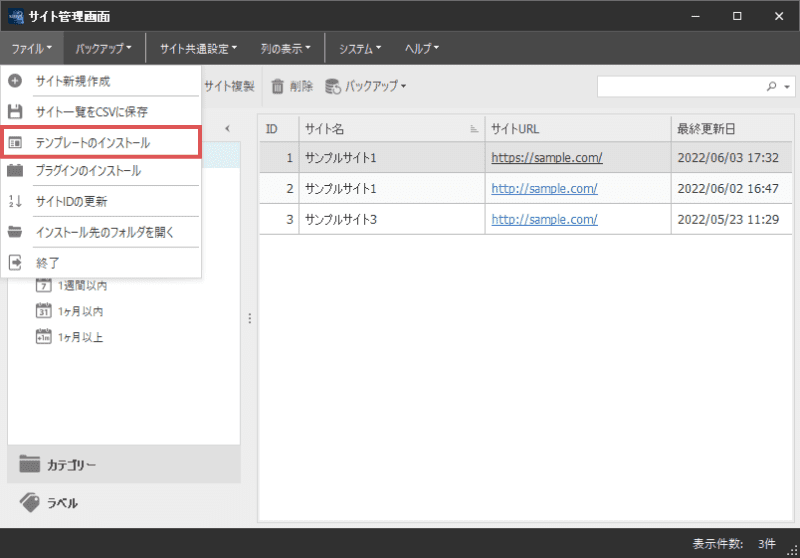
テンプレートと画像は、どちらもサイト管理画面の「ファイル」→「テンプレートのインストール」から追加できます。
ZIPファイルは解凍せず、そのまま選択してください。
購入・配布ページから、追加したいテンプレートまたは画像素材のZIPファイルをダウンロードします。保存先を確認しておきましょう。
SIRIUS2のサイト管理画面を開き、上部メニューの「ファイル」→「テンプレートのインストール」をクリックします。
赤枠の「テンプレートのインストール」は、テンプレートと画像の両方を追加するときに使います。
ファイルを選択する画面で、ダウンロードしたZIPファイルを選び、「開く」をクリックします。
ZIPファイル内のテンプレートをインストールするか確認が表示された場合は、表示されたファイル名を確認し、「はい」で進めます。
「テンプレートのインストールが完了しました。」と表示されたら、インストールは完了です。
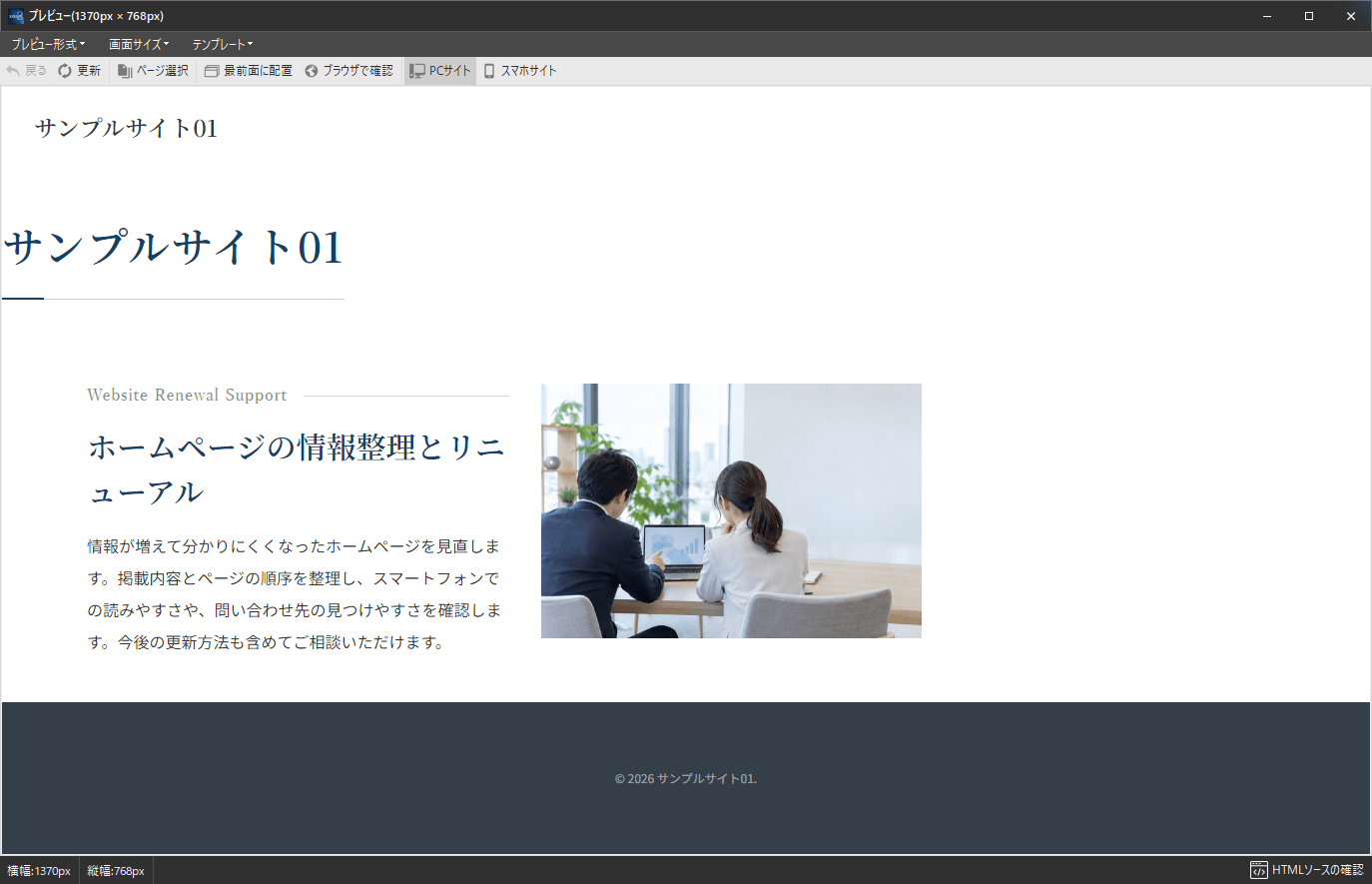
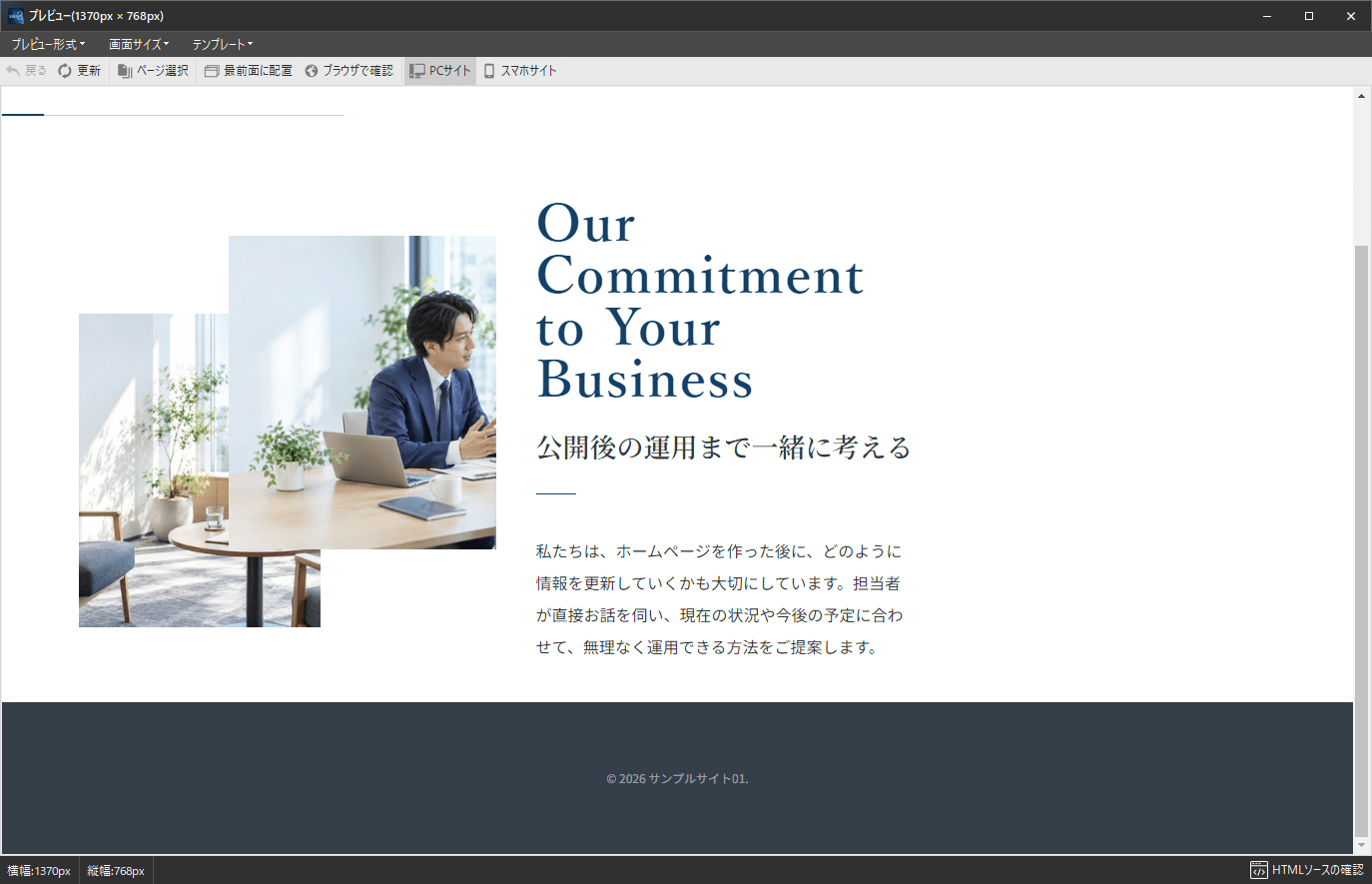
使用するサイトの「サイト全体設定」を開き、「テンプレート」欄の右側にあるフォルダのアイコンをクリックします。テンプレート選択画面で追加したテンプレートを選び、「OK」で確定します。サイト全体設定も「OK」で保存し、プレビューでサイトの表示を確認してください。
設定画面については、サイトの全体設定を行うをご確認ください。
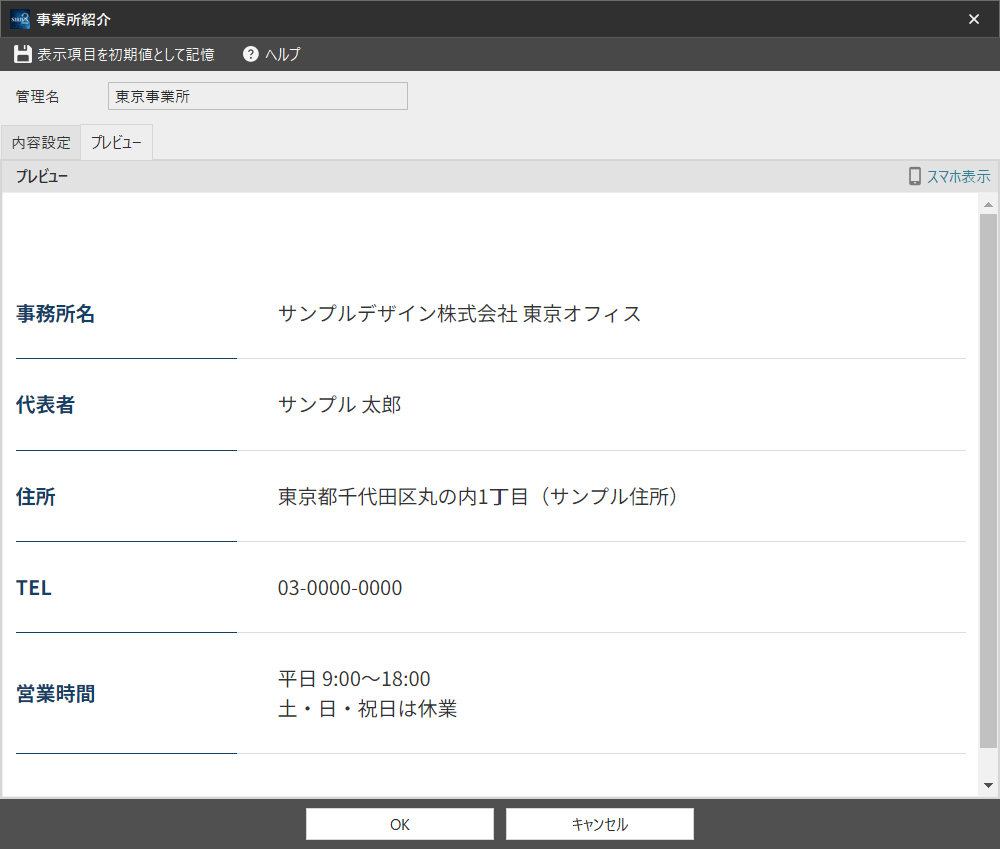
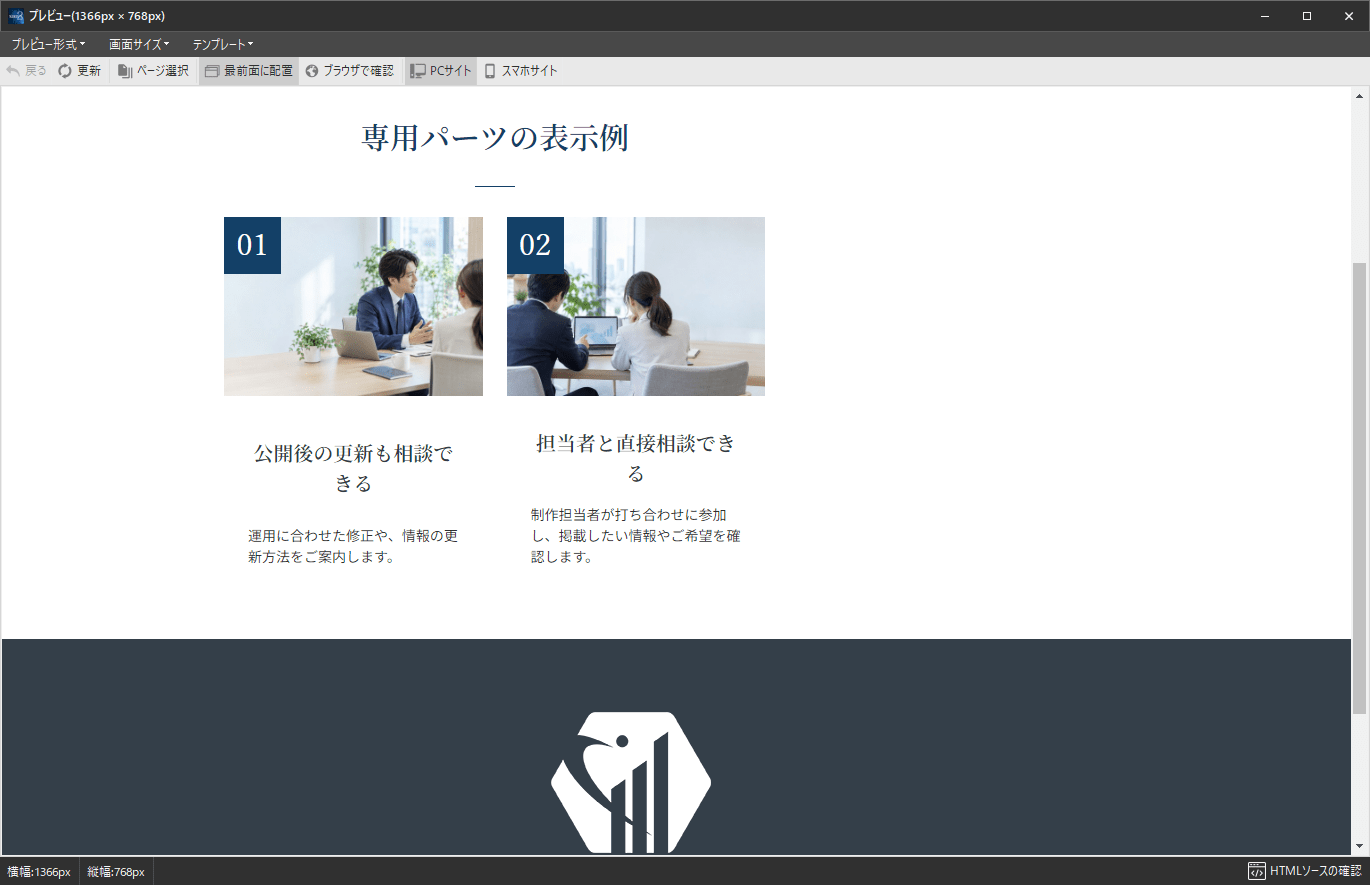
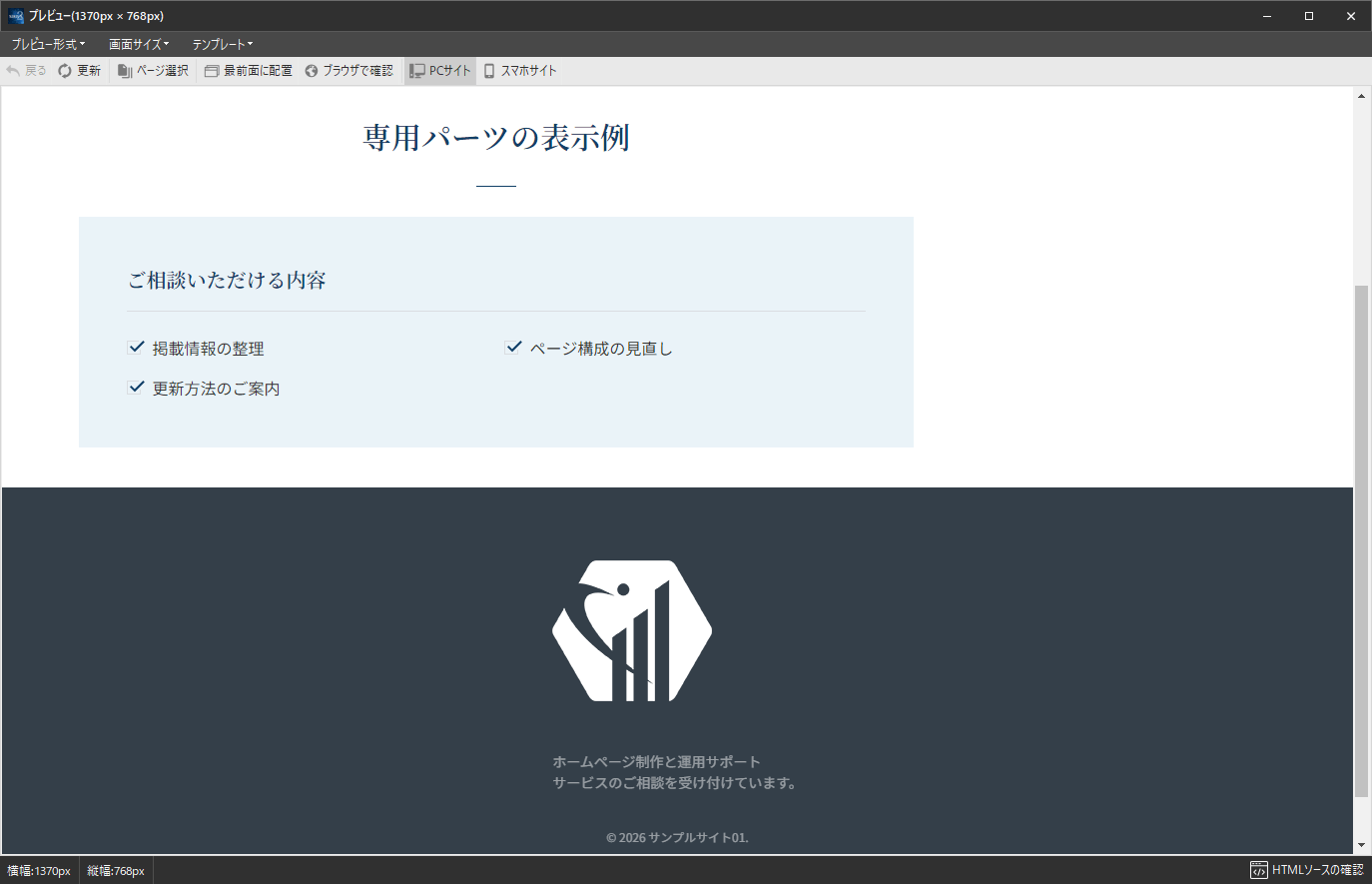
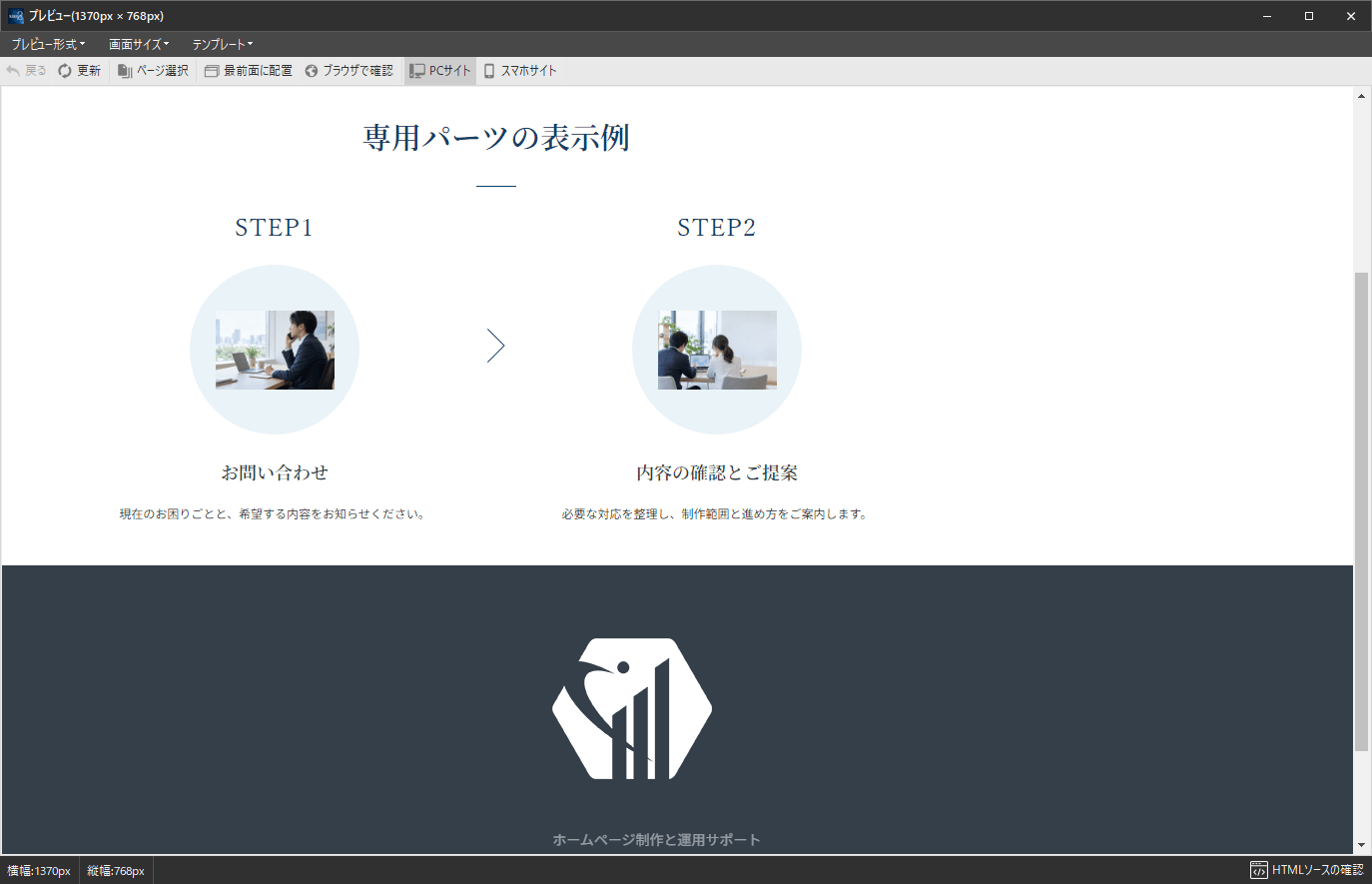
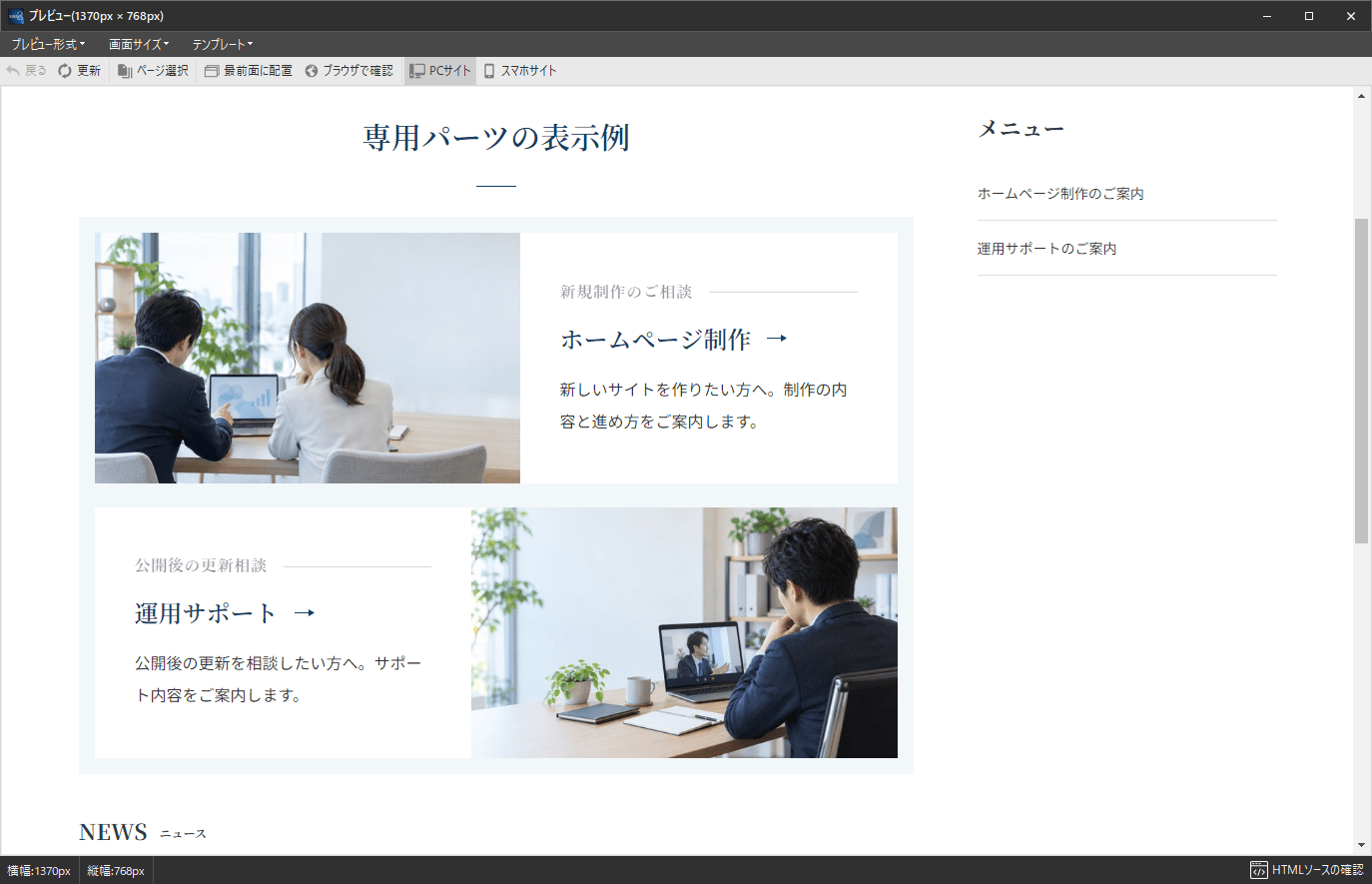
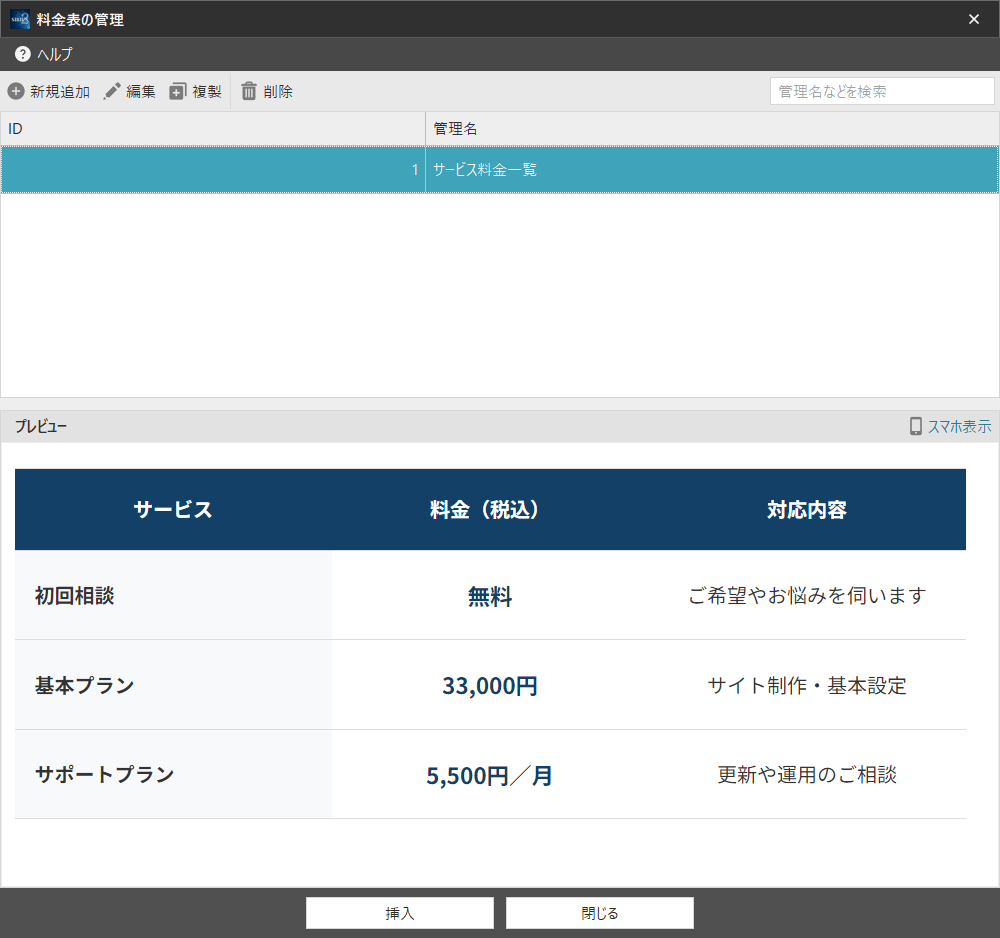
プレミアムテンプレート専用パーツを使う場合は、対応するテンプレートを選び、専用パーツの共通操作から作成・挿入を進めます。
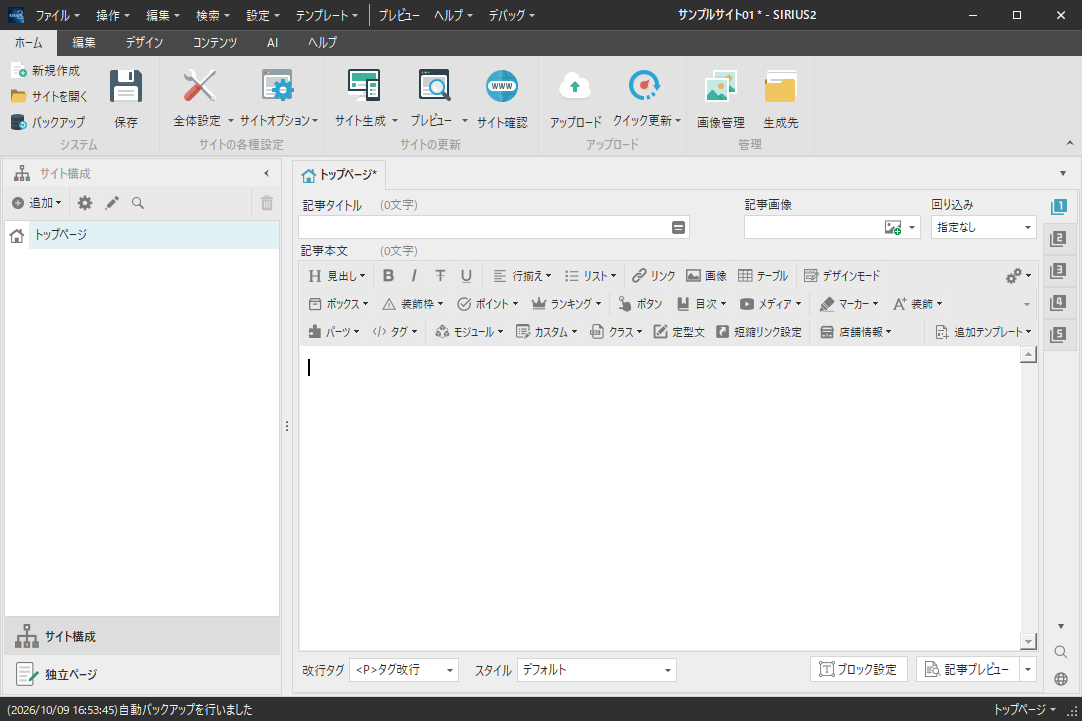
記事に画像を入れる場合は、記事装飾メニューの1段目にある「画像」ボタンをクリックし、画像管理画面で追加した素材を選びます。パーツ内に使う場合は、そのパーツの画像欄から素材を選択します。使用した画像は、プレビューで大きさや見え方を確認してください。
記事への挿入方法は、記事中に画像を挿入するをご確認ください。