
「お客様の声(追加テンプレート)」の設定方法
利用者の感想を、写真や属性ラベルと一緒に紹介できます。

ここでは、お客様の声(追加テンプレート)を新しく作成し、内容を設定して記事へ挿入する手順を説明します。
入力項目と保存後の変更方法も、あわせて確認できます。
お客様の声は、見出し、本文、利用した方の補足情報、必要に応じて写真をまとめるパーツです。事業者からの説明とは別に、実際に利用した方が何を感じたかを紹介できます。
「良かった」という感想だけでなく、相談前の状況や利用中の印象が分かると、読む方が自分の状況と重ね合わせやすくなります。実際の体験を紹介するもので、同じ結果をすべての方に保証する表示ではありません。
このページで説明するのは、追加テンプレート用のお客様の声です。従来のお客様の声とは別の設定になります。
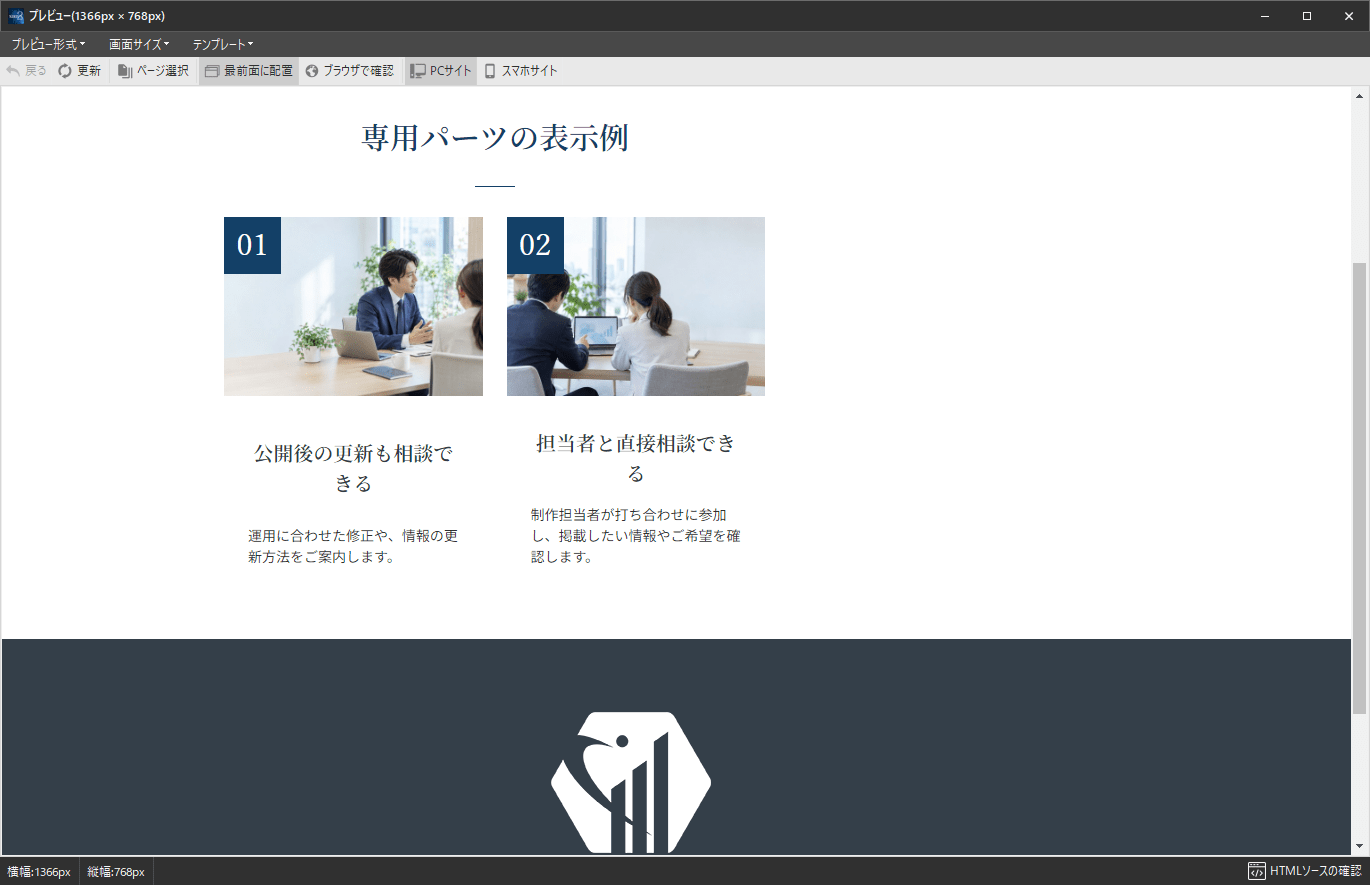
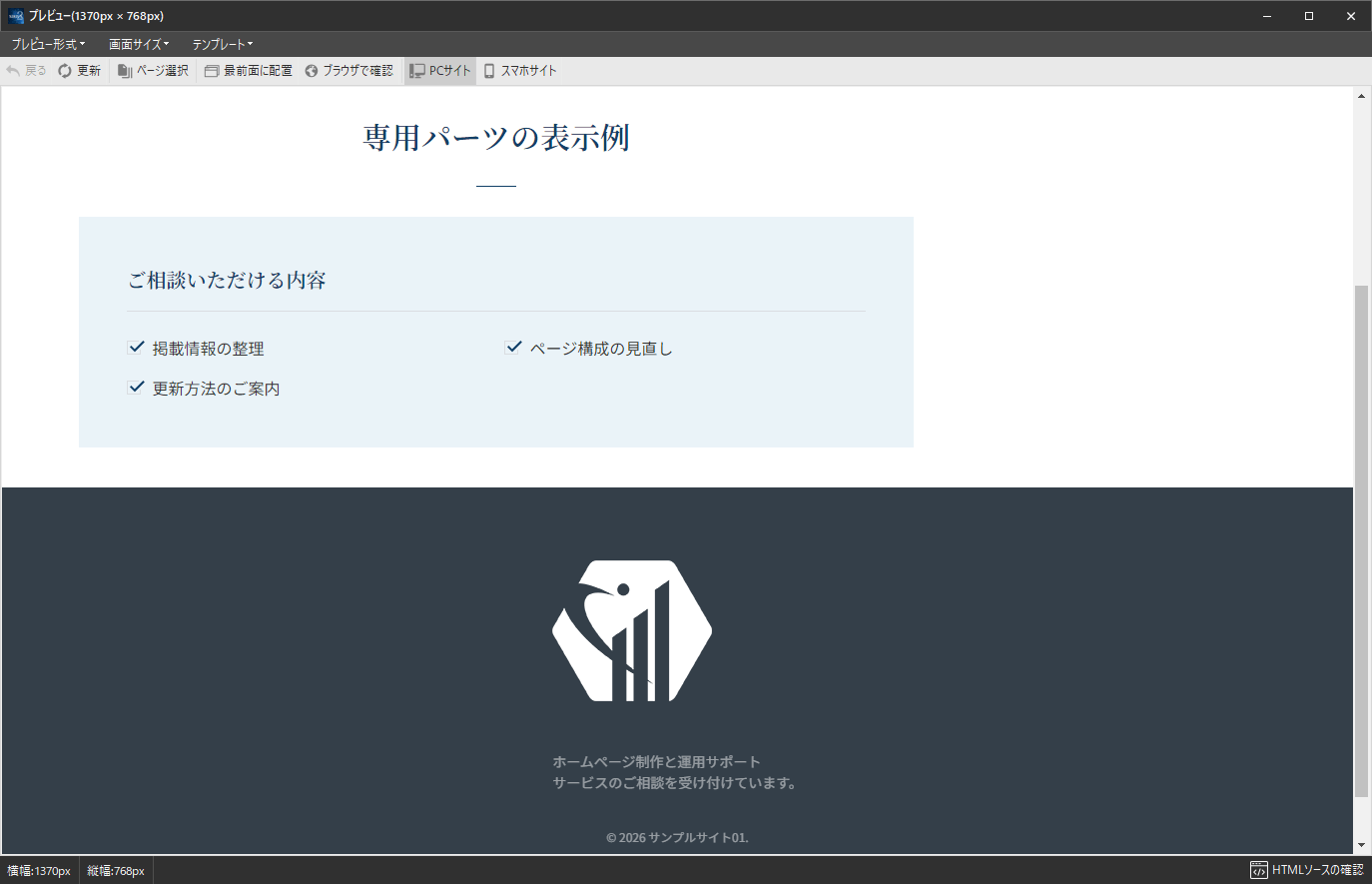
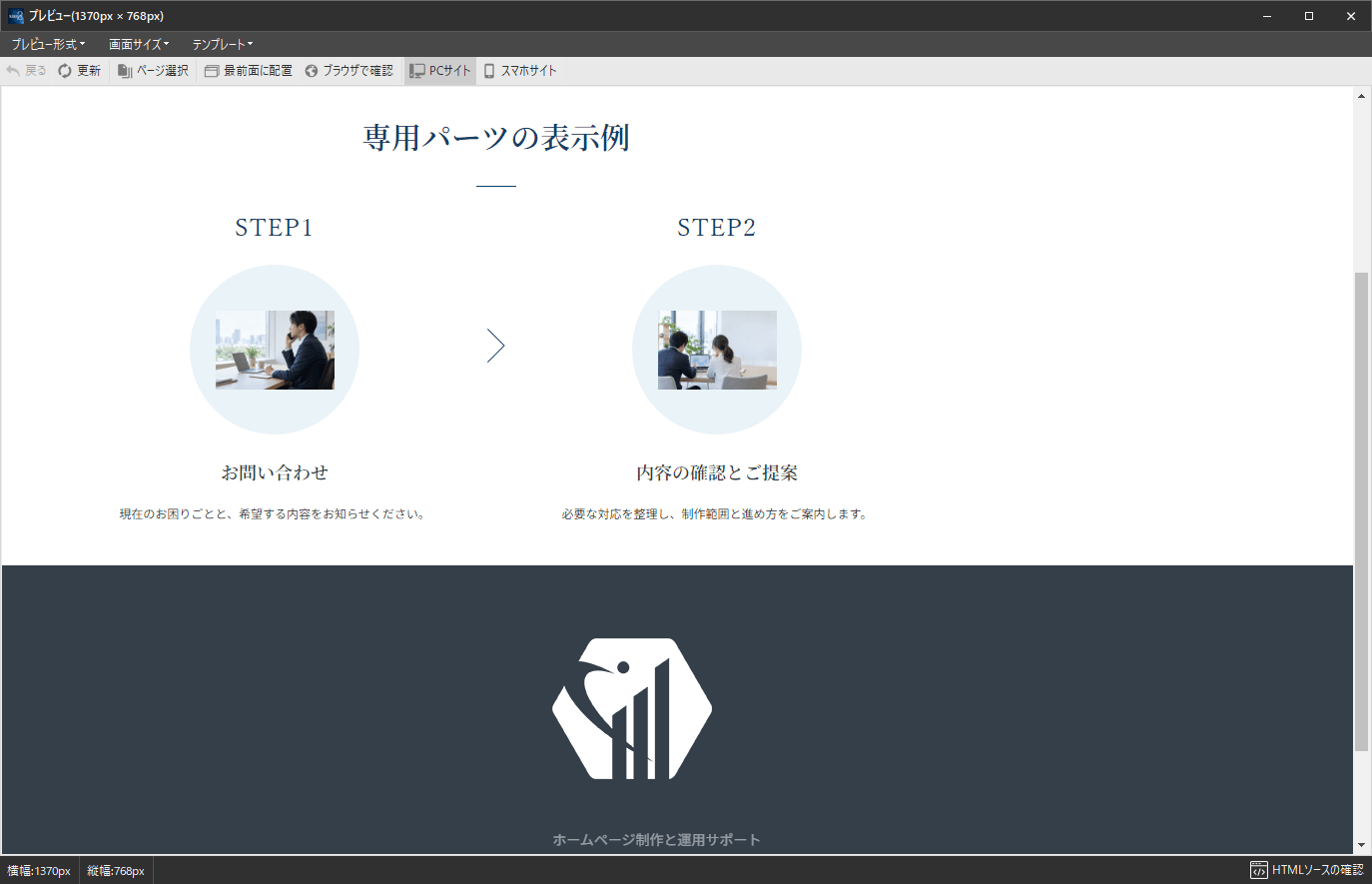
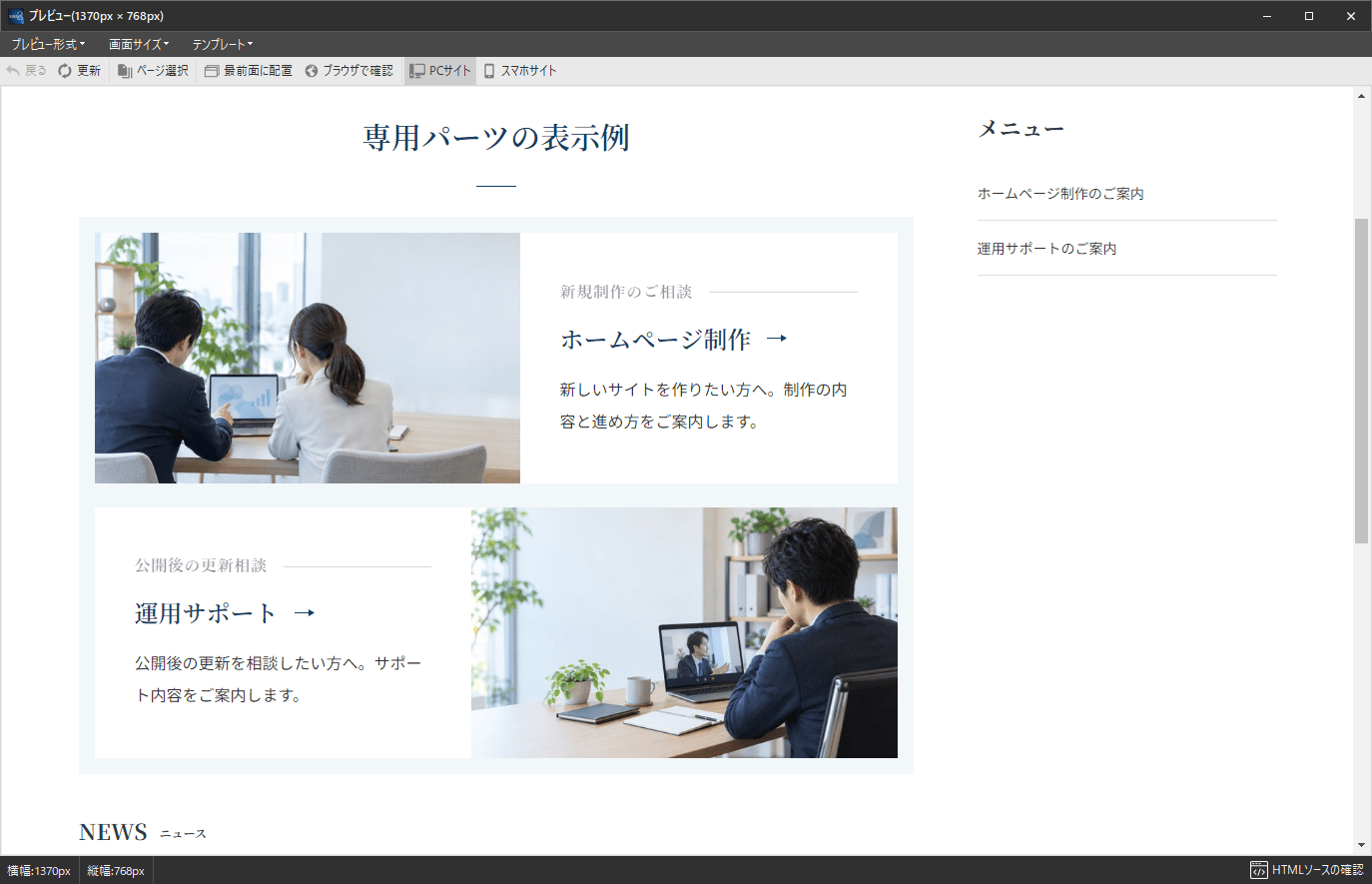
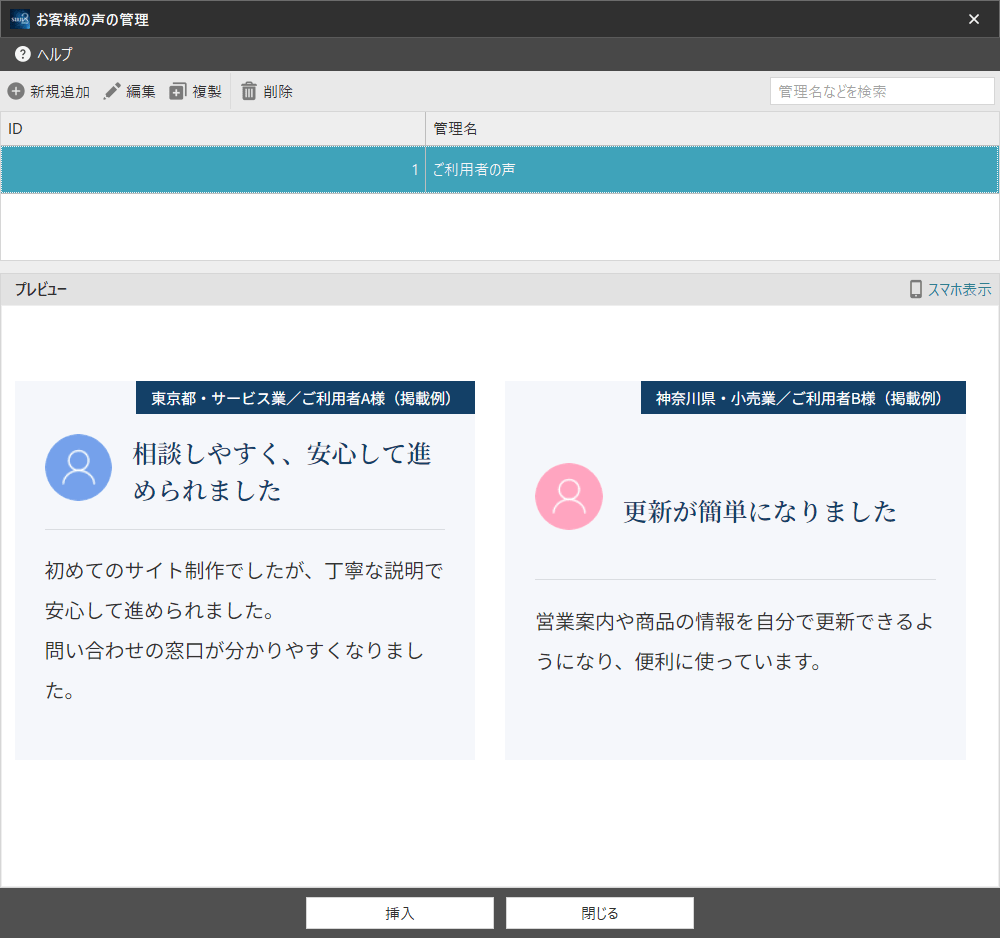
設定画面内のPCプレビューによる表示例。
記事本文の「追加テンプレート」から「お客様の声」を開き、「新規追加」を押します。初回保存前に内容が分かる管理名を入力します。
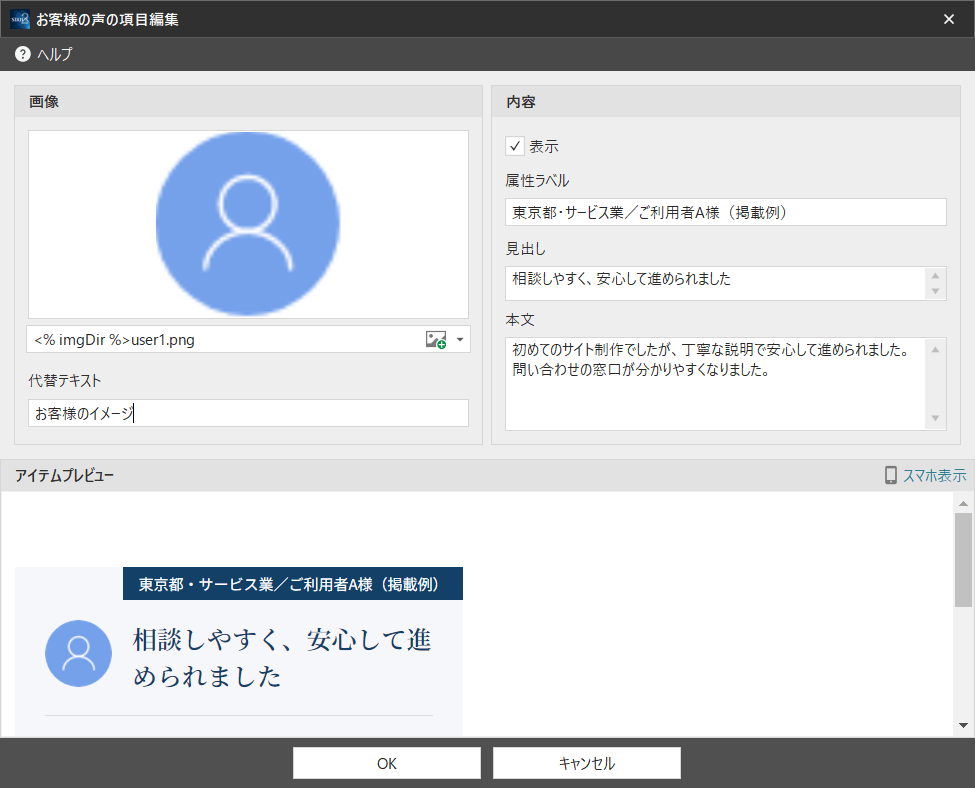
掲載する声を「新規追加」し、見出し・本文・属性ラベルを入力します。写真は任意です。1件を「OK」で確定し、全体設定で表示する声と順番を整えます。
お客様の声1件の入力済み編集画面。この「OK」で1件を確定した後、全体設定も「OK」で保存します。
全体設定の「OK」で保存し、管理画面で作成したパーツを選んで「挿入」を押します。記事を保存して、PCとスマートフォンの表示を確認してください。
詳しいボタンの位置は専用パーツの共通操作を参照してください。
| 設定項目 | 内容 |
|---|---|
| 管理名(必須) | 新規作成画面で、最初に保存する前に内容が分かる名前を入力します。保存後は変更できません。 |
| 見出し(必須) | 感想の要点を短く入力します。非表示の項目でも必要です。 |
| 本文(必須) | 感想や利用した内容を入力します。非表示の項目でも必要です。 |
| 属性ラベル(任意) | 例:会社経営者、相続手続きのご相談。 |
| 画像と代替テキスト(任意) | 人物写真などを指定できます。顔写真には正方形を使うと構図を揃えやすくなります。 |
| 表示と順序(操作) | 掲載する声を選び、順番を調整します。 |
効果的な使い方
サービス説明ボックスや特長紹介カードの後、問い合わせを検討する前の位置に向いています。どのサービスについての感想か分かるようにし、ページの主題に合う声を選びましょう。
トップページには代表的な声を、詳しい紹介ページにはそのサービスに関する声を載せるなど、ページごとに内容を変える場合は別の管理名で作成します。同じ管理名を使うと、同じ内容を参照します。
特長紹介カードは自社からの説明、お客様の声は利用した方の感想です。見出しや前後の文章で、この違いが伝わるようにします。読後の連絡先は、フッターCTAで案内できます。
見出しには感想の要点を、本文には相談前の状況や利用して感じたことを書きます。読みやすく整える場合も、本人の言葉の意味を変えないようにしてください。
保存済みの内容を変更する
変更するときは管理画面で保存済みパーツを選び、「編集」を押します。項目を編集した場合は、その項目の「OK」で確定し、続いて全体設定の「OK」で保存します。すでに記事へ挿入済みなら再挿入は不要です。同じ管理名を使うほかの記事も確認してください。
表示と利用時の注意点
架空の感想や人物像を、本物の利用者の証言として掲載しないでください。ご自身のサイトでは、許可を得た実際の声へ置き換えます。見出しだけを強い表現に変え、本文の意味とずれることも避けましょう。
星の数を設定する機能や、口コミを自動で収集する機能はありません。従来のお客様の声から、自動でデータが移行されるものでもありません。
完成後は、非表示の項目も見出しと本文が入力されているか、属性ラベルに公開できない情報が含まれていないかを確認します。写真の構図、スマートフォンでの文章の長さ、掲載許可も確認しましょう。
設定例の「ご利用者A様(掲載例)」は説明用のサンプルです。公開時は掲載許可を得た実際の声に置き換えてください。
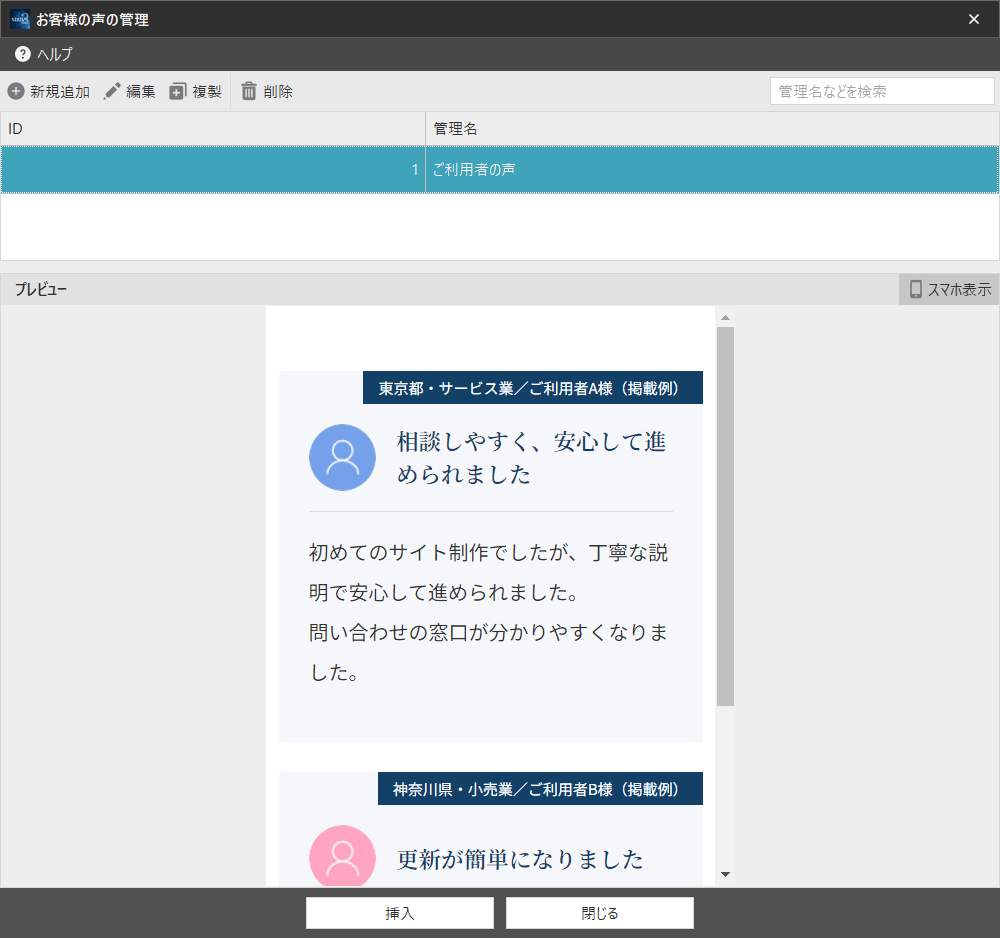
設定画面内のスマートフォンプレビュー。1件目と2件目の冒頭が見えています。長い声は下までスクロールして確認してください。