
「画像リンクメニュー」の設定方法
写真と短い説明を入り口にして、詳しいページへ案内できます。

ここでは、画像リンクメニューを新しく作成し、内容を設定して記事へ挿入する手順を説明します。
入力項目と保存後の変更方法も、あわせて確認できます。
画像リンクメニューは、画像、メニュー名、短い説明、リンク先を組み合わせて、詳しいページへの入口を作るパーツです。サービスや商品の種類を見せながら、知りたい内容を選んで進んでもらえます。
トップページですべての内容を説明しようとすると、ページが長くなりがちです。画像リンクメニューで概要を伝え、詳しい説明をリンク先へ分けると、全体像と詳細を順に案内できます。
特長を説明するカードや、利用の順序を示す手順ガイドとは役割が異なります。ここでは「どのページへ進むと、何が分かるか」を伝えましょう。
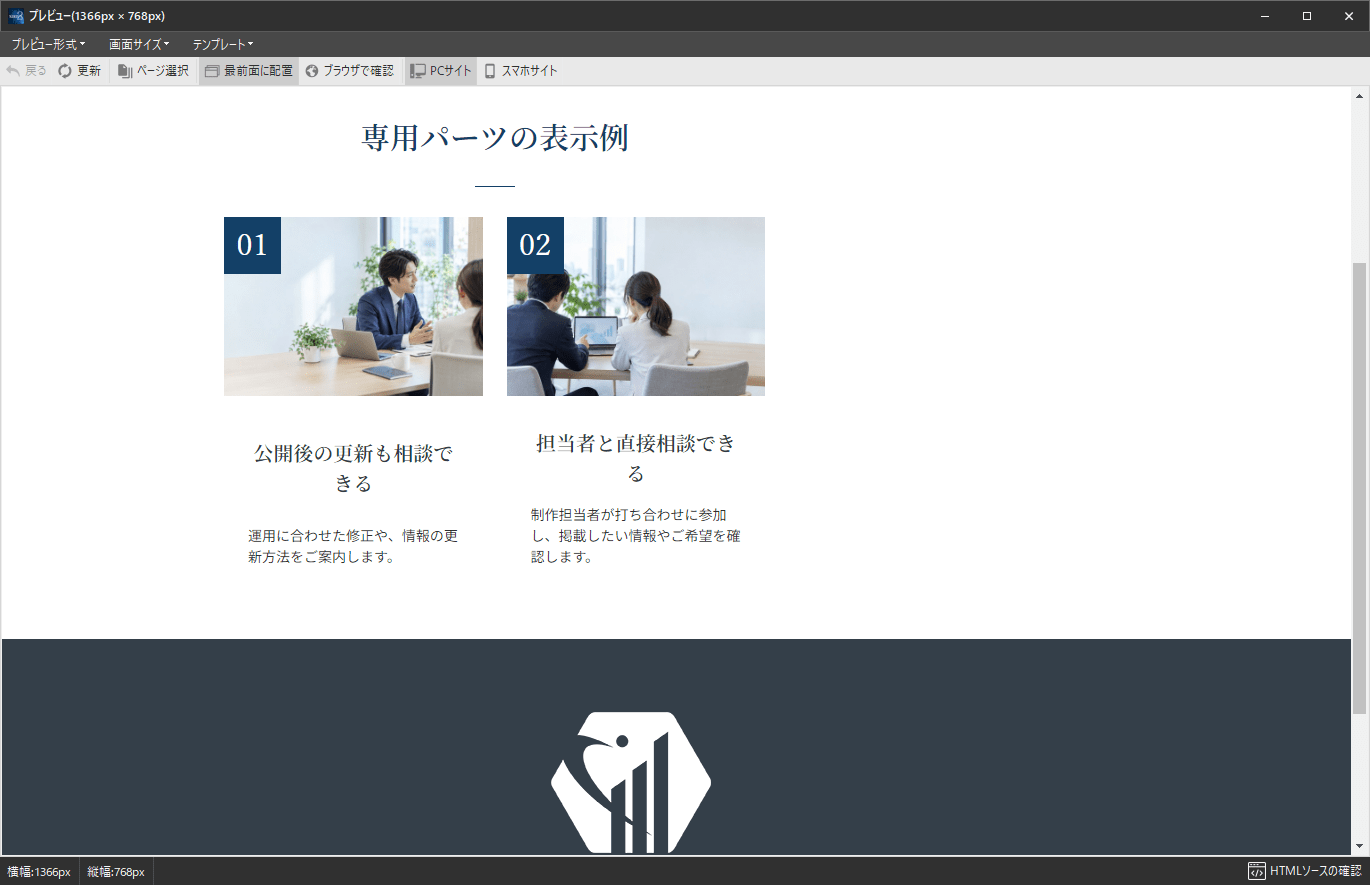
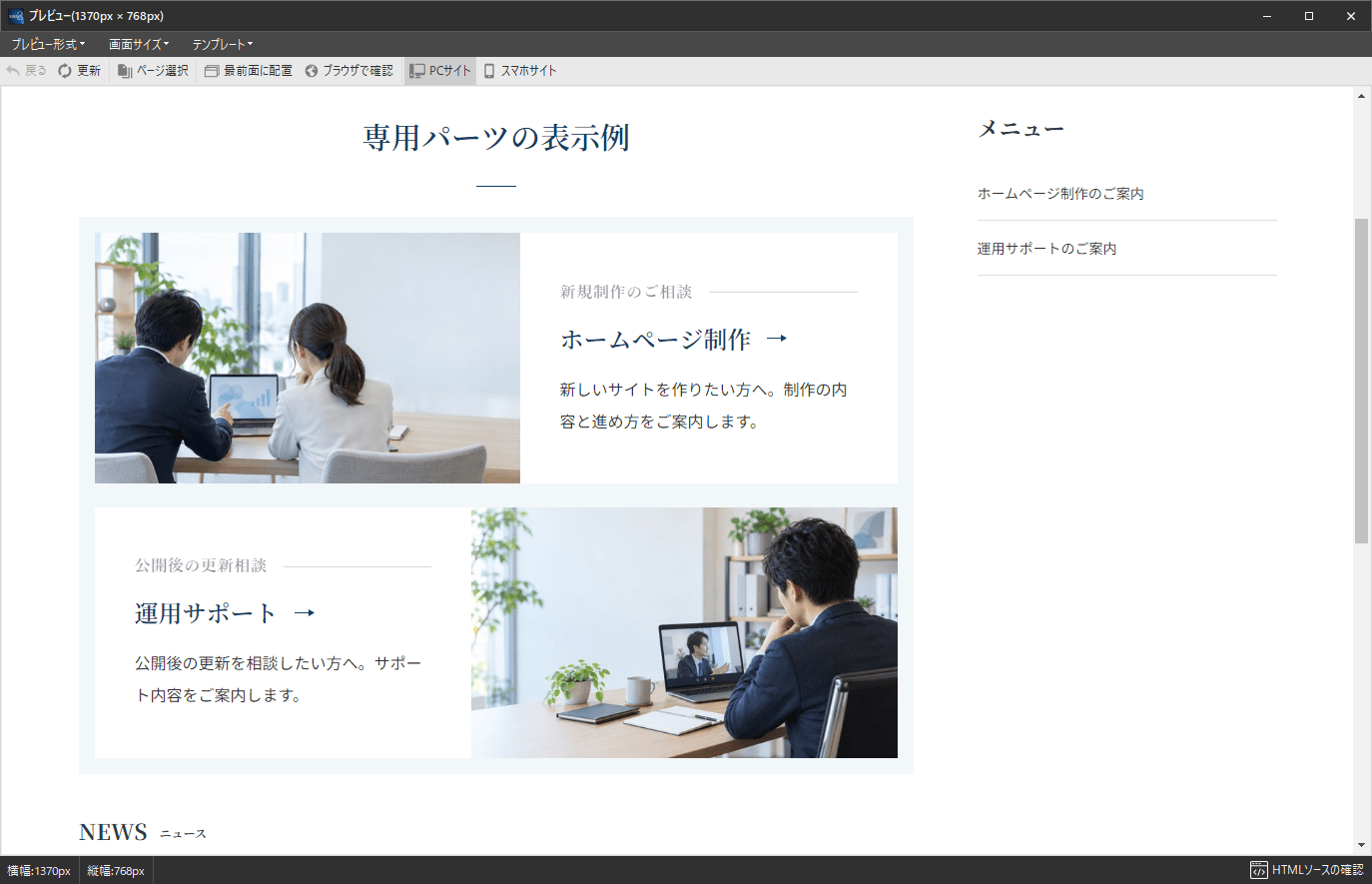
PCでの表示例。
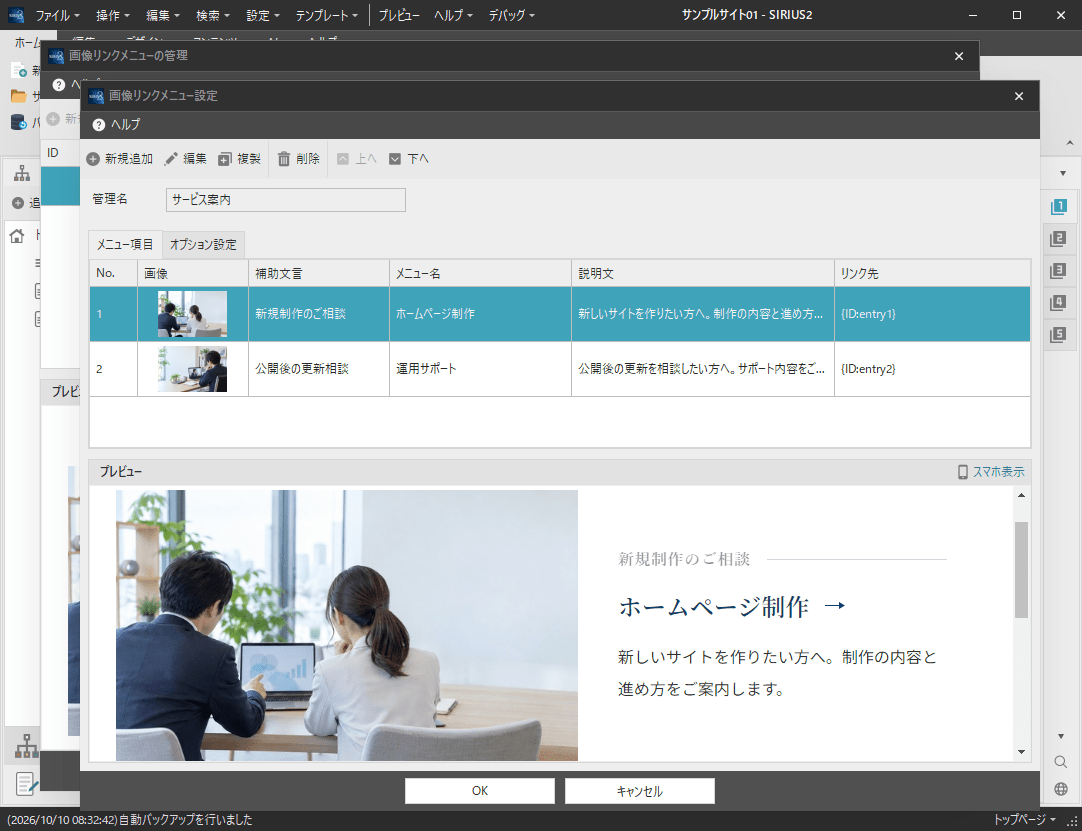
記事本文の「追加テンプレート」から「画像リンクメニュー」を開き、「新規追加」を押します。初回保存前に内容が分かる管理名を入力します。
メニューを「新規追加」し、メニュー名・写真・説明文・リンク先を設定します。1件を「OK」で確定した後、「オプション設定」で画像の配置と共通のボタン文言を調整します。
保存済み画像リンクメニューの全体設定。「オプション設定」で共通の配置やボタンを調整できます。
全体設定の「OK」で保存し、管理画面で作成したパーツを選んで「挿入」を押します。記事を保存して、PCとスマートフォンの表示を確認してください。
詳しいボタンの位置は専用パーツの共通操作を参照してください。
| 設定項目 | 内容 |
|---|---|
| 管理名(必須) | 新規作成画面で、最初に保存する前に内容が分かる名前を入力します。保存後は変更できません。 |
| メニュー名(必須) | 各リンクの見出しです。クリック先の内容を表す名前を入力します。 |
| 画像と代替テキスト(任意) | 画像欄を押し、使用する写真やイラストを指定します。代替テキストには、画像が伝える内容を短く入力します。 |
| 補助文言と説明文(任意) | 補助文言はメニュー名を補う短い文章です。この例では「新規制作のご相談」としています。説明文には、移動先で何が分かるかを書きます。 |
| リンク先(任意) | サイト内ページまたはURLを指定します。ページへ案内する例では必ず設定します。 |
| 画像の配置(選択) | 左右交互・左揃え・右揃えから選びます。 |
| ボタンのテキストと背景色(任意) | ボタンの初期文言は「詳細はこちら」です。文言は全項目で共通で、ボタンの有無はテンプレートのデザインによります。背景色を指定した場合は、赤い「×」で解除できます。 |
効果的な使い方
トップページのサービス紹介欄や、カテゴリー内の案内ページへの入口に向いています。事業紹介ボックスで考え方を伝えた後に置くと、「何を大切にする事業か」から「どのサービスを提供しているか」へつながります。
リンク先では、サービス説明ボックスで具体的な対応内容を紹介し、料金表や手順ガイドで費用と流れを補います。入口と詳細の役割を分けることで、各ページに必要な内容を整理できます。
「初めての方」「法人のお客様」など、利用目的でページを分ける場合にも使えます。読む方が自分に合う行き先を選べるメニュー名にしましょう。
メニュー名は、リンク先の内容が分かる言葉にします。説明文は、サービスの全説明ではなく、移動先で確認できる内容を短く書きます。写真を使う場合は、各行き先の違いが伝わるものを選びましょう。
保存済みの内容を変更する
変更するときは管理画面で保存済みパーツを選び、「編集」を押します。項目を編集した場合は、その項目の「OK」で確定し、続いて全体設定の「OK」で保存します。すでに記事へ挿入済みなら再挿入は不要です。同じ管理名を使うほかの記事も確認してください。
表示と利用時の注意点
画像は任意です。画像を選択してもリンク先は設定されません。画像・メニュー名・説明文と、行き先の関係を確認してください。PC表示では、左右交互を選ぶと2件目の画像は右側に配置されます。
ボタンのテキストはメニュー全体の共通設定です。項目ごとに別々の文言を指定することはできません。ボタンが表示されるかはテンプレートのデザインによります。この例のテンプレートでは、ボタン形の「詳細はこちら」は出ず、メニュー名と矢印が表示されています。ボタン文言を変更したときも、実際の表示を確認してください。
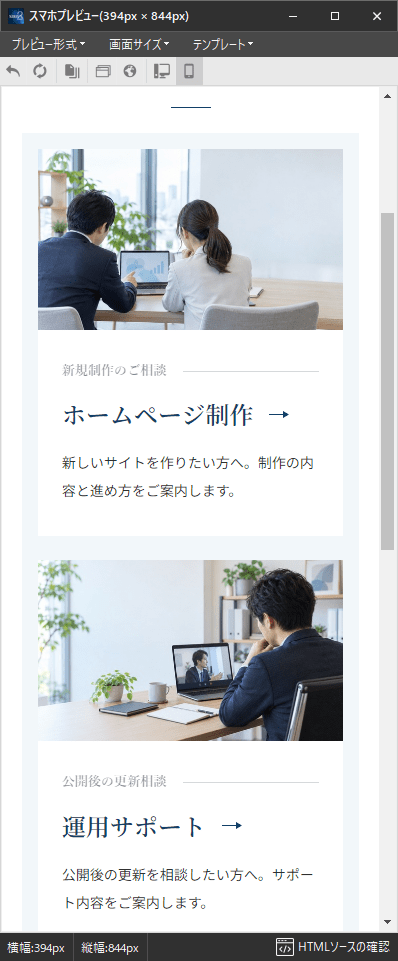
リンク先の記事が未作成、またはページが生成されていない状態では、意図した内容へ案内できません。サイトを生成した後で各リンクを開き、目的のページへ移動できるか確認します。スマートフォン表示でも画像・見出し・説明文が読みやすく、行き先を選べることを確認しましょう。
スマートフォンの表示例。