
「お知らせ」の設定方法
記事や告知を日付付きの一覧にして、最新情報を案内できます。

ここでは、お知らせを新しく作成し、内容を設定して記事へ挿入する手順を説明します。
入力項目と保存後の変更方法も、あわせて確認できます。
お知らせ一覧は、新しい記事や営業案内を、日付とタイトルの一覧から読めるようにするパーツです。記事から自動で一覧を作る方法と、自分で案内を登録する方法があります。管理名を分ければ、トップページの近況案内と、特定の分野のお知らせを別に作れます。
自動生成では対象の記事の公開日、手動指定では入力した日付の新しい順に並びます。本文を少し編集した日時で先頭へ移動する機能ではありません。対応する標準テンプレートでは日付とタイトルを中心とした一覧なので、写真を見せる常設の入口には画像リンクメニューを使います。
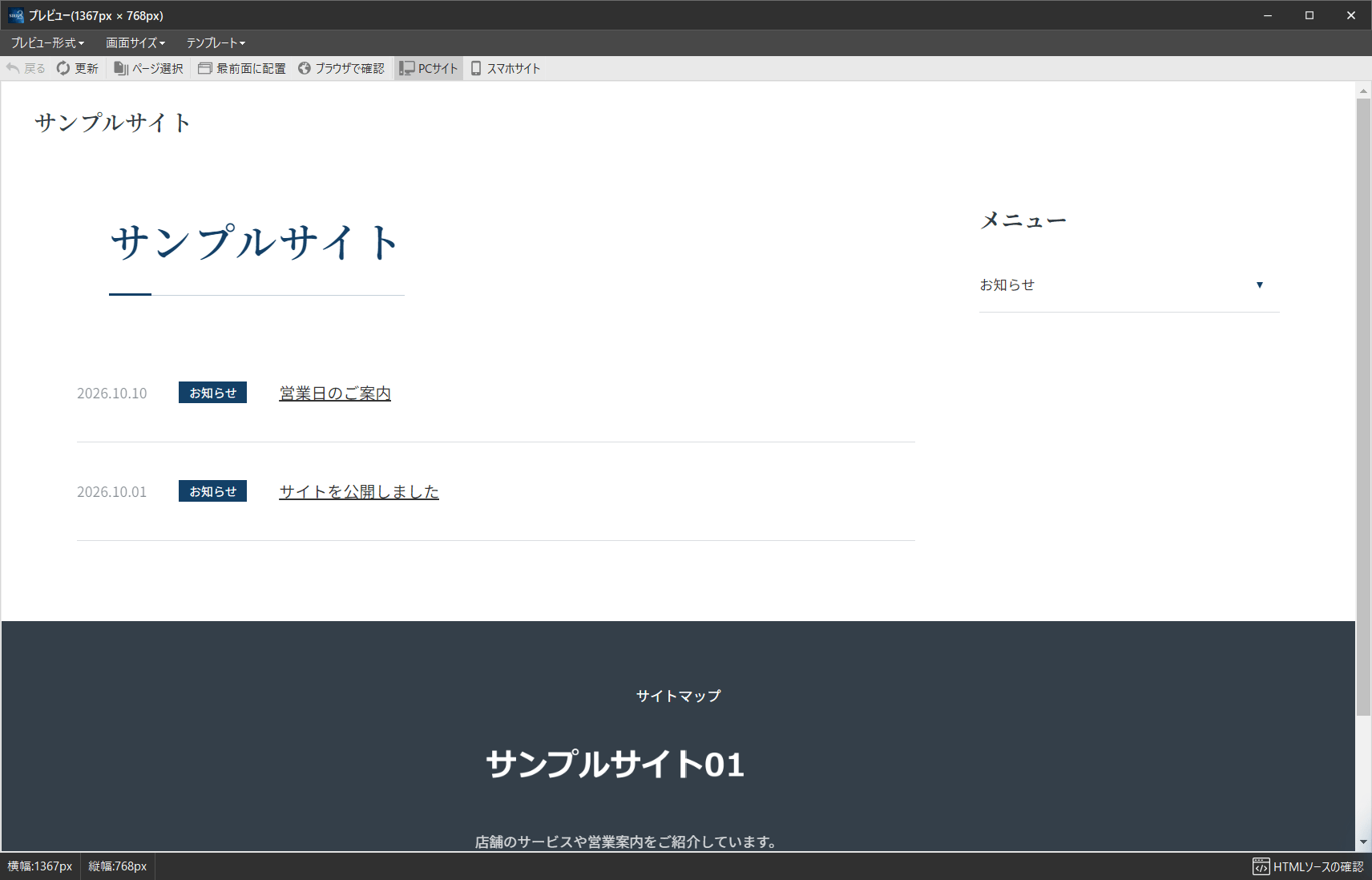
通常のサイト生成後のお知らせ一覧。2件の公開記事が日付順に表示されています。
記事本文の「追加テンプレート」から「お知らせ」を開き、「新規追加」を押します。初回保存前に内容が分かる管理名を入力します。
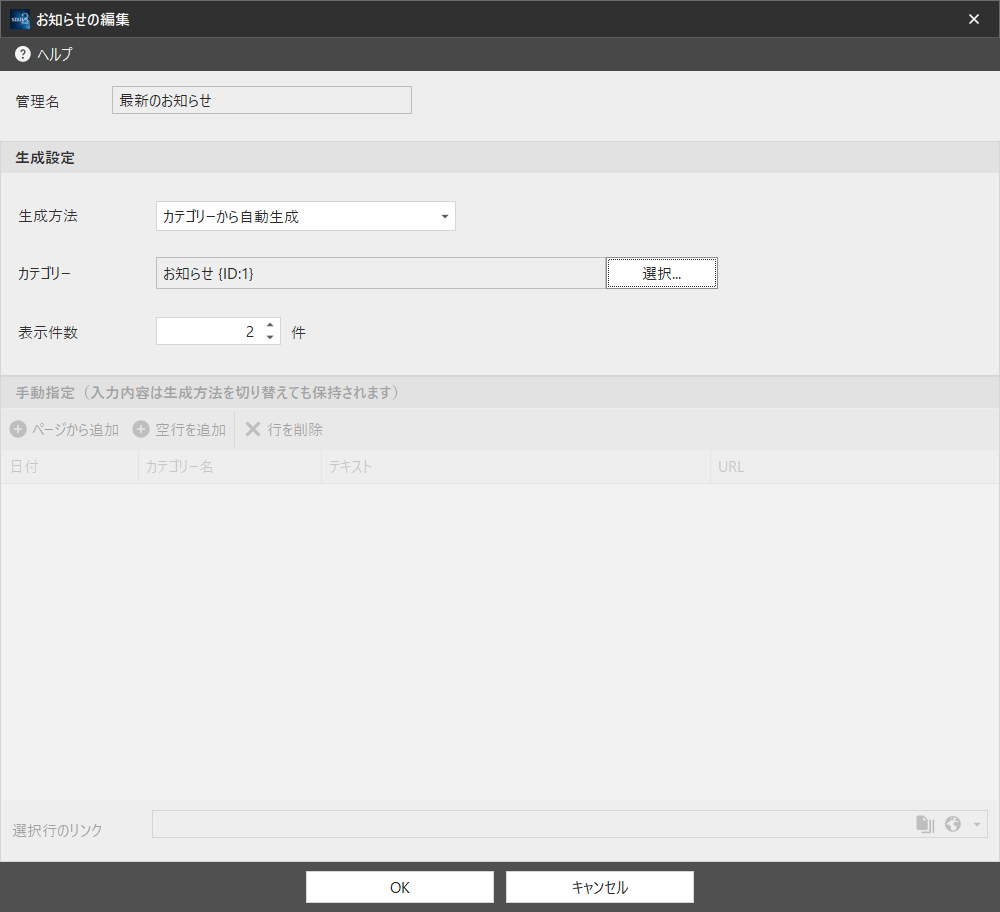
生成方法と表示件数を指定します。「カテゴリーから自動生成」では「選択」で対象カテゴリーを選びます。「手動指定」では、「空行を追加」で行を作り、日付とテキストを入力します。行を選択し、画面下部の「選択行のリンク」にURLを設定してください。既存の記事を案内するときは、「ページから追加」から対象ページを選ぶ方法も使えます。
保存済み「最新のお知らせ」の設定例。お知らせカテゴリーから2件を自動生成します。
全体設定の「OK」で保存し、管理画面で作成したパーツを選んで「挿入」を押します。記事を保存して、PCとスマートフォンの表示を確認してください。
詳しいボタンの位置は専用パーツの共通操作を参照してください。
| 設定項目 | 内容 |
|---|---|
| 管理名(必須) | 新規作成画面で、最初に保存する前に内容が分かる名前を入力します。保存後は変更できません。 |
| 生成方法(選択) | サイト全体から自動生成・カテゴリーから自動生成・手動指定の3種類です。 |
| カテゴリー(カテゴリー自動生成では必須) | 選択画面でカテゴリーを選びます。通常のエントリーページは選択対象ではありません。 |
| 表示件数(必須) | 初期値は10件。1件以上の整数で指定します。 |
| 日付とテキスト(手動指定では必須) | 各行に表示する日付と見出しを入力します。 |
| URL(手動指定では必須) | お知らせのリンク先を指定します。 |
| カテゴリー名(任意) | 手動指定行に表示する分類名です。 |
効果的な使い方
トップページの中ほどなど、近況を確認しやすい位置に置きます。表示件数は、そのページに必要な情報量に合わせて選びましょう。件数を増やすだけでなく、重要な案内が埋もれないかも確認します。
サービスの入口など、いつも見せたい案内は画像リンクメニューに、営業変更や新しい記事の案内はお知らせに分けると、それぞれの役割が明確になります。
営業日カレンダーでは通常の曜日別スケジュールを示し、お知らせでは臨時休業や変更の詳しい案内へつなげます。重要な変更は一覧だけに任せず、必要に応じて該当ページの本文にも記載してください。
タイトルは「お知らせ」だけで終わらせず、「年末年始の営業について」「運用サポートの受付内容を変更しました」など、何の案内かが分かる言葉にします。
自動取得では、エントリーページの表示タイトルを使用し、空欄の場合はページタイトルを使用します。日付は公開日を使うため、元のページのタイトルと公開日も確認しましょう。
掲載画像の設定例
「お知らせ」カテゴリーから2件を自動生成しています。「営業日のご案内」「サイトを公開しました」の公開日とタイトルが一覧に使われます。
手動指定では、案内の日付・テキスト・URLを直接登録します。記事と連動して一覧を更新したい場合は自動生成、別のページやURLを個別に案内したい場合は手動指定を選ぶと管理しやすくなります。
保存済みの内容を変更する
変更するときは管理画面で保存済みパーツを選び、「編集」から修正して「OK」で保存します。すでに記事へ挿入済みなら再挿入は不要です。同じ管理名を使うほかの記事も確認してください。
表示と利用時の注意点
自動生成で対象になるのはエントリーページです。カテゴリーを絞る場合も下位カテゴリーを含むので、意図した記事だけが掲載されるかを確認してください。非公開や予約公開などの状態と、ページを生成する時点によって、設定プレビューと生成後の一覧が異なる場合があります。
自動生成はページの公開日、手動指定は入力した日付の新しい順に並びます。日付は日単位で比較されます。手動の行を入力した順に並べる機能ではないので、完成した一覧の順序を確認してください。表示件数を増やしても、対象の記事が十分になければその件数にはなりません。
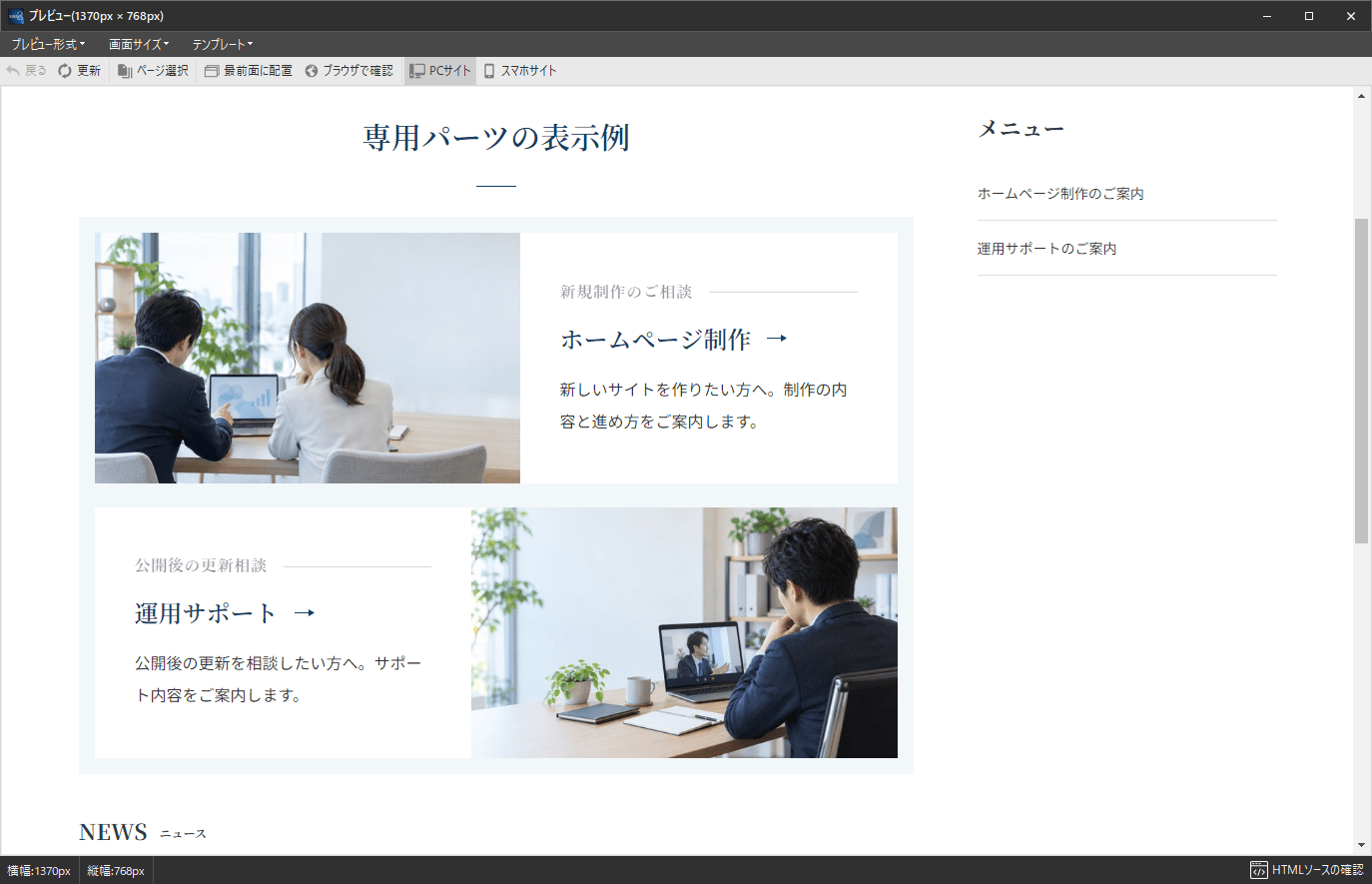
対応する標準デザインのお知らせ一覧は、日付とタイトルを中心に表示します。各行へ任意の写真や説明文を入力する欄や、写真付きカードへ切り替えるスイッチはありません。写真を使ったサービスの入口を作りたい場合は、画像リンクメニューを使ってください。
手動指定でページから追加した場合も、リンク先の記事が公開され、実際に開けるかを確認します。URLを書き換えた行は、書き換えた行き先へ進む案内です。自動生成と同じ公開条件で選別されると考えず、保存後とページ生成後に各リンクを開いて確認してください。
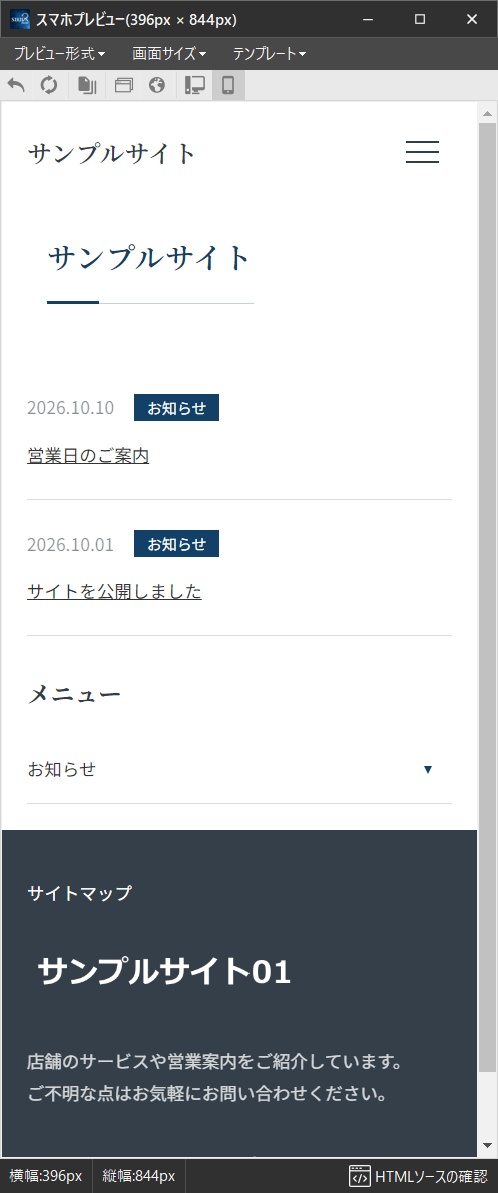
スマートフォンの表示例。
生成方法を切り替えても、入力済みの手動指定の行は保持されます。手動指定へ戻すときは、古い日付・案内・URLが残っていないか確認してください。