
「概算見積もり」の設定方法
サービス・数量・オプションから概算料金を計算するパーツの作成、税の設定、保存、挿入、編集方法を説明します。

ここでは、概算見積もりを新しく作成し、サービス・数量・オプションを設定して記事へ挿入する手順を説明します。
入力項目と保存後の変更方法も、あわせて確認できます。
概算見積もりは、訪問者がサービスを1つ選び、数量や追加オプションを変えながら、税込合計と内訳を確認できるパーツです。清掃の種類と台数、作業のセット数など、単価と数量で説明できる料金の案内に使えます。
「内容を確認」から明細をまとめて確認し、コピーや印刷もできます。サービス内容の説明とあわせて置くと、何にいくらかかるかを考えてから問い合わせてもらいやすくなります。
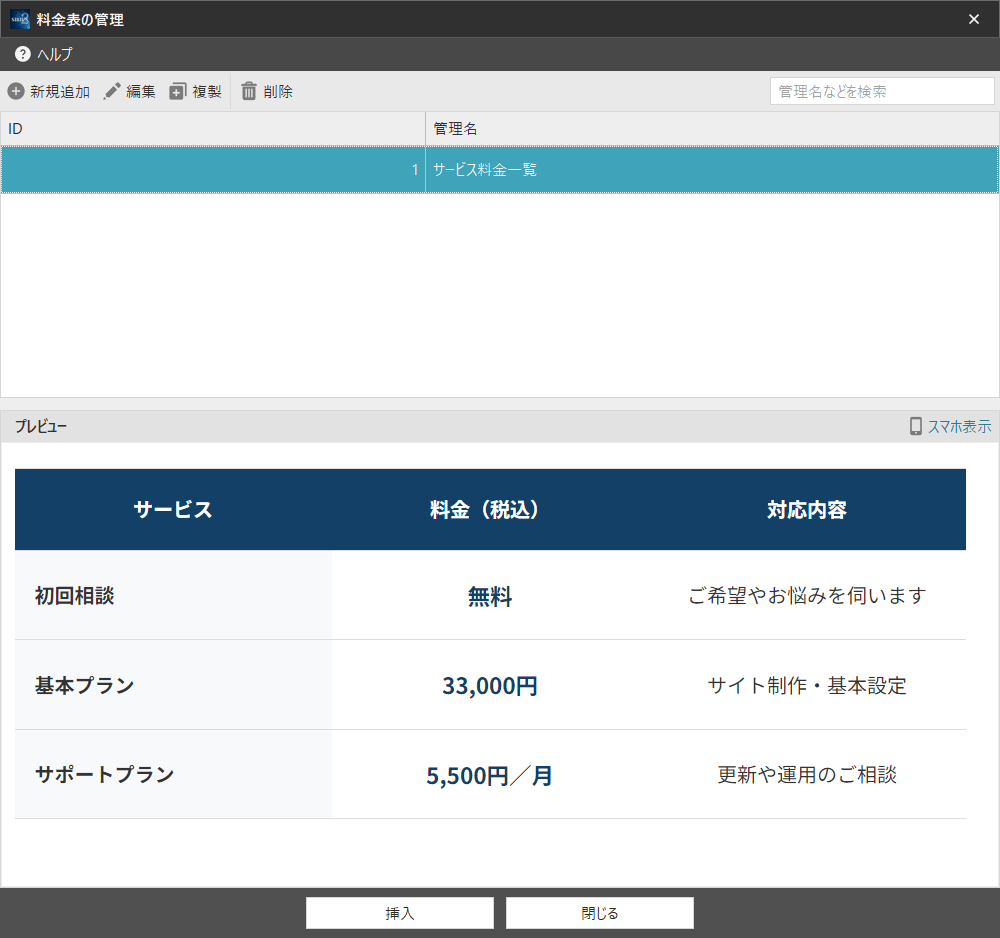
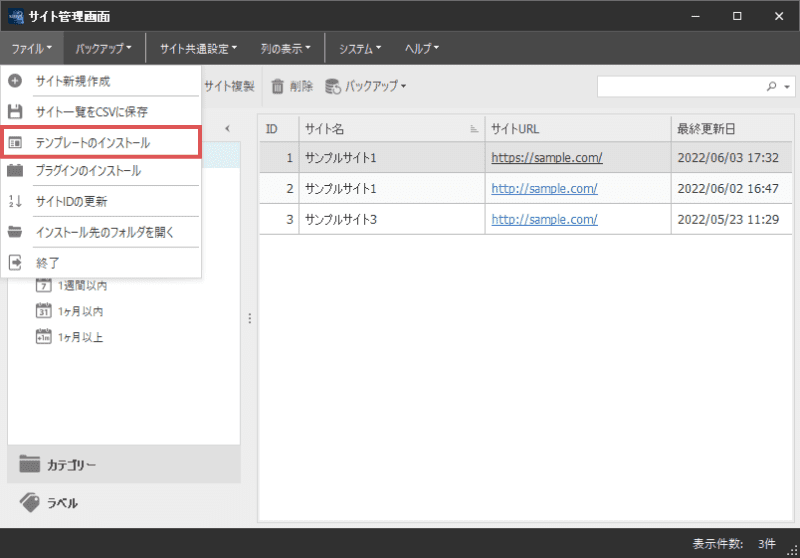
パーツを置く記事を開き、本文の挿入位置を選びます。記事編集ツールバーの「追加テンプレート」→「概算見積もり」をクリックし、「概算見積もりの管理」で「新規追加」を押します。
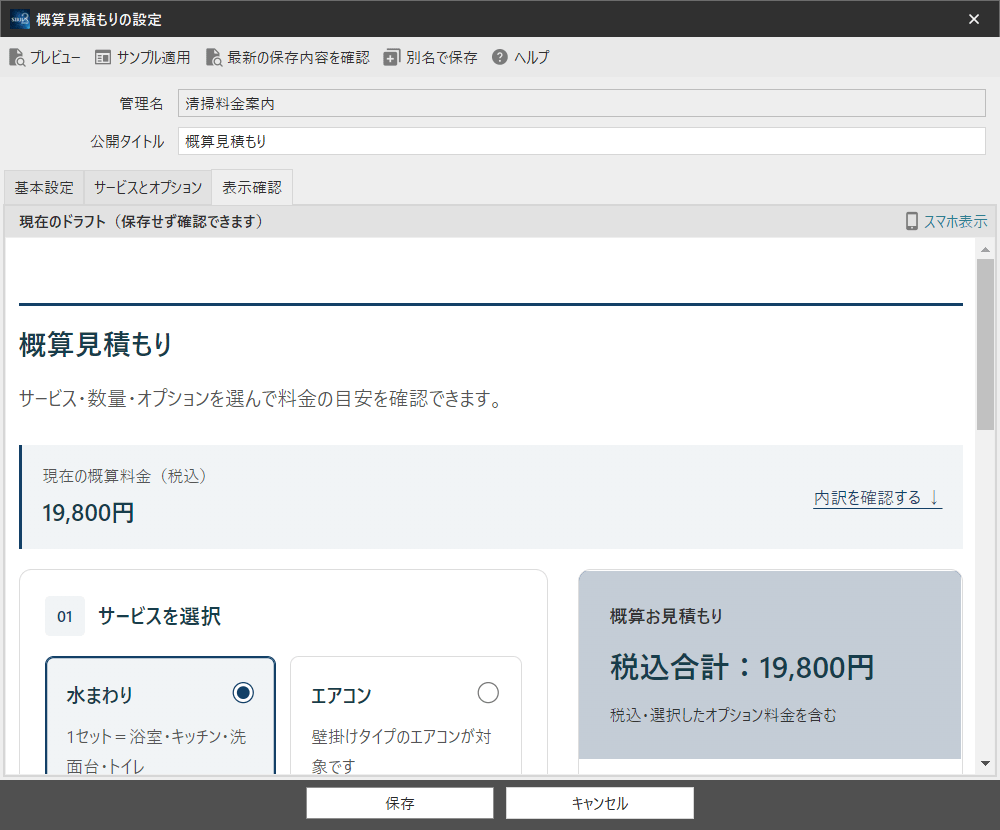
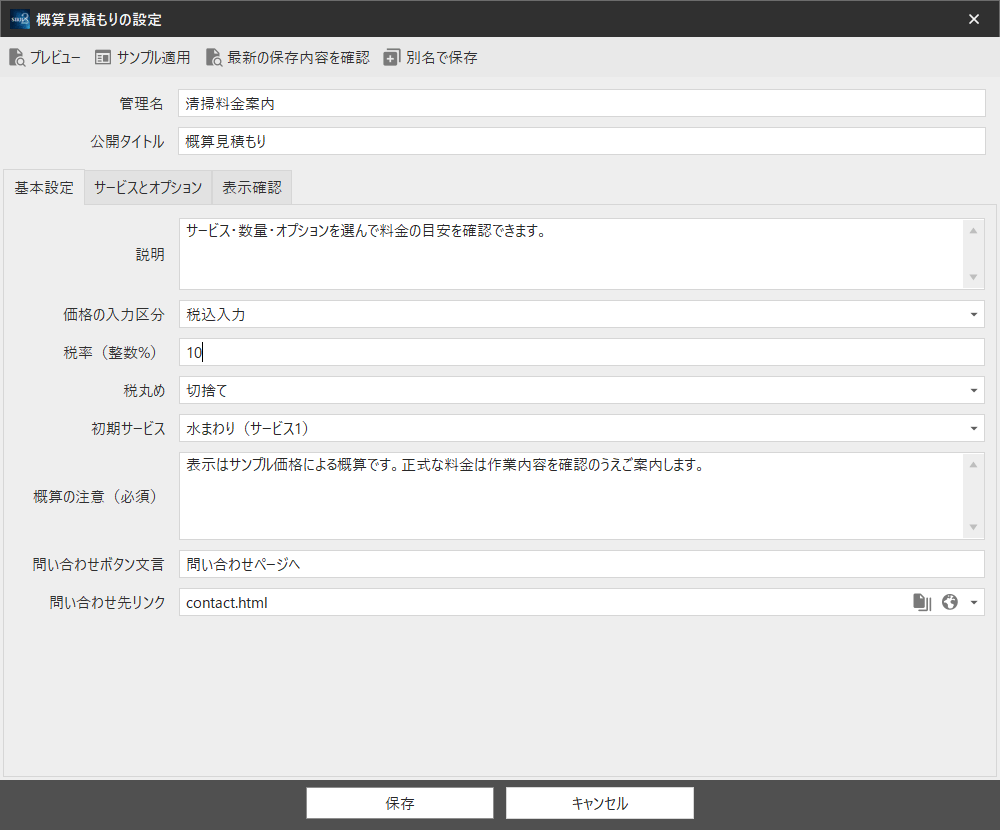
「概算見積もりの設定」が開いたら、「管理名」を「清掃料金案内」など、内容が分かる名前にします。管理名と、訪問者に見せる「公開タイトル」は別の項目です。
管理名には半角英数字と日本語を使えます。空白・記号・全角英数字は使えません。保存後は変更できず、英字の大文字・小文字だけが違う名前も重複扱いになります。初回保存前に確認してください。
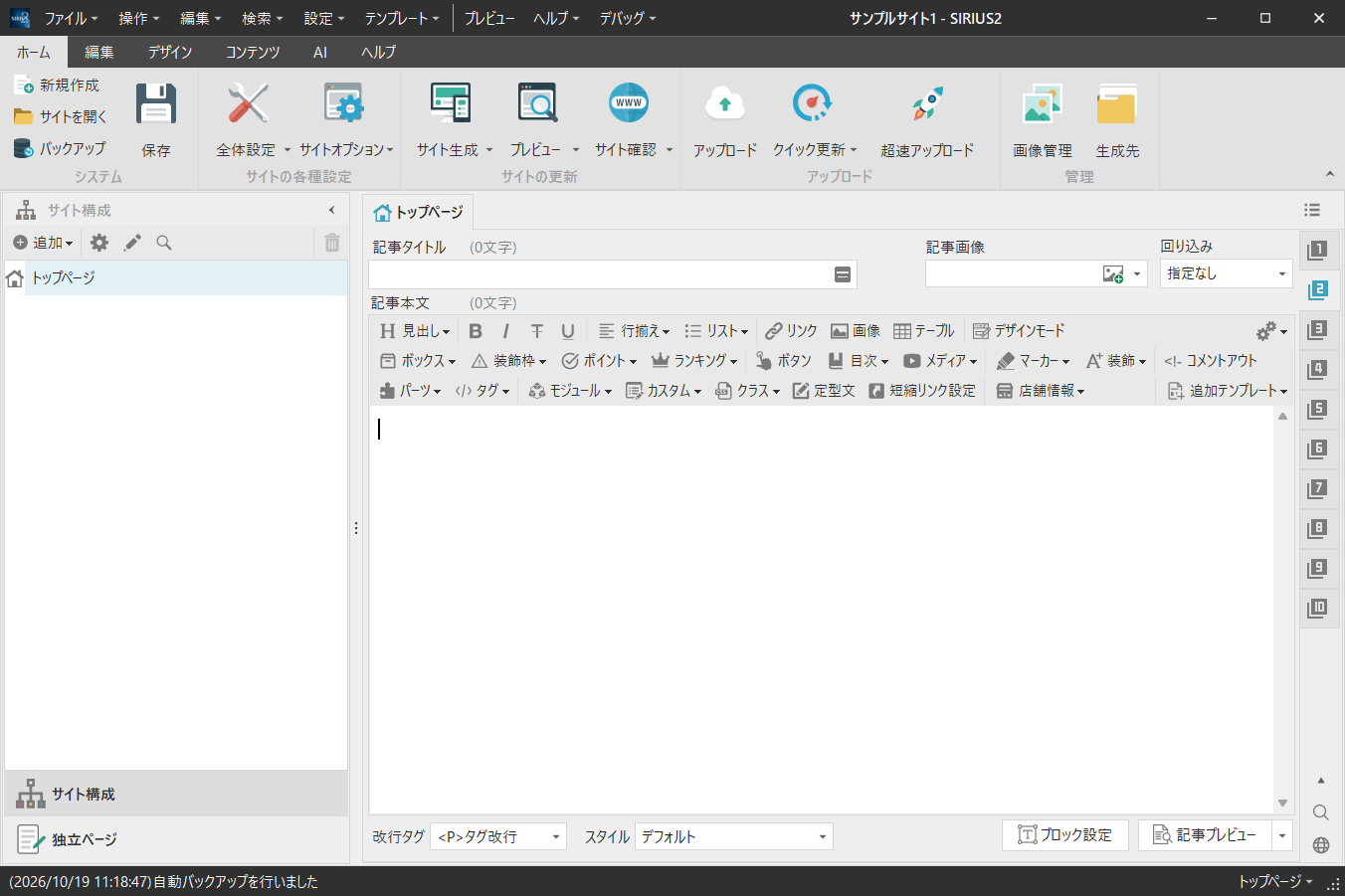
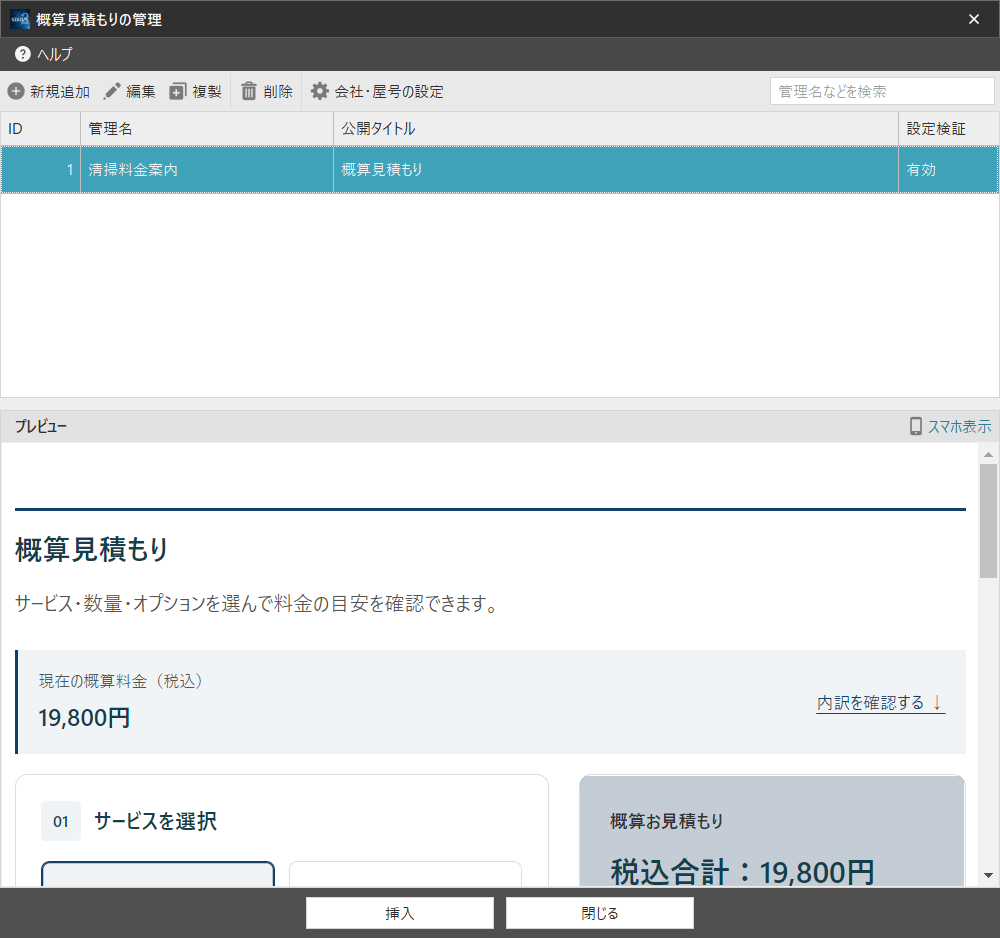
「公開タイトル」と説明を整え、「基本設定」で「価格の入力区分」「税率(整数%)」「税丸め」を選びます。料金が変わる条件や含まれない作業は「概算の注意(必須)」に入力します。
たとえば税込価格で案内する場合は「税込入力」を選び、登録する単価・オプション金額も税込金額でそろえます。後から「税抜入力」に変えると、同じ数字に税を加えて計算するため、入力済みの金額も見直してください。
問い合わせページへ案内する場合は、問い合わせボタン文言とリンクを設定します。リンクが空欄の場合は、問い合わせボタンを表示しません。
「サービスとオプション」タブの左側が「サービス(単一選択)」の一覧です。対象行を選んで「編集」、または「追加」を押します。
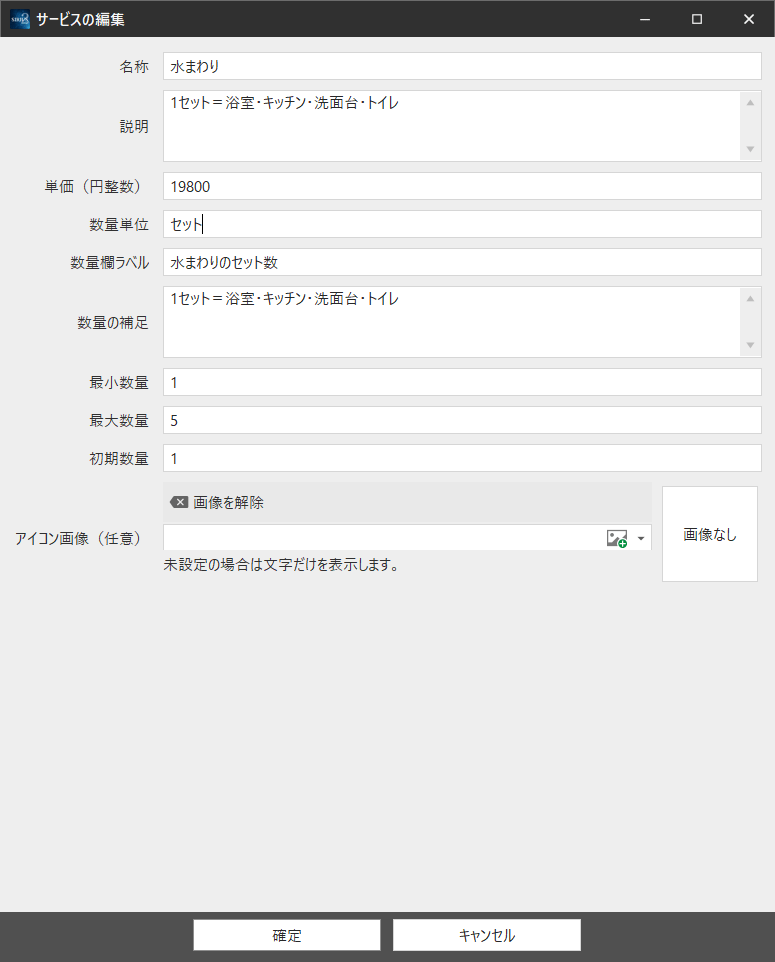
「サービスの編集」で名称・説明・単価を入力し、「数量単位」「数量欄ラベル」「数量の補足」を設定します。「最小数量」「最大数量」「初期数量」は、最小≦初期≦最大になるように指定します。金額と数量はカンマを入れず、整数で入力してください。
たとえば「水まわり」を1セット19,800円で案内する場合は、数量単位を「セット」にし、1セットに含まれる作業を説明や数量の補足に記載します。入力後は「確定」を押します。この時点では、パーツ全体の保存はまだ終わっていません。
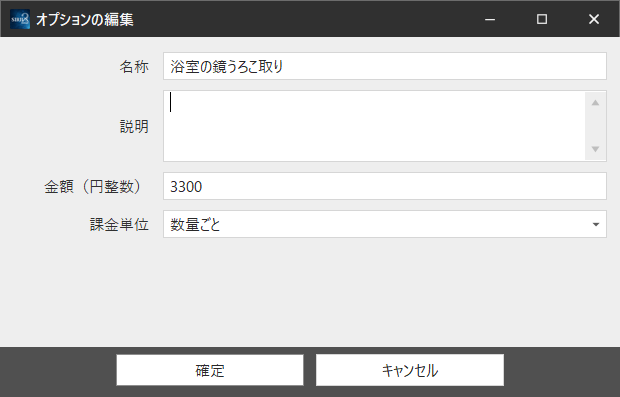
左側で対象サービスを選び、右側の「選択サービスのオプション」で「追加」または「編集」を押します。名称・説明・金額を設定し、「課金単位」を「数量ごと」または「見積もり全体ごと」から選んで「確定」します。
「数量ごと」はサービスと同じ数量を掛け、「見積もり全体ごと」は数量にかかわらず1回だけ加算します。オプションごとに別の数量を入力する欄はありません。
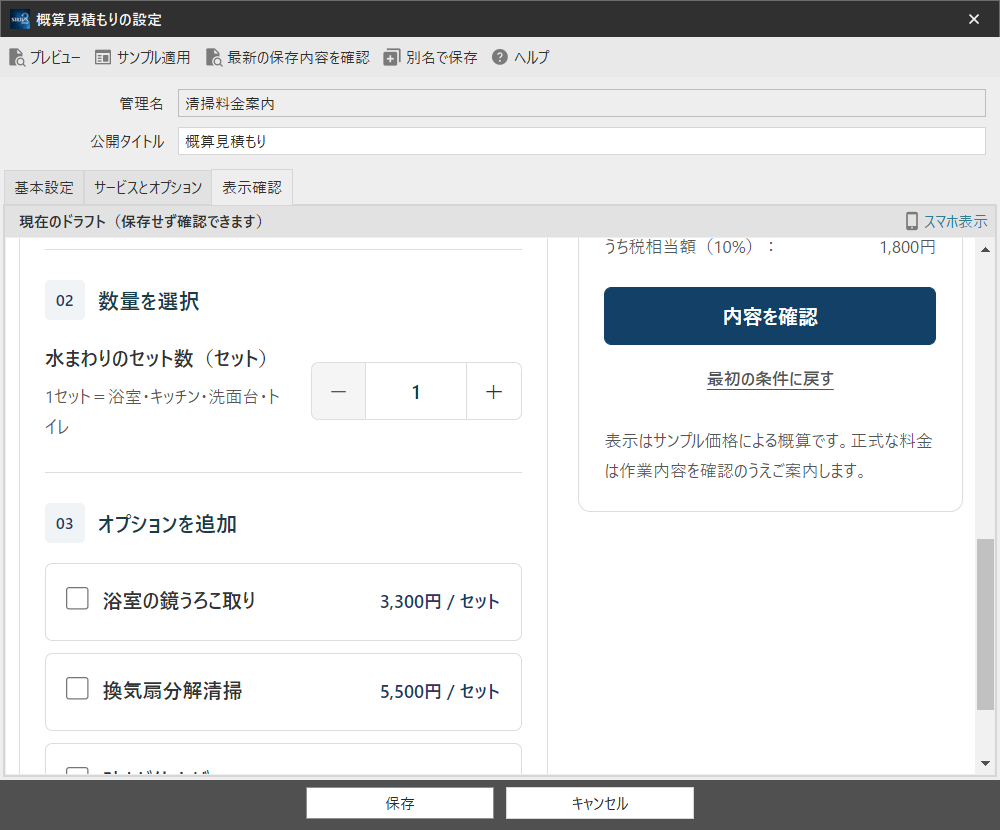
「基本設定」に戻り、「初期サービス」を選びます。「プレビュー」を押し、サービスの切り替え、数量の上下限、オプションの選択によって、合計と注意書きが意図どおりになるかを確認します。
練習には「サンプル適用」も使えます。サンプルの料金・注意書き・問い合わせ先は公開用の実情報ではないため、公開前に必ず実際の案内へ置き換えてください。
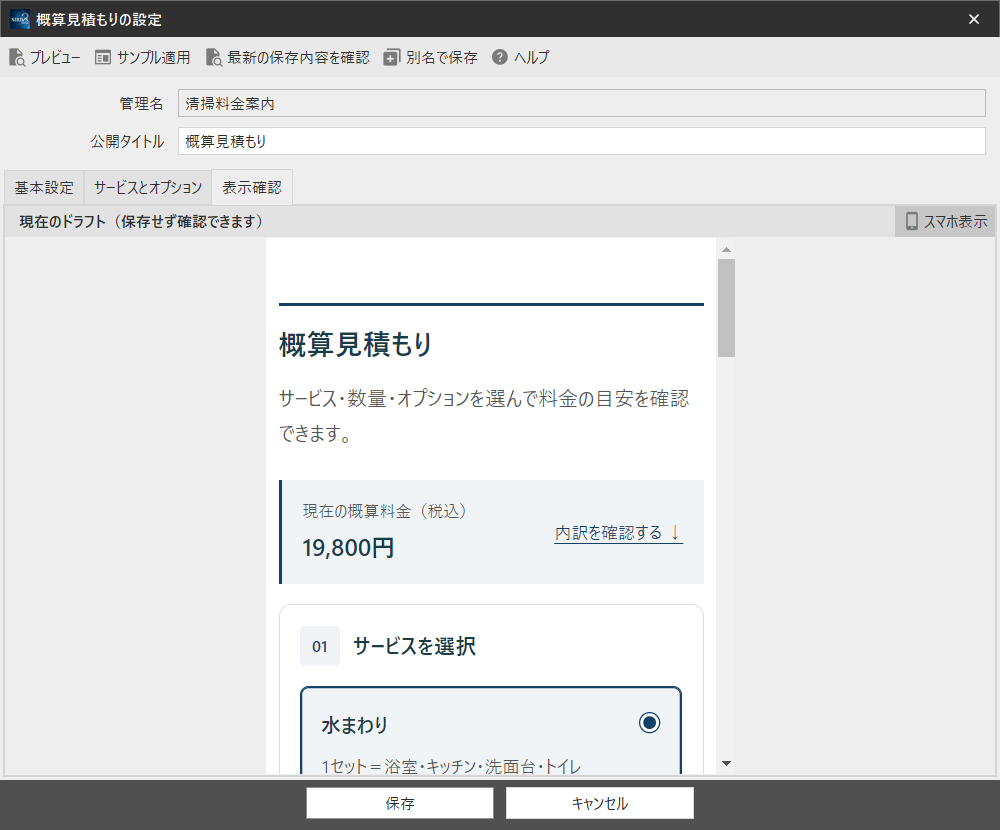
設定画面の「保存」を押します。管理画面へ戻ったら、作成した管理名の行を選び、「挿入」を押します。記事へ入ったタグを残したまま記事も保存し、PCとスマートフォンの表示を確認してください。
「プレビュー」や「表示確認」は、編集中の内容を見る操作です。表示できても保存が完了したことにはなりません。また、管理画面の「閉じる」はタグを挿入せずに閉じる操作で、保存した設定を取り消す操作ではありません。
| 項目 | 設定内容 |
|---|---|
| 管理名 | SIRIUS2内で設定を区別する名前です。初回保存前に決めます。保存後の管理名を変更したい場合は、管理画面の「複製」で別の管理名を作ります。 |
| 公開タイトル | 訪問者に表示する見出しです。必須、120文字以内です。 |
| 説明 | タイトルの下の案内文です。任意、300文字以内です。 |
| 価格の入力区分 | 単価・オプション金額を「税込入力」または「税抜入力」で統一します。 |
| 税率(整数%)/税丸め | 見積もり全体に適用する税率を0~100の整数で指定します。丸めは「切捨て」「四捨五入」「切上げ」です。行ごとに異なる税率は設定しません。 |
| 初期サービス | ページを開いたときに選択されるサービスです。サービスの追加・削除後は選び直す必要がないか確認します。 |
| 概算の注意(必須) | 正式料金との差、追加料金の条件、対象外などを記載します。必須、1,000文字以内です。 |
| 問い合わせボタン文言 | リンクに表示する文字です。リンクを使わない場合も必須、80文字以内です。 |
| 問い合わせ先リンク | 問い合わせページなどの案内先です。空欄ならボタンを表示しません。参照先のページを変更・削除した場合は選び直して保存します。 |
サービスは1~20件登録でき、訪問者はそのうち1つを選びます。オプションはサービスごとに20件まで登録でき、訪問者は複数選択できます。
| 項目 | 設定内容 |
|---|---|
| サービスの名称/説明 | 名称は必須・80文字以内、説明は任意・300文字以内です。 |
| 単価(円整数) | 数量1単位あたりの金額を0~99,999,999円で入力します。基本設定で選んだ税込・税抜の区分に合わせます。 |
| 数量単位 | 「台」「件」「セット」など、何を数えるかを指定します。必須、20文字以内です。 |
| 数量欄ラベル/数量の補足 | ラベルは必須・120文字以内、補足は任意・300文字以内です。1単位に含む範囲も伝えてください。 |
| 最小数量/最大数量/初期数量 | いずれも1~9,999の整数です。最小数量≦初期数量≦最大数量にします。数量は1ずつ増減し、0個・0.5単位・自由な刻み幅は設定できません。 |
| アイコン画像(任意) | サービスの選択肢に表示する画像です。未設定なら文字だけで表示します。オプションにはアイコン欄はありません。 |
| オプションの名称/説明/金額 | 名称は必須・80文字以内、説明は任意・300文字以内、金額は0~99,999,999円の整数です。 |
| オプションの課金単位 | 「数量ごと」はサービスの数量を掛けて加算し、「見積もり全体ごと」は1回だけ加算します。 |
サービスの単価×数量に、選んだオプションの金額を加えて小計を出します。税は小計に対して1回計算し、「税丸め」を適用します。行ごとに丸めた税を足す計算ではありません。
「税込入力」では小計が税込合計となり、内訳に「うち税相当額」を表示します。「税抜入力」では小計に消費税を加えて税込合計を表示します。
組み込みサンプル「清掃」の「水まわり」は19,800円、「浴室の鏡うろこ取り」は3,300円で「数量ごと」です。2セットでこのオプションを選ぶと、(19,800+3,300)×2=46,200円です。税込入力・税率10%・切捨てでは、うち税相当額は4,200円になります。操作練習用の値であり、実際の販売価格ではありません。
「サービスの編集」の「アイコン画像(任意)」から選択し、右側の画像を確認します。PNG・JPEG・GIF・BMP・SVGに対応し、1ファイル64MiB以下、幅×高さは1億ピクセル以下です。WebPなど対応外の形式は、対応する画像を用意して選び直してください。
外す場合は「画像を解除」を押します。サービスの「確定」に続いてパーツ全体を「保存」して反映します。選択直後の表示だけで、画像が保存済みとは判断しないでください。
「追加テンプレート」→「概算見積もり」で管理画面を開き、同じ管理名を選んで「編集」します。記事に挿入したパーツのタグから再編集することもできます。項目の「確定」後、設定全体を「保存」してください。同じ管理名を使う記事は共通の設定を参照するため、変更後は使用しているページを再生成して確認します。
別の料金案内として残したい場合は、管理画面の「複製」で別の管理名を作り、その設定を記事へ挿入します。挿入されるタグは、管理名が「清掃料金案内」なら [% addestimate(清掃料金案内) %] の形式です。括弧や管理名を手作業で書き換えず、管理画面から挿入してください。
サービス・オプションの一覧でも「複製」「上へ」「下へ」「削除」を使えます。サービスを複製すると、属するオプションとアイコンも引き継ぎます。サービスを削除すると、そのサービスのオプションも削除対象になります。最低1件のサービスを残し、初期サービスを確認してから設定全体を保存します。
管理画面で見積もり設定そのものを「削除」すると、その管理名を使う記事のタグは表示されなくなります。項目の削除とは影響が異なるため、使用中の記事を確認してから実行してください。
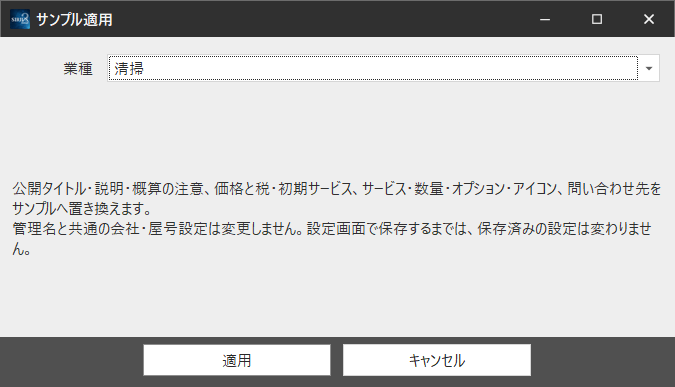
「サンプル適用」で業種を「清掃」「IT支援」「レッスン」から選び、「適用」を押します。確認で「はい」を選ぶと、編集中の公開タイトル・説明・概算の注意、価格と税・初期サービス、サービス・数量・オプション・アイコン、問い合わせ先が置き換わります。管理名と共通の会社・屋号設定は変わりません。
保存済みの内容は、設定画面で「保存」するまで変わりません。元の内容を残したい場合は、先に管理画面の「複製」で練習用を作ってください。適用後に元へ戻す場合は、設定全体を保存せずに閉じ、未保存の変更を破棄して開き直します。その画面で行った、サンプル適用前の未保存編集も残りません。
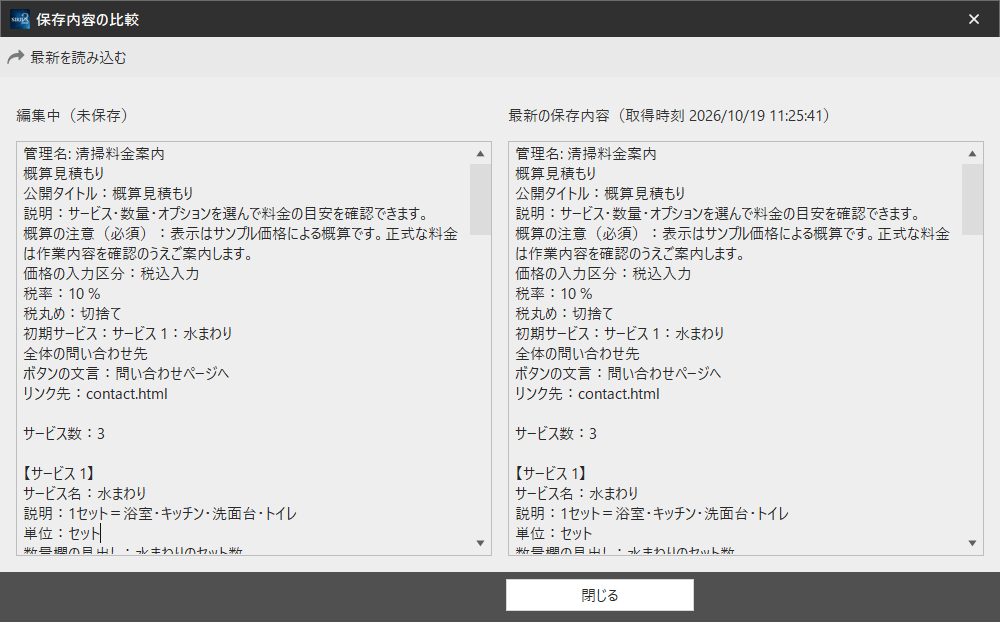
設定画面を閉じずに「最新の保存内容を確認」を押します。「保存内容の比較」の左側が「編集中(未保存)」、右側が取得時刻付きの「最新の保存内容」です。両欄は確認専用で、比較するだけでは保存も入力の変更も行いません。必須項目の入力途中でも比較できます。
| 残したい内容 | 操作方法 |
|---|---|
| 今の入力を残して編集を続ける | 比較画面の「閉じる」を押します。編集中の入力と画像の選択を保ったまま戻ります。 |
| 表示した保存内容を使ってやり直す | 「最新を読み込む」を押します。未保存の変更と画像選択を破棄する確認で「はい」を選んだ場合だけ、表示中の保存内容へ入れ替わります。「いいえ」では入力を保持します。読み込み後に必要な変更とプレビューを行い、通常の「保存」を押します。 |
| 今の入力を別の設定として残す | 設定画面上部の「別名で保存」を押し、重複しない「別の管理名」を入力して「保存」します。元の設定と既存記事のタグは残ります。別名保存後は、新しい管理名を選んで必要な記事へ挿入してください。 |
比較画面を開いた後にほかの編集で保存内容が変わると、保存時に再び競合として案内されます。その場合は改めて比較してください。「別名で保存」にも通常と同じ設定内容・画像・問い合わせ先の確認があります。
新規作成でまだ保存していない場合や元の設定が見つからない場合は、「最新を読み込む」は使えません。保存先を正常に読み込める場合は「別名で保存」で残せます。保存先の読込エラーなどでは入力を保持したまま原因を確認し、再試行してください。
訪問者はサービスと数量、必要なオプションを選び、「内容を確認」で明細をまとめて確認します。別のサービスへ切り替えると、数量は切り替え先の初期数量へ戻り、選択中のオプションは解除されます。数量は「−」「+」で1ずつ変えるか、数量欄へ範囲内の整数を入力します。空欄・範囲外・小数などの場合は「未計算」となり、「内容を確認」は押せません。「最初の条件に戻す」で初期サービス・初期数量・オプション未選択へ戻せます。
確認画面の「コピー」は明細をコピーします。「選択した内容をコピーしてください。」と表示された場合は、選択された明細を手動でコピーします。「印刷」はブラウザーの印刷を開き、「閉じる」で選択画面へ戻ります。印刷を開始できない場合は明細のコピーを利用できます。
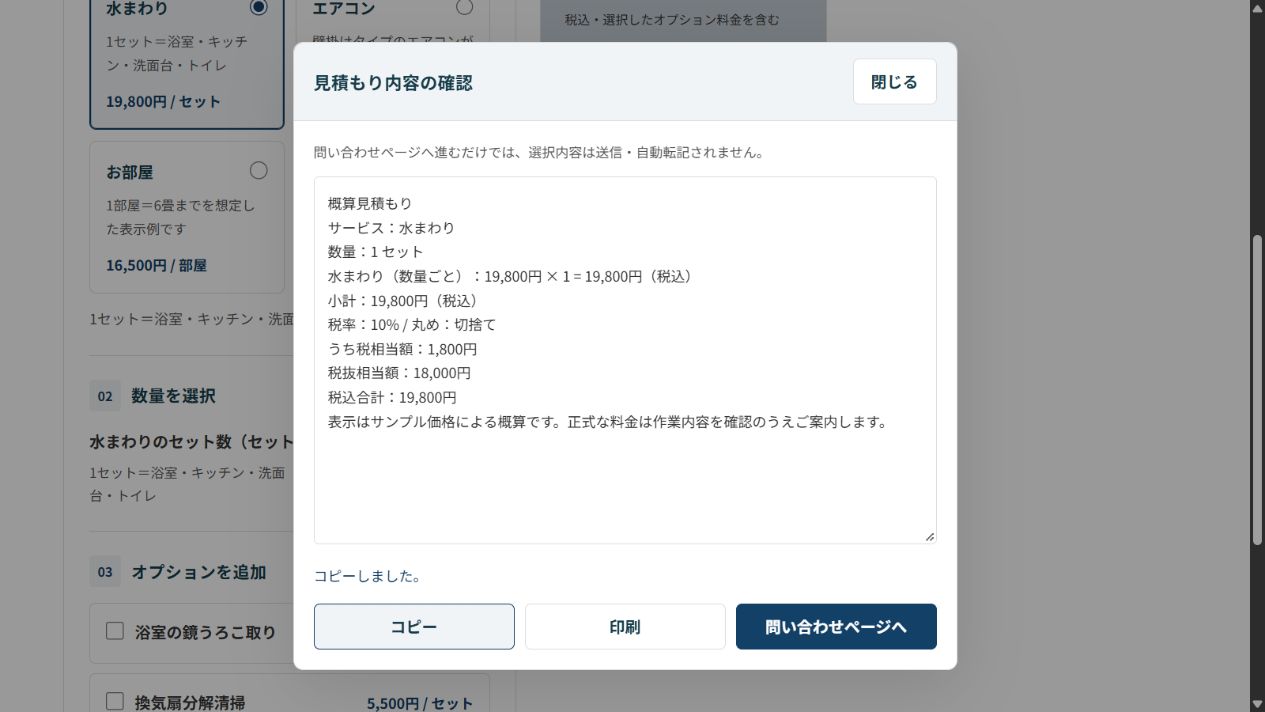
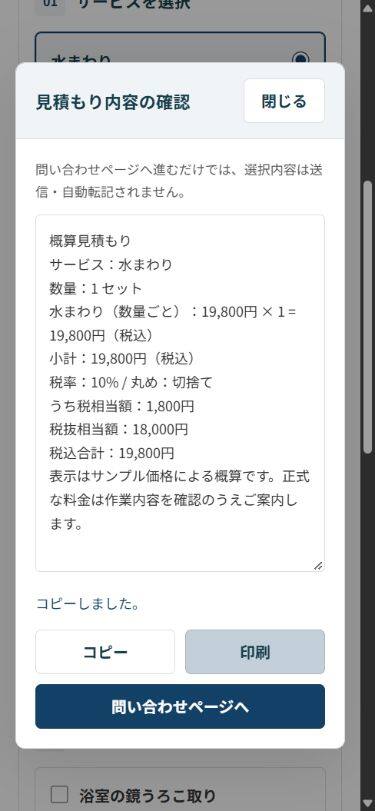
印刷に添える情報は、会社・屋号の共通設定で指定します。問い合わせ先へ明細を伝えてもらう場合は、コピーした内容を問い合わせ本文へ貼り付ける案内を添えてください。
公開前に、サービスの切り替え、数量の初期値と上下限、オプション未選択・複数選択、税区分と合計、リンク先、コピー、印刷、PC・スマートフォン表示を確認します。プレビューが開けない場合は入力を残したまま設定や内部リンクの参照先を確認して再試行します。保存できない場合は、必須欄、整数の金額、数量の関係、初期サービス、リンク先を修正してください。
JavaScriptが動作しない場合やAMPでは、対話式の計算ではなくサービス・オプションの参考単価と注意書きを表示します。一覧だけでも料金の条件が伝わる説明にしてください。
複数サービスの同時合算、オプションごとの自由数量、数量別の段階料金、複数税率、任意の計算式には対応していません。公開する際は通常のサイト生成・アップロードを行い、公開ページでも内容を確認してください。