
「特長紹介カード」の設定方法
選ばれる理由やサービスの強みを、番号付きのカードで紹介できます。

ここでは、特長紹介カードを新しく作成し、内容を設定して記事へ挿入する手順を説明します。
入力項目と保存後の変更方法も、あわせて確認できます。
特長紹介カードは、写真、タイトル、説明文をカードにまとめ、番号付きで紹介するパーツです。「どんな特長があるか」「その特長が利用する方にどう役立つか」を、項目ごとに分けて伝えられます。
例えば、「相談体制」「公開後のサポート」「使いやすさの確認」など、異なる特長を同じ形式で並べると、それぞれの内容を見比べやすくなります。「丁寧」「高品質」といった言葉だけで終わらず、それを支える具体的な対応を説明しましょう。
最大9件まで登録できます。非表示のカードも件数に含まれます。3つ程度に絞って紹介するのは構成の一例で、固定数ではありません。
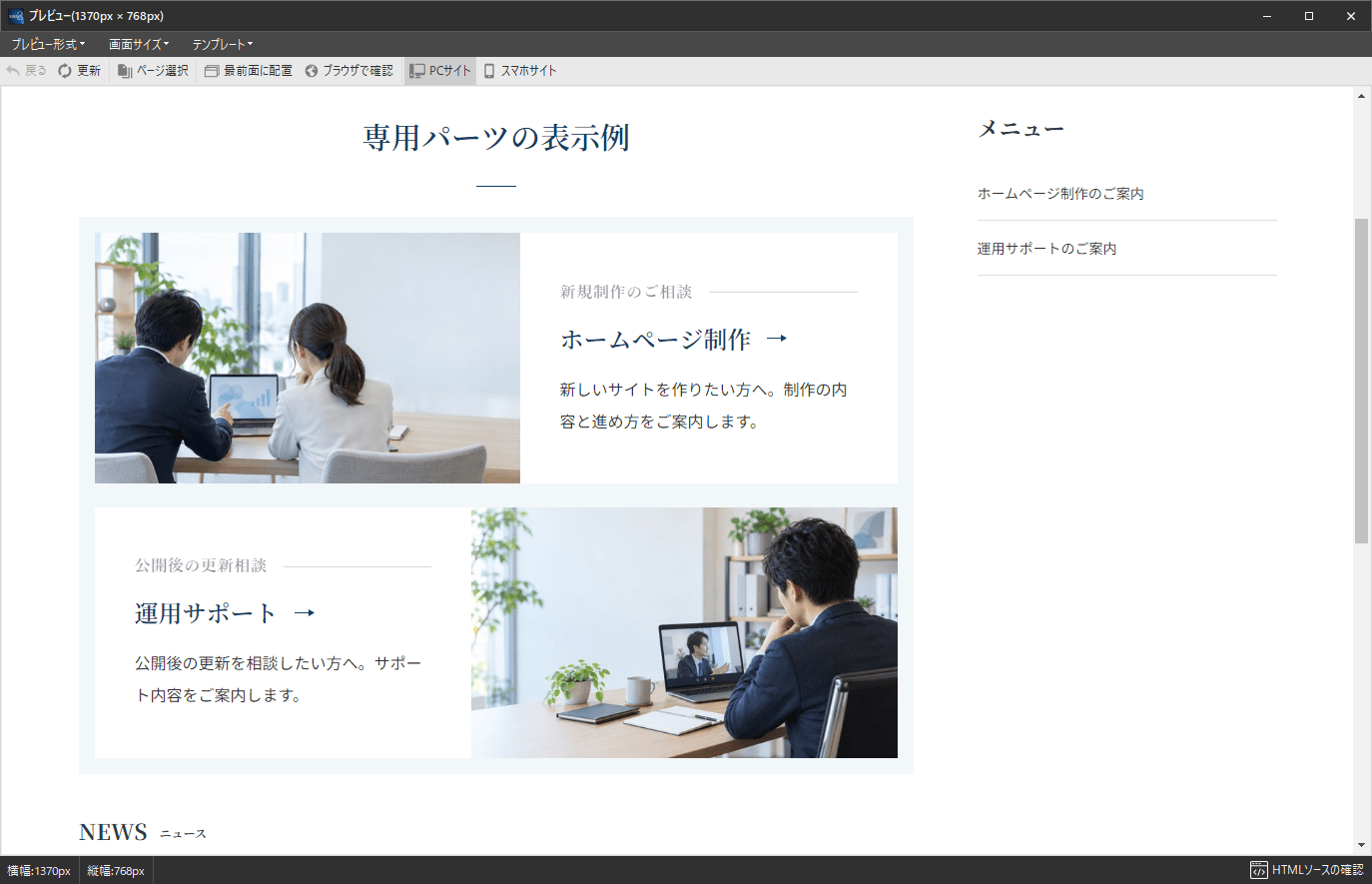
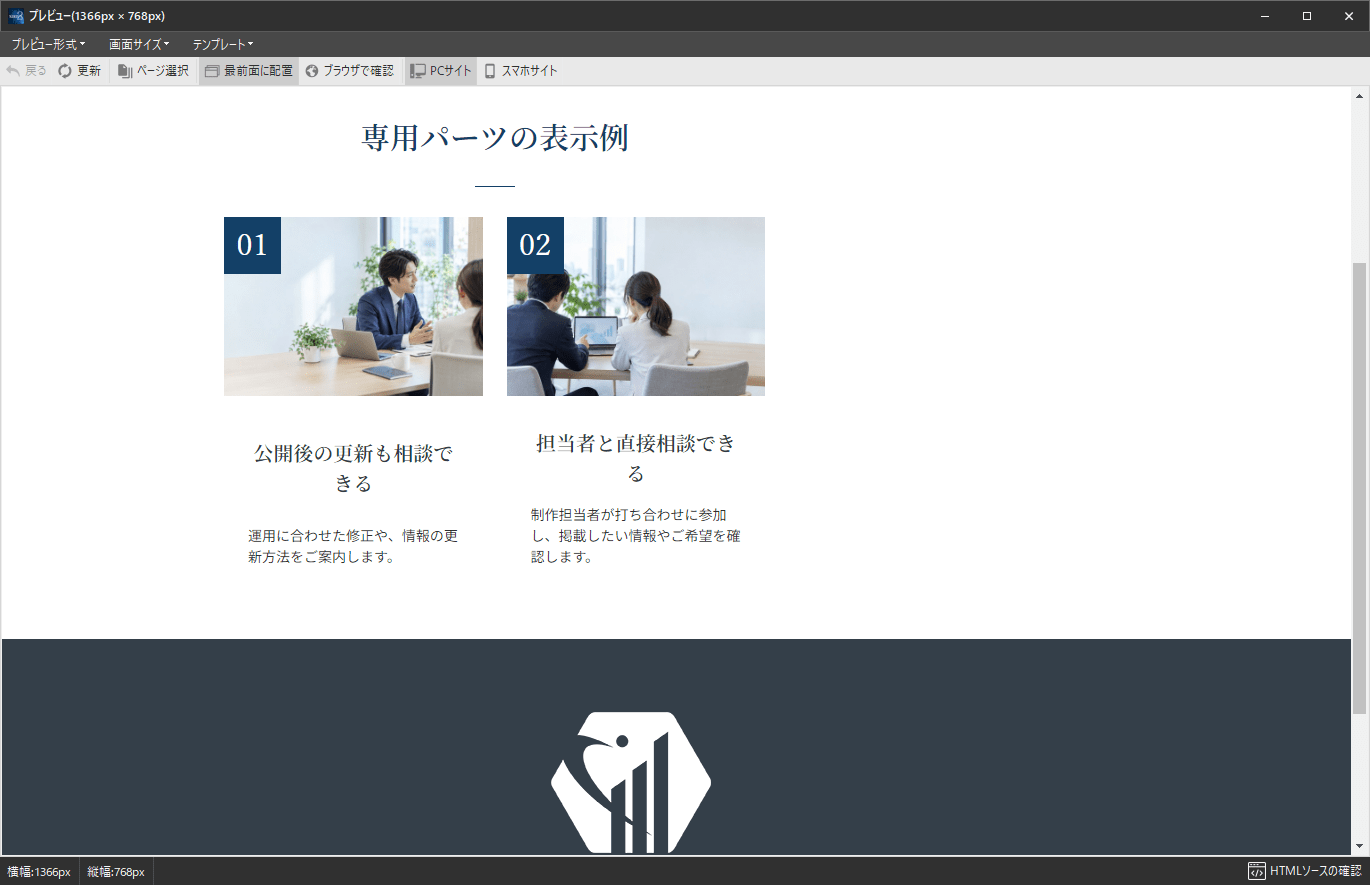
PCでの表示例。
記事本文の「追加テンプレート」から「特長紹介カード」を開き、「新規追加」を押します。初回保存前に内容が分かる管理名を入力します。
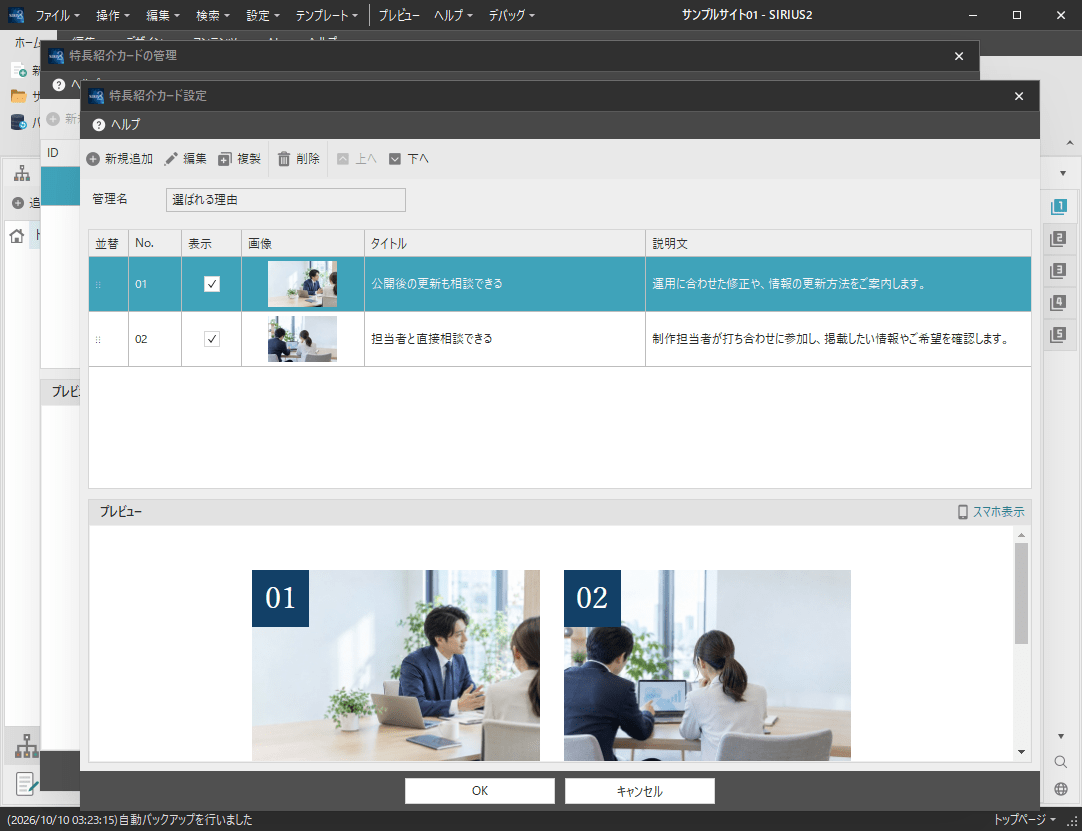
カードを「新規追加」し、画像・タイトル・説明文を設定します。1枚の「OK」で確定した後、全体の一覧で表示するカードと順番を整えます。
保存済みカードの全体設定。カードの内容・表示・順序をまとめて確認できます。
全体設定の「OK」で保存し、管理画面で作成したパーツを選んで「挿入」を押します。記事を保存して、PCとスマートフォンの表示を確認してください。
詳しいボタンの位置は専用パーツの共通操作を参照してください。
| 設定項目 | 内容 |
|---|---|
| 管理名(必須) | 新規作成画面で、最初に保存する前に内容が分かる名前を入力します。保存後は変更できません。 |
| 画像(必須) | 各カードに設定します。左の画像ファイル欄の右端にある画像のボタンから画像管理で選ぶ方法と、大きな画像欄のクリックから画像ファイルを選ぶ方法があります。非表示のカードにも画像が必要です。 |
| タイトル(表示するカードでは必須) | 選ばれる理由や特長を短い見出しで入力します。 |
| 説明文(任意) | 各特長の具体的な内容を入力します。 |
| 代替テキスト(任意) | 画像の内容を説明します。 |
| 表示と順序(操作) | 1枚の編集画面または全体設定の一覧で、掲載するカードの表示を切り替えます。全体設定の「上へ」「下へ」で並び順を調整します。番号は表示するカードに順番に付き、非表示の行は「—」になります。 |
効果的な使い方
サービスの概要を説明した後に置くと、読む方が「このサービスを選ぶ理由」を確認できます。問い合わせを検討する前の判断材料として、ページの主題に合う特長を選びましょう。
事業紹介ボックスの後に置く場合は、そこで伝えた方針が、日々の仕事でどのように実行されているかを示します。例えば、相談を大切にする方針に対して、担当者が直接話を聞く体制をカードで紹介できます。
特長紹介カードは判断材料を示すパーツです。利用の順序は手順ガイド、詳しいページへ進む入口は画像リンクメニューに分けると、カードの役割がはっきりします。
見出しを読むだけで、カードの内容が分かる言葉を選びます。説明文には、その特長を支える事実と、利用する方にとっての意味を書きます。写真も、各カードの説明に対応したものにしましょう。
保存済みの内容を変更する
変更するときは管理画面で保存済みパーツを選び、「編集」を押します。項目を編集した場合は、その項目の「OK」で確定し、続いて全体設定の「OK」で保存します。すでに記事へ挿入済みなら再挿入は不要です。同じ管理名を使うほかの記事も確認してください。
表示と利用時の注意点
カードの番号は掲載順を示す表示で、人気順位や評価点ではありません。説明文にも、根拠のない優位性や、成果を保証する表現は加えないでください。
リンク先の設定項目はありません。カード全体をクリックして詳細ページへ進む入口にしたい場合は、画像リンクメニューを使います。
非表示のカードにも画像が必要で、9件の上限にも含まれます。カードの登録数と表示数を区別して確認してください。
完成後は、同じ特長を別の言葉で繰り返していないか、写真と文章が一致しているかを見直します。スマートフォンでのカードの並び方や番号の表示も確認しましょう。
番号を指定できますか。番号は表示順に付きます。「上へ」「下へ」でカードの順序を調整してください。
カードを非表示にすると削除されますか。表示のチェックを外しても登録内容は残り、9件の上限にも含まれます。
1枚の「OK」を押したのに保存されません。1枚の「OK」の後、全体設定の「OK」も押して保存してください。
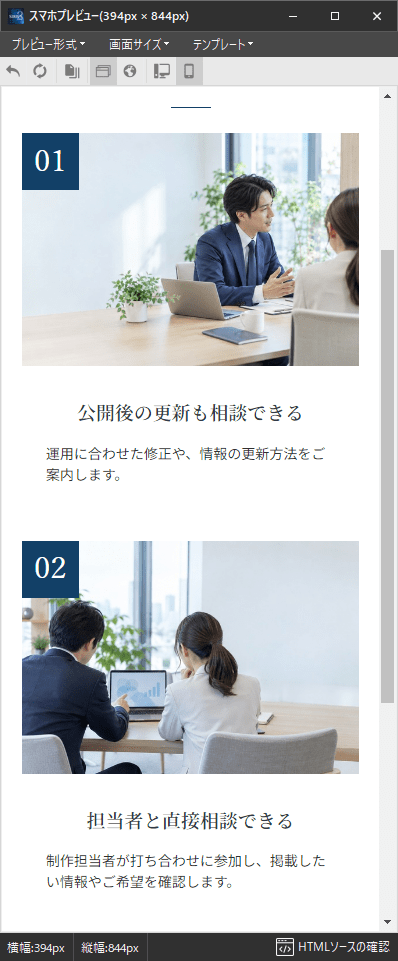
スマートフォンの表示例。