
「サービス説明ボックス」の設定方法
写真と文章を並べて、一つのサービスを丁寧に紹介できます。

ここでは、サービス説明ボックスを新しく作成し、内容を設定して記事へ挿入する手順を説明します。
入力項目と保存後の変更方法も、あわせて確認できます。
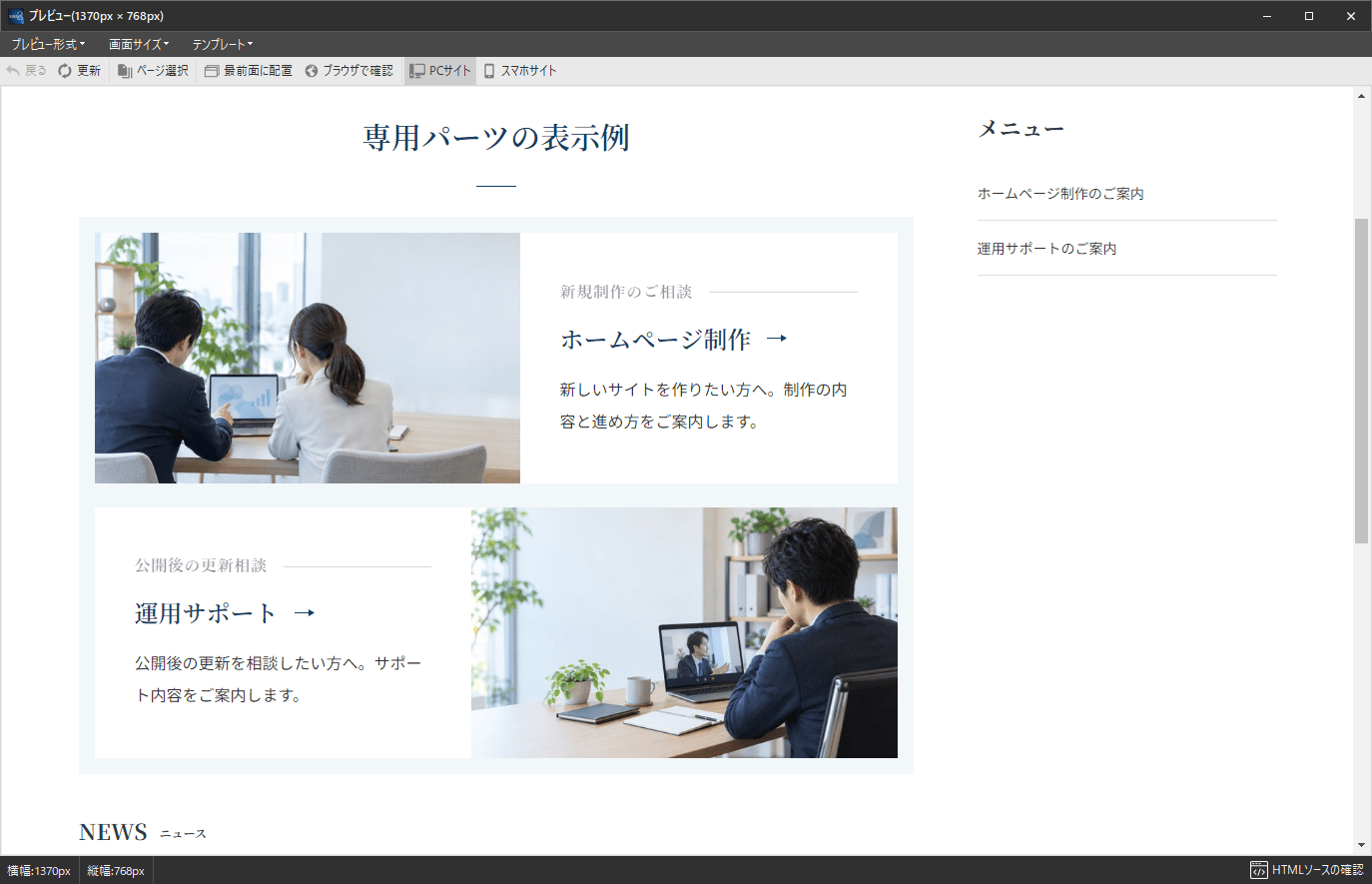
サービス説明ボックスは、1枚の写真とタイトル、説明文を組み合わせて、提供しているサービスを紹介するパーツです。写真で利用場面を見せながら、文章で「どんな方に向けたサービスか」「何に対応できるか」を説明できます。
複数のサービスを紹介する場合は、サービスごとに別のパーツを作り、記事内へ縦に並べる使い方がおすすめです。一つのボックスに一つのサービスをまとめると、読む方が内容の違いを確認しやすくなります。画像を左側・右側へ配置する設定も使えます。
会社の想いや方針を伝えたい場合は事業紹介ボックス、所在地や連絡先をまとめたい場合は事業所紹介が適しています。サービス説明ボックスでは、個々の提供内容を具体的に伝えましょう。
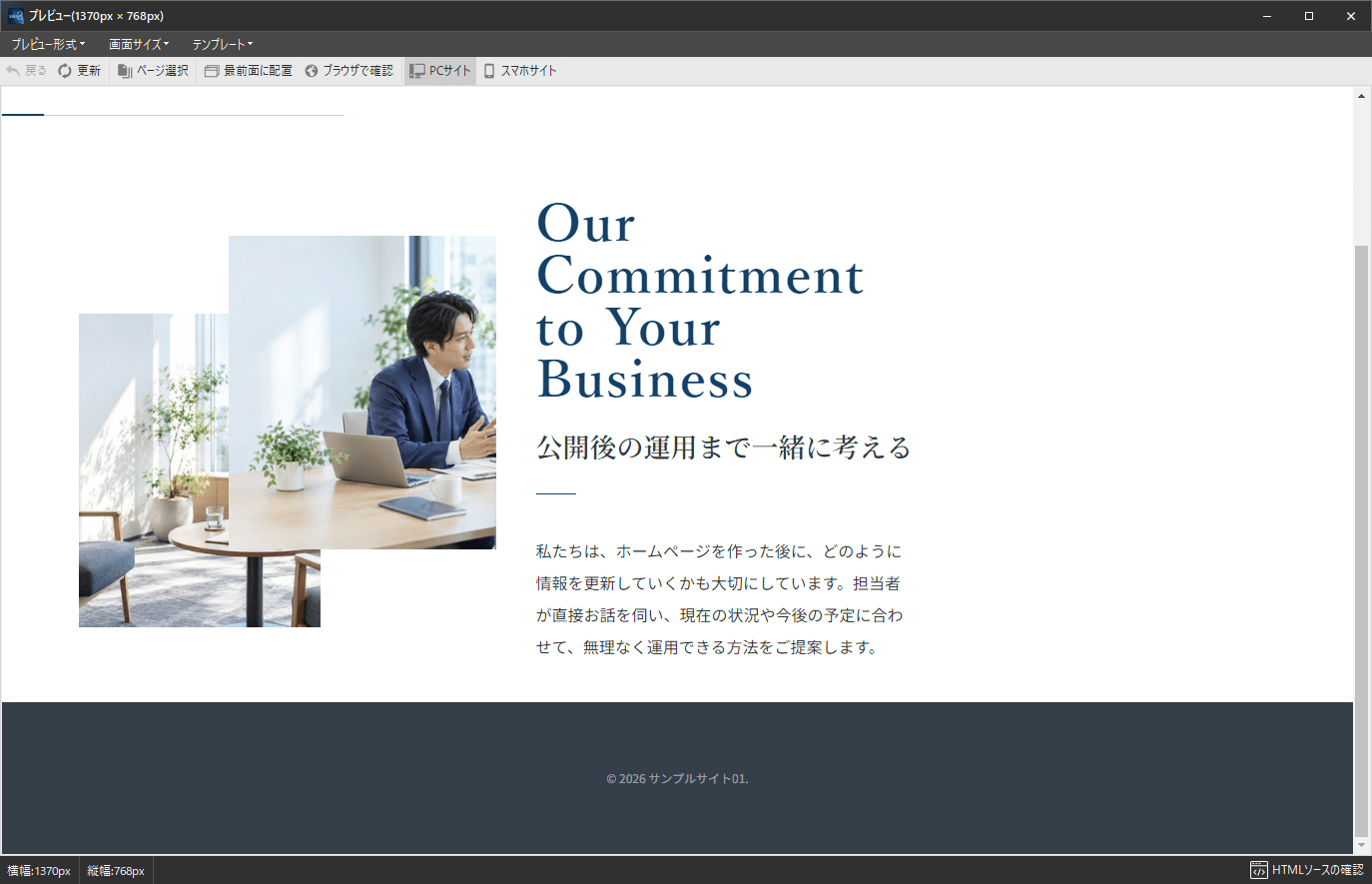
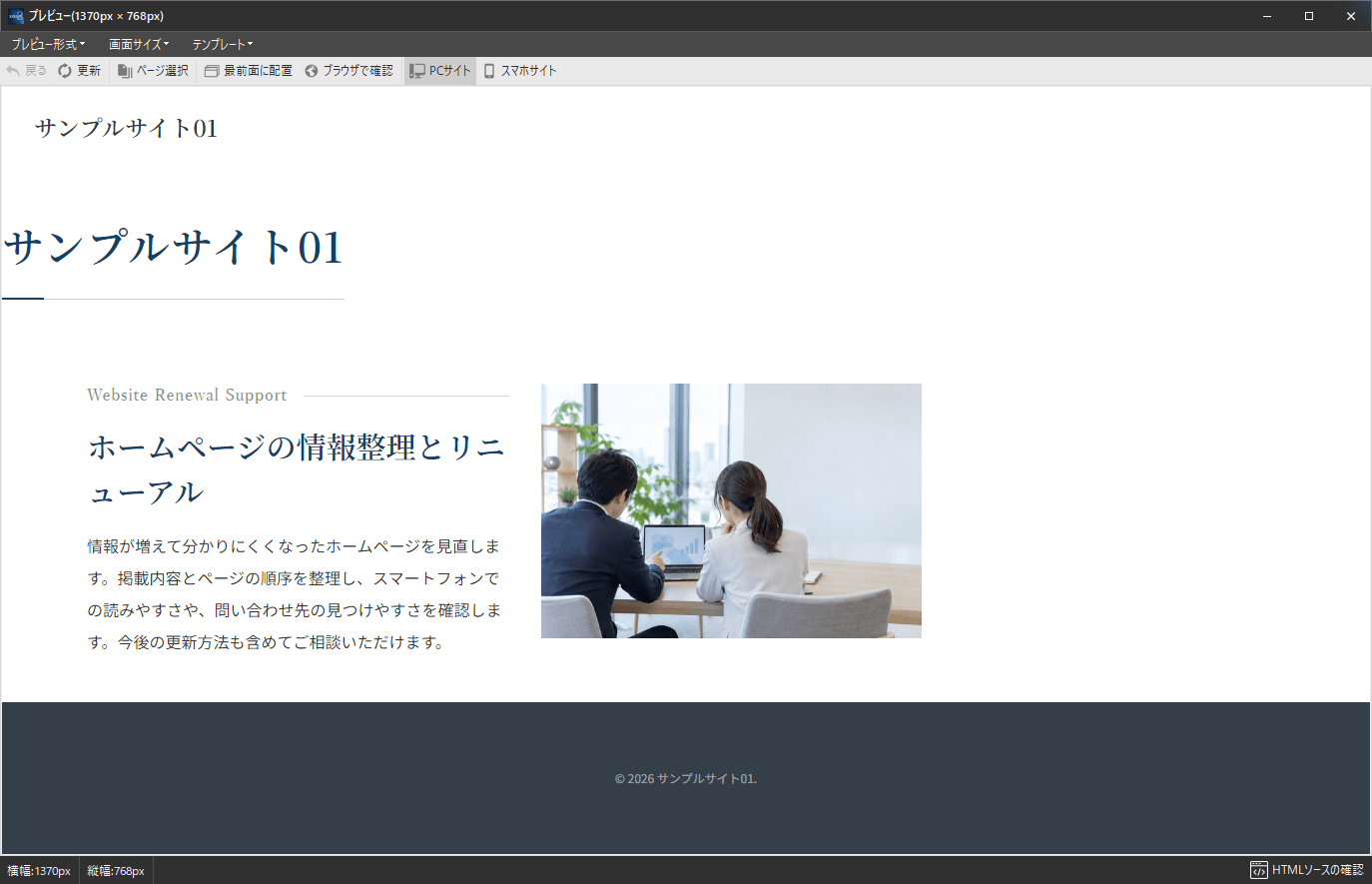
PCでの表示例。
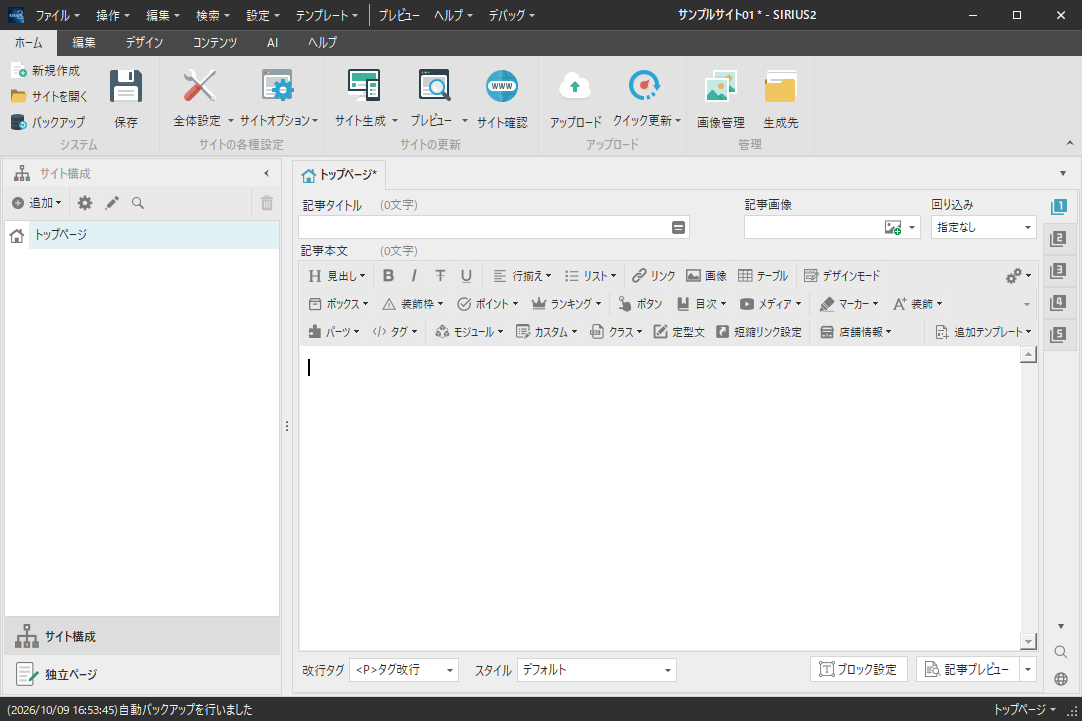
記事本文の「追加テンプレート」から「サービス説明ボックス」を開き、「新規追加」を押します。初回保存前に内容が分かる管理名を入力します。
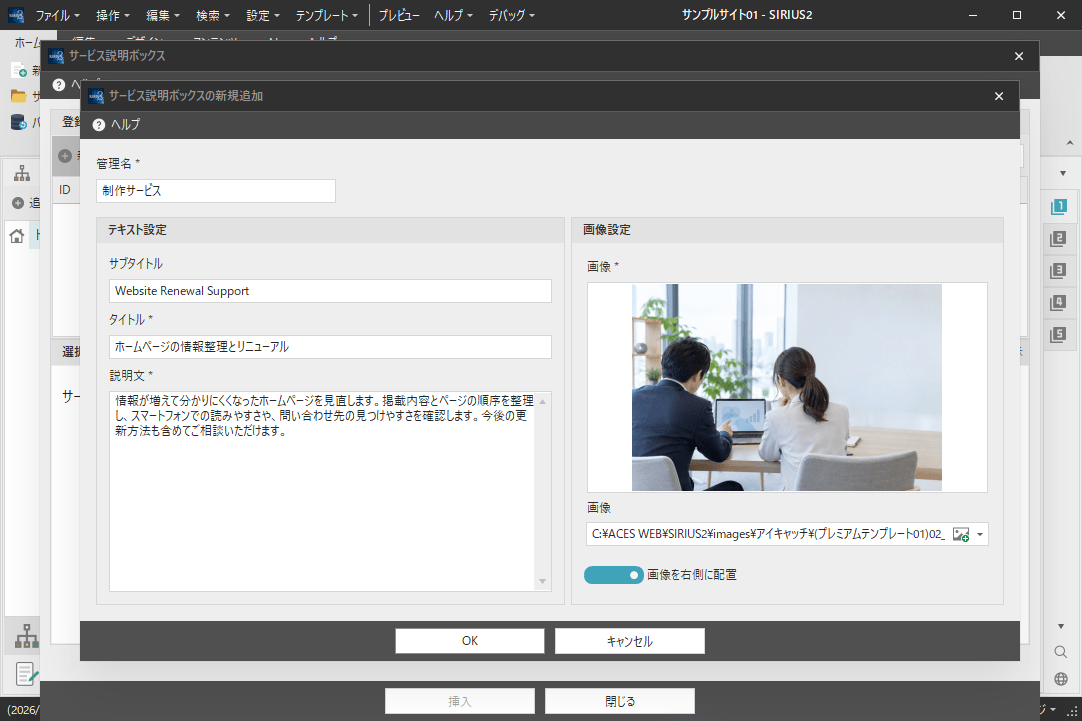
タイトル・説明文・写真をまとめて設定します。サブタイトルと写真の左右は、必要に応じて指定してください。
新規追加で管理名・文章・画像を設定した例。「OK」で保存します。
全体設定の「OK」で保存し、管理画面で作成したパーツを選んで「挿入」を押します。記事を保存して、PCとスマートフォンの表示を確認してください。
詳しいボタンの位置は専用パーツの共通操作を参照してください。
| 設定項目 | 内容 |
|---|---|
| 管理名(必須) | 新規作成画面で、最初に保存する前に内容が分かる名前を入力します。保存後は変更できません。 |
| タイトル(必須) | 紹介するサービスの名前や、伝えたい主題を1行で入力します。 |
| サブタイトル(任意) | 例:Website Renewal Support。タイトルを補う任意の文字です。空欄でも利用できます。 |
| 説明文(必須) | サービスの内容、対象となる方、利用するメリットを入力します。 |
| 画像(必須) | 画像は1枚です。画像欄をクリックするか、画像選択メニューの「画像ファイルを選択」から、使用する画像を選びます。 |
| 画像を右側に配置(選択) | オンにすると、PCでは写真が右側、文章が左側になります。オフにすると、写真が左側、文章が右側になります。スマートフォンでは文章と写真が縦に並ぶため、記事プレビューでも確認します。 |
効果的な使い方
サービス一覧ページでは、最初に全体の概要を伝え、その後にサービス説明ボックスを一つずつ並べます。見出しの付け方や説明文の長さをそろえると、読む方が見比べやすくなります。
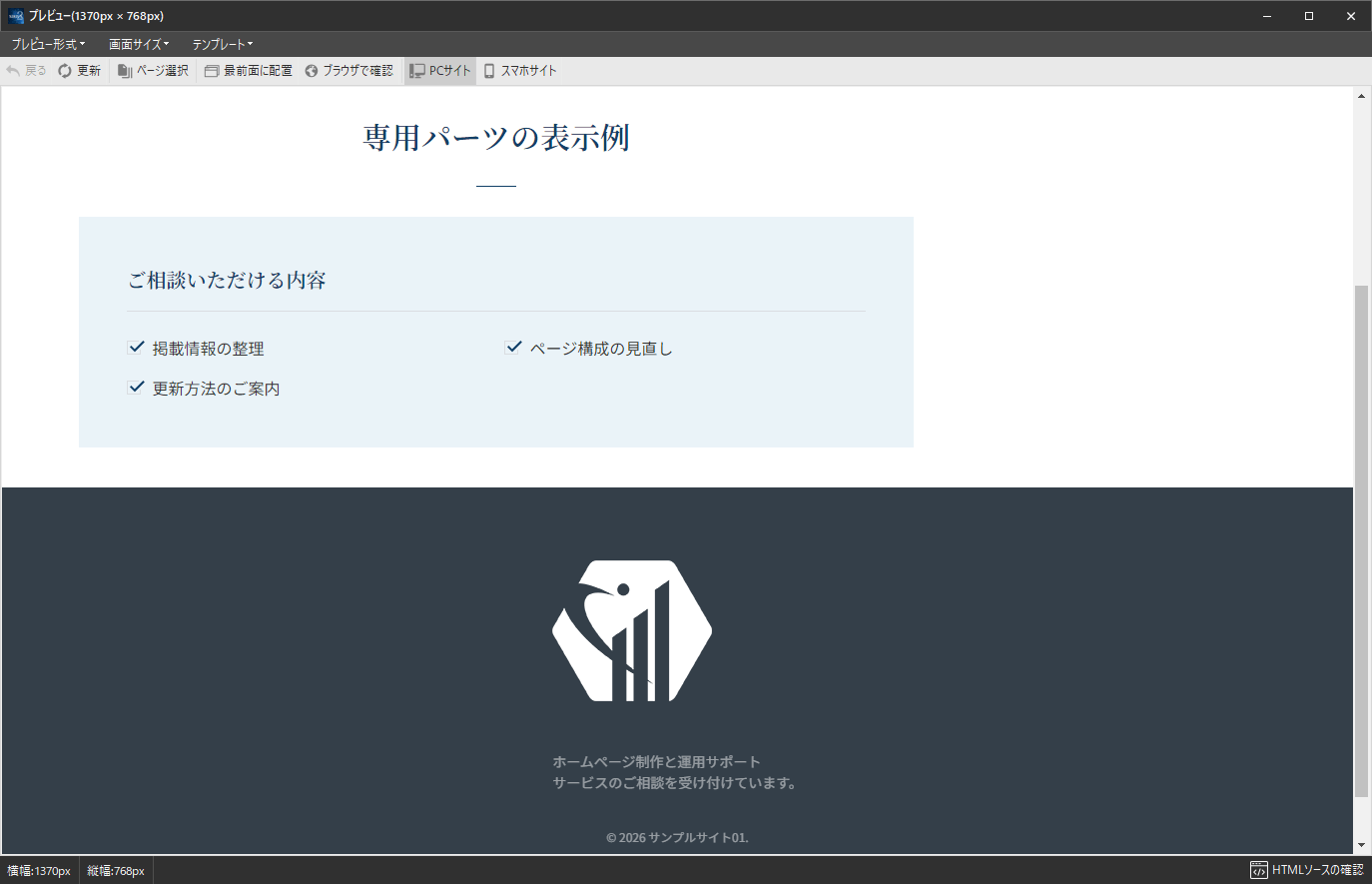
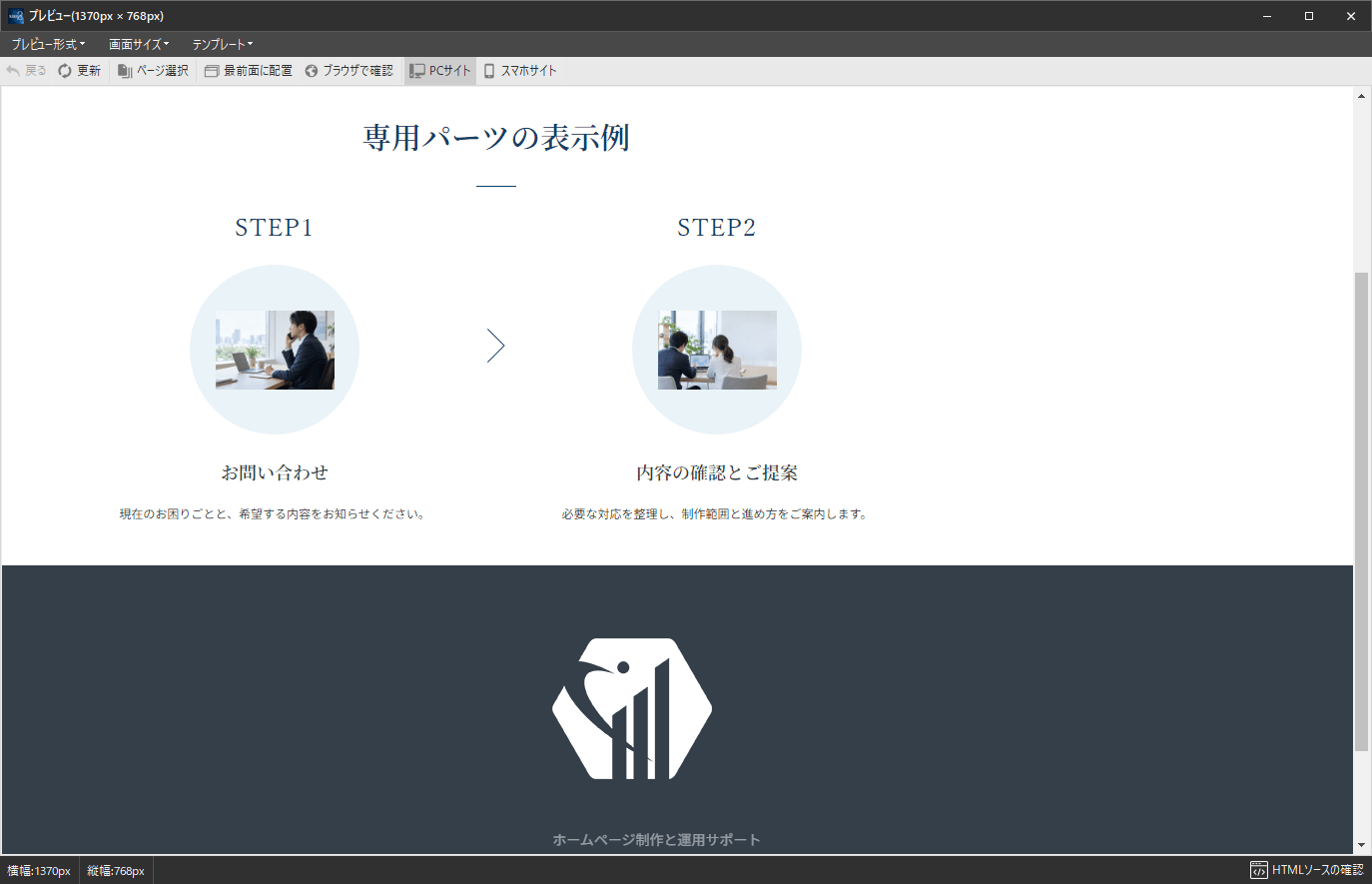
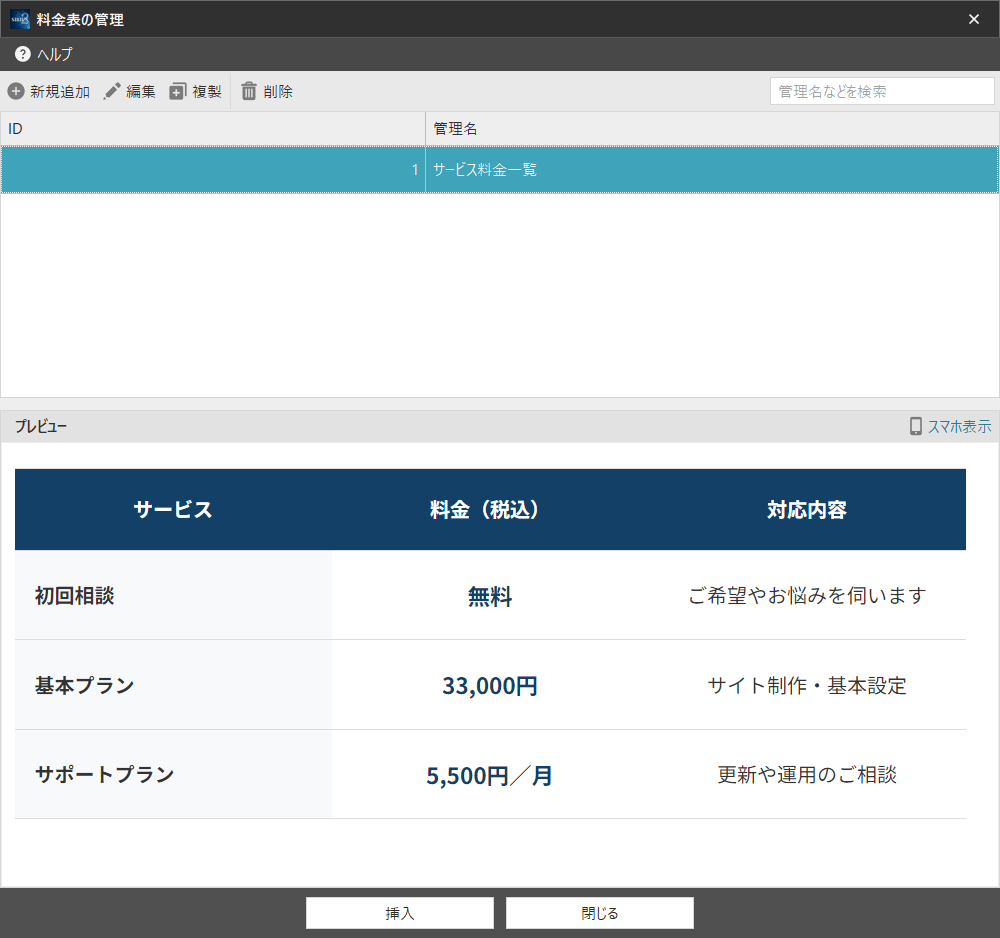
サービスの詳細ページでは、複数列チェックリストで悩みや相談内容を示し、その後のサービス説明ボックスで対応方法を説明すると、読む方の疑問と提供内容がつながります。説明の後に料金表や手順ガイドを置けば、費用と利用の流れも確認できます。
トップページから別のページへ案内する入口には、画像リンクメニューを使います。移動先のページでサービス説明ボックスを使い、入口の短い説明と詳しい説明を分けましょう。
見出しはサービスの内容が分かる言葉にします。説明文には、対象となる方、具体的な対応、利用する場面を順に書くと、内容が伝わりやすくなります。写真には、そのサービスを利用する様子や、提供する内容が分かるものを選びましょう。
保存済みの内容を変更する
変更するときは管理画面で保存済みパーツを選び、「編集」から修正して「OK」で保存します。すでに記事へ挿入済みなら再挿入は不要です。同じ管理名を使うほかの記事も確認してください。
表示と利用時の注意点
画像は1枚です。複数の写真で事業の想いを伝えたい場合は、最大2枚の画像を使える事業紹介ボックスも検討してください。
このパーツにはリンク先の設定項目がありません。ボックス全体をクリックして別ページへ移動する入口として使いたい場合は、画像リンクメニューを選びます。
管理画面の一覧を並べ替えても、記事内の表示順は変わりません。縦に並べたサービスの順序を変更する場合は、記事内のタグの位置を移動します。複数のサービスを作っただけで、自動的に一覧ページが作られるわけではありません。
完成後は、サービスごとにタイトル・文章・写真の主題がそろっているか、スマートフォンで文章が長すぎないかを確認します。同じ管理名を複数ページで使っている場合は、編集後にそれらのページも確認しましょう。
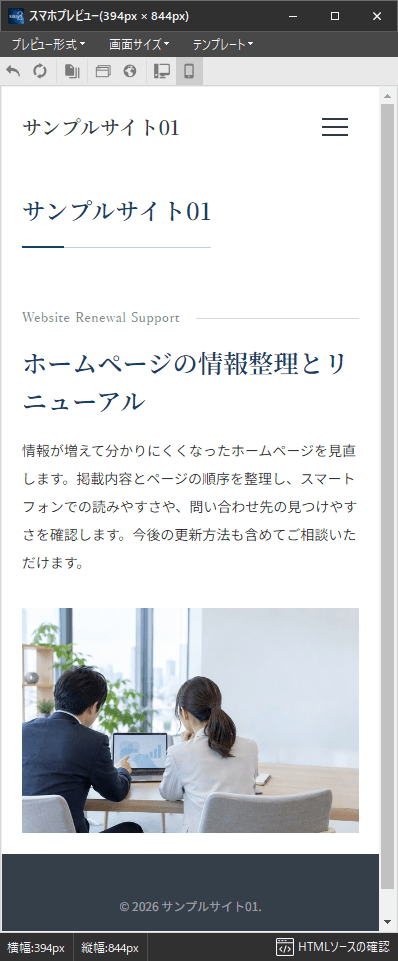
スマートフォンの表示例。