
「フッターロゴ・説明文」の設定方法
フッターにロゴと所在地などの説明文を添えられます。

ここでは、フッターロゴ・説明文の表示内容を設定し、サイト全体へ反映する手順を説明します。
入力項目と保存後の変更方法も、あわせて確認できます。
フッターロゴ・説明文は、対応テンプレートのフッターに、ロゴと短い説明を表示する設定です。住所や事業内容の要約などを添え、ページの最後でも運営者を確認できるようにします。
サイト共通で表示するため、どのページを読んでも同じ基本情報を確認できます。ロゴはサイトのトップページへのリンクにもなり、別の情報を探し直す入口として使えます。
詳しい会社紹介や所在地の一覧は、事業紹介ボックスや事業所紹介へ分け、フッターには必要な要約を載せましょう。
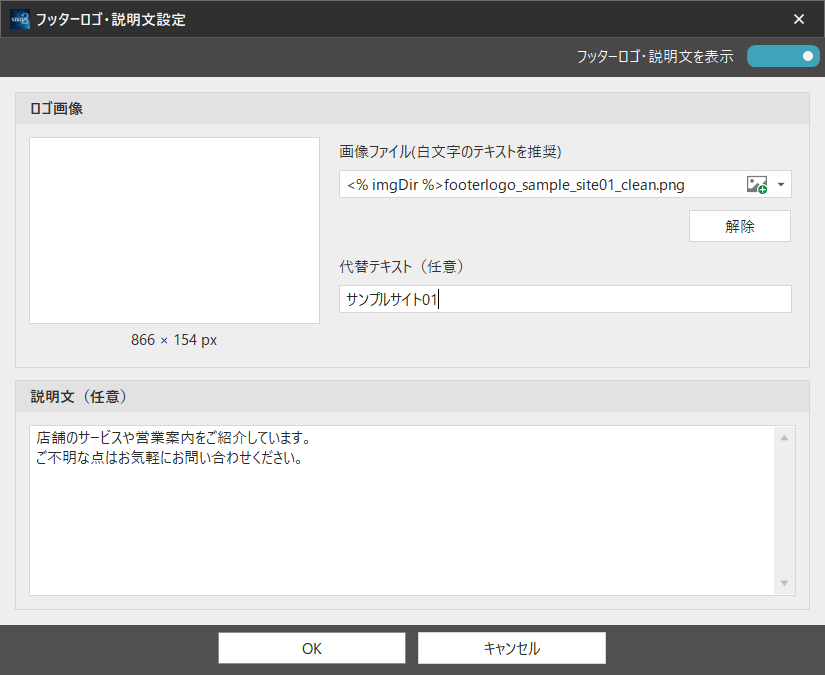
記事本文の「追加テンプレート」から「フッターロゴ・説明文」を開きます。全体の表示をオンにし、画像管理へ追加したロゴを画像欄から選びます。代替テキストと説明文を入力し、背景との見え方を確認してください。
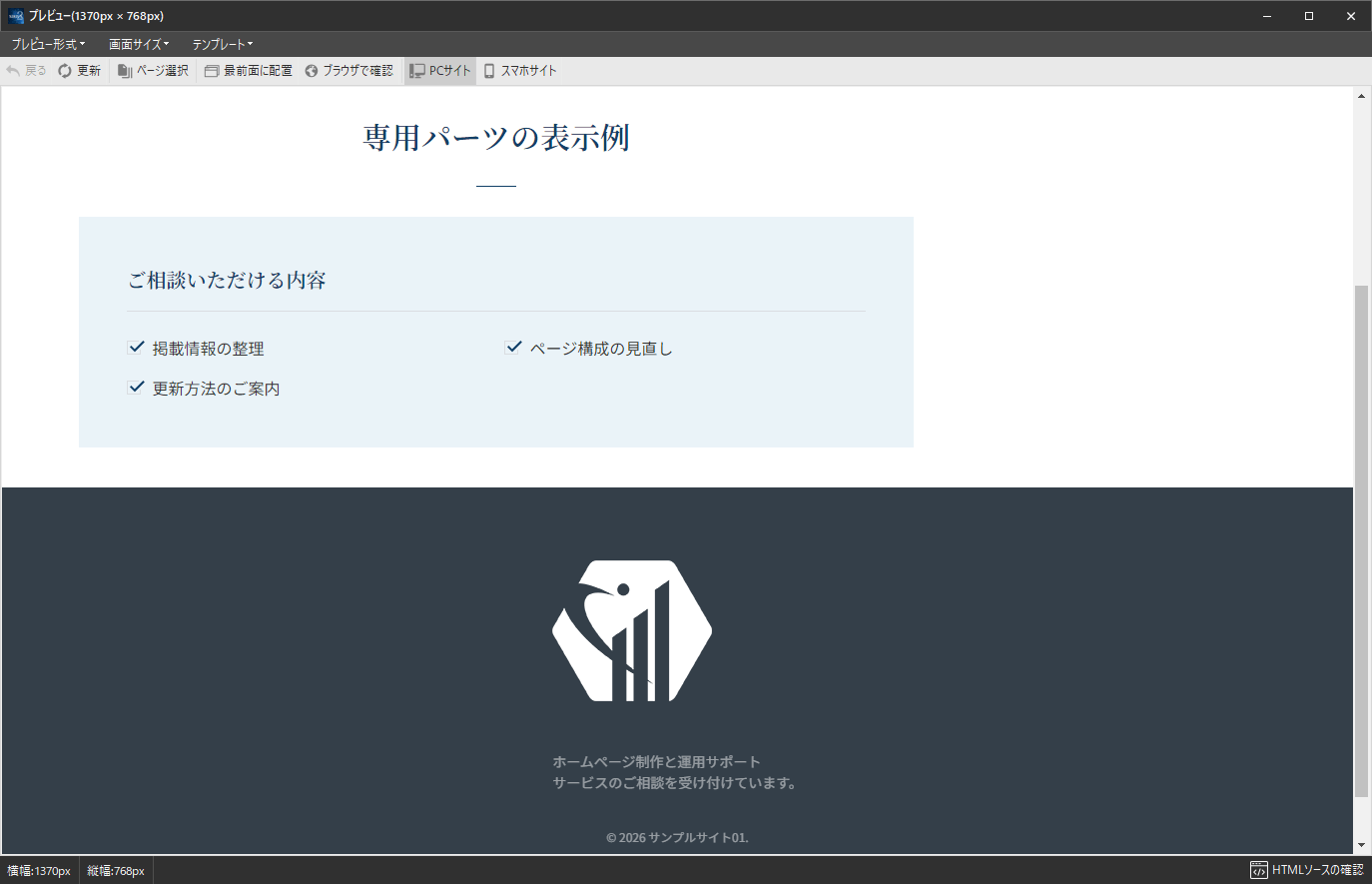
保存済みフッターロゴ・説明文の設定例。ロゴと代替テキスト、説明文をまとめて確認します。
「OK」で設定を保存します。記事への挿入は不要です。サイトを生成し、PCとスマートフォンのフッターを確認してください。
| 設定項目 | 内容 |
|---|---|
| フッターロゴ・説明文を表示(選択) | 全体の表示を切り替えます。 |
| 画像ファイル(表示時は必須) | フッターに使うロゴ画像を選びます。左の画像欄をクリックすると画像管理が開きます。画像欄には画像ファイルをドロップするための案内も表示されています。濃い背景に合う白いロゴを使う場合は、白い設定欄だけで判断せずページの表示を確認してください。 |
| 解除(操作) | 選択した画像を外します。表示をオンのまま保存するには画像が必要です。 |
| 代替テキスト(任意) | ロゴの意味を示す短い文字を入力します。初期設定はサイト名を利用する設定です。ここではサイト名を具体的な文字で指定しています。 |
| 説明文(任意) | 所在地や事業内容などの短い案内を入力します。必要な位置で改行できます。説明文を空欄にすると、ロゴだけを表示できます。 |
効果的な使い方
ロゴは実際のフッター背景で読めるものを選びます。濃い背景では明るい文字が見やすくなりますが、設定欄の白い背景だけで判断せず、ページの表示も確認してください。
説明文は運営者やサービスが分かる短い案内にします。詳しい所在地・連絡先は事業所紹介へ分けると読みやすくなります。
保存済みの内容を変更する
変更するときは同じ設定画面を開いて修正し、「OK」で保存します。サイト共通の設定なので、変更後はほかのページも確認してください。
表示と利用時の注意点
画像を「解除」で外した場合、表示をオンのまま保存するには、別のロゴ画像が必要です。ロゴを表示しない場合は、全体の表示もオフにしてください。
ロゴのリンク先はサイトのトップページです。任意の行き先を選ぶ設定ではありません。問い合わせへの案内には、ヘッダーCTAやフッターCTAを使います。
ヘッダーのロゴ設定とは別なので、この設定だけでヘッダーのロゴも変更されるわけではありません。必要な場合は、それぞれの設定を確認しましょう。
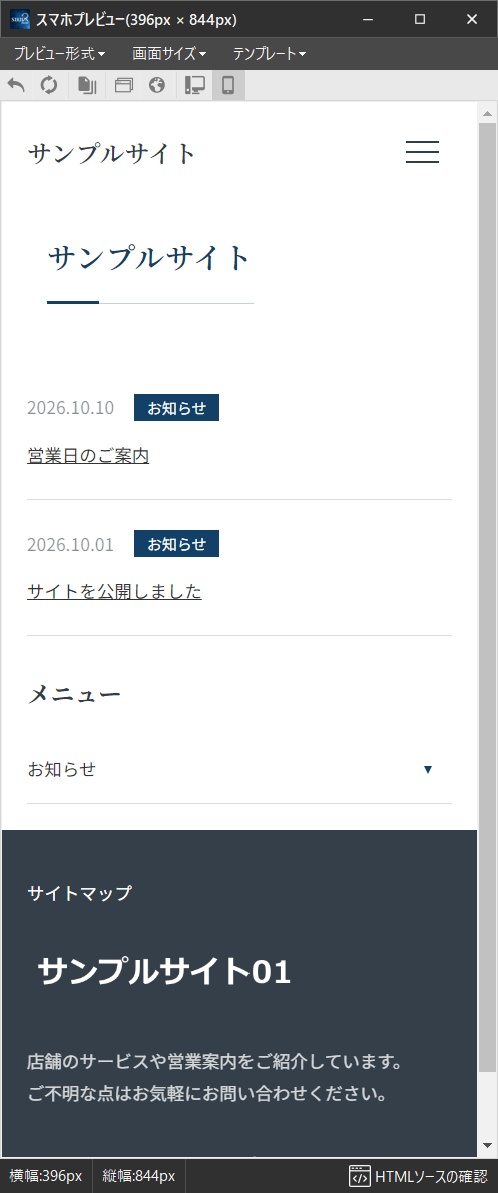
完成後は、背景に対してロゴが読めるか、代替テキストが適切か、所在地などが他の掲載箇所と一致するかを確認します。スマートフォンでのロゴと説明文の見え方、トップページへのリンクも確認してください。
通常生成後のスマートフォン表示。フッターロゴの下に設定した説明文が表示されています。