
「事業所紹介」の設定方法
所在地や営業時間など、事業所の基本情報を見やすい表にまとめられます。

ここでは、事業所紹介を新しく作成し、内容を設定して記事へ挿入する手順を説明します。
入力項目と保存後の変更方法も、あわせて確認できます。
事業所紹介は、会社や店舗の名称、所在地、電話番号、営業時間などを、項目名と内容の2列の表にまとめるパーツです。必要に応じて写真を1枚添えられます。
基本情報を同じ場所にまとめると、来店や問い合わせの前に必要な情報を探しやすくなります。支店や店舗が複数ある場合は、管理名を分けて作成し、拠点ごとの情報を掲載できます。
事業の想いや方針を伝える事業紹介ボックスとは別のパーツです。ここでは、所在地や連絡方法など、読む方が確認したい事実を整理しましょう。
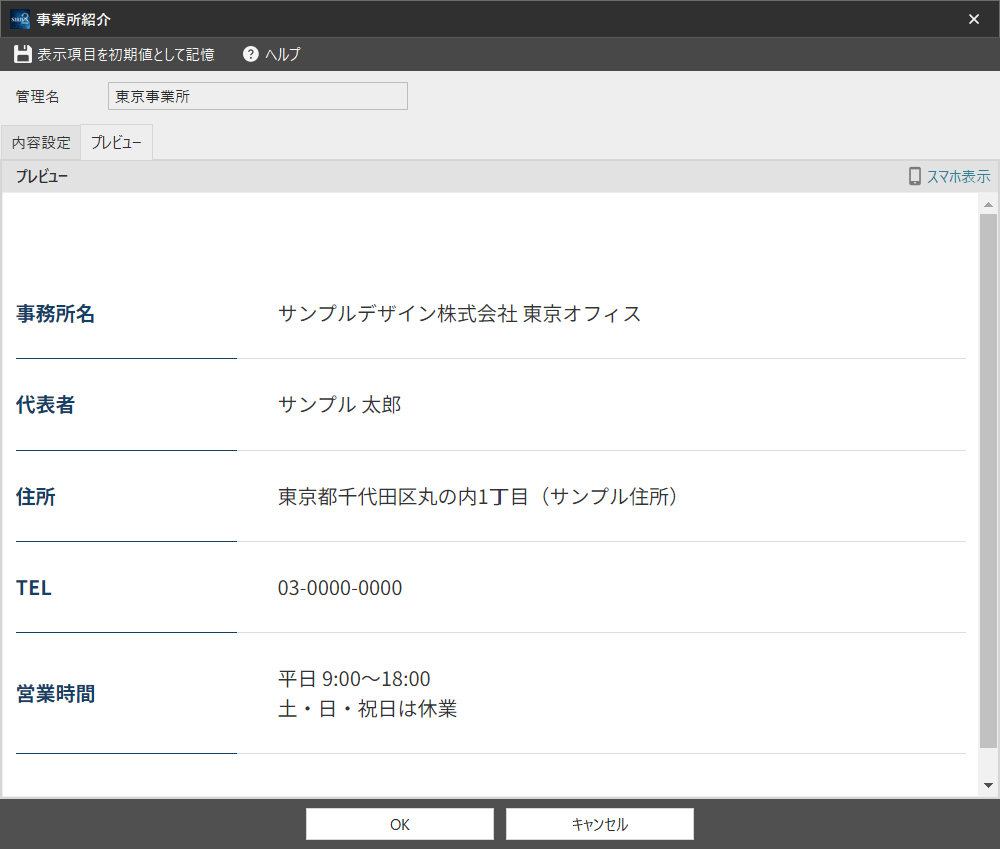
設定画面内のPCプレビューによる表示例。
記事本文の「追加テンプレート」から「事業所紹介」を開き、「新規追加」を押します。初回保存前に内容が分かる管理名を入力します。
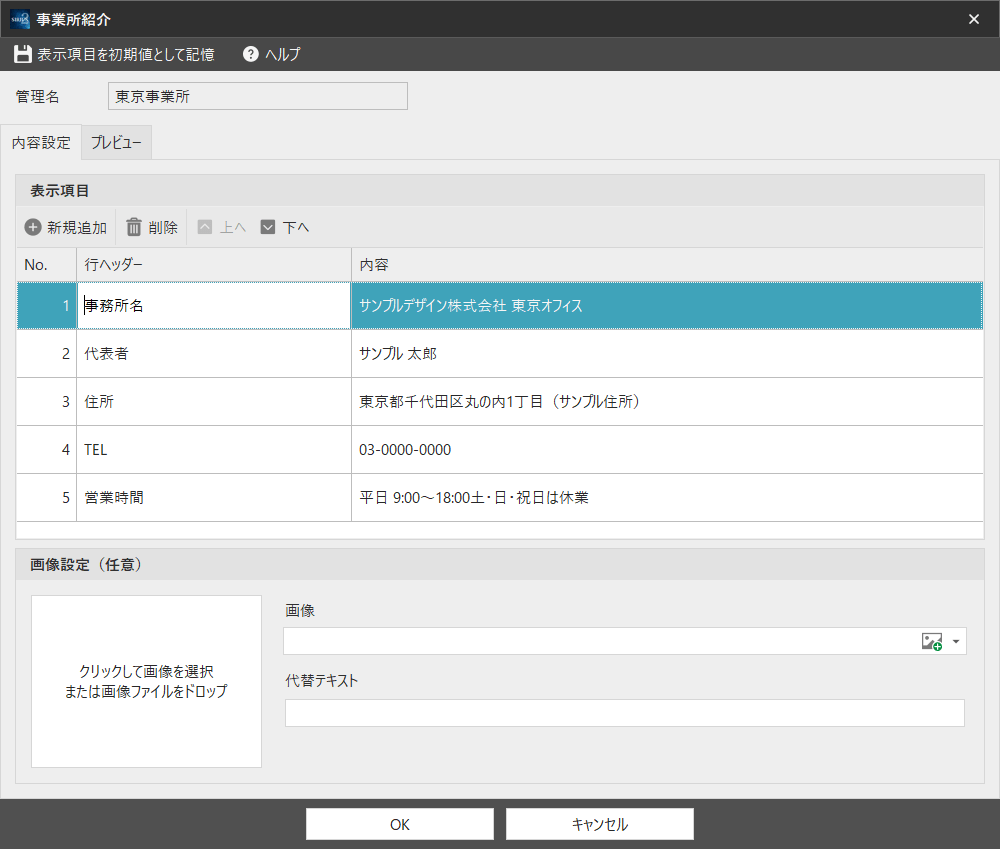
「新規追加」で行を作り、項目名と内容を入力します。所在地や営業時間を必要な順に並べ、写真は必要な場合だけ設定します。
保存済み「東京事業所」の設定例。名称・所在地・電話番号・営業時間を一つの表にまとめています。
全体設定の「OK」で保存し、管理画面で作成したパーツを選んで「挿入」を押します。記事を保存して、PCとスマートフォンの表示を確認してください。
詳しいボタンの位置は専用パーツの共通操作を参照してください。
| 設定項目 | 内容 |
|---|---|
| 管理名(必須) | 新規作成画面で、最初に保存する前に内容が分かる名前を入力します。保存後は変更できません。 |
| 行ヘッダー(内容を入れる行では必須) | 表の左側に表示する項目名。初期項目は事務所名、代表者、住所、TEL、FAX、営業時間です。 |
| 内容(任意) | 各項目の具体的な情報。必要に応じて複数行で入力します。 |
| 行の追加と順序(操作) | 「新規追加」「削除」「上へ」「下へ」で項目と順番を調整します。 |
| 画像と代替テキスト(任意) | 建物、入口、受付などの写真を1枚添えられます。 |
| 表示項目を初期値として記憶(操作) | 同じサイトの新規作成で行の項目・内容・順序を再利用します。画像は含まれません。 |
効果的な使い方
会社概要ページの基本情報欄や、店舗へのアクセスを案内する箇所に向いています。事業紹介ボックスで考え方を伝えた後に基本情報を載せると、事業の姿勢と実際の所在地を順に確認できます。
来店案内では、建物の外観や入口が分かる写真を添えると、訪れる方の参考になります。項目名は「所在地」「営業時間」「対応エリア」など、探したい情報が分かる言葉にしましょう。
曜日別の営業時間を詳しく示したい場合は、営業日カレンダーを併用できます。ただし、カレンダーはサイト共通の1組の設定です。拠点ごとに異なる営業時間がある場合は、事業所紹介の表や周辺の文章で、各拠点の情報を正確に案内してください。
保存済みの内容を変更する
変更するときは管理画面で保存済みパーツを選び、「編集」から修正して「OK」で保存します。すでに記事へ挿入済みなら再挿入は不要です。同じ管理名を使うほかの記事も確認してください。
表示と利用時の注意点
「表示項目を初期値として記憶」で記憶するのは、同じサイトで新しく作成するときの行項目、内容、順序です。画像は記憶対象に含まれません。すでに作成した事業所紹介が自動で更新されることもありません。
記憶する操作と、現在のパーツを「OK」で保存する操作は別です。記憶しただけで編集が保存されたと考えず、保存を完了してください。
事業所紹介は情報を表にするパーツです。地図や予約の仕組みを自動で作るものではありません。完成後は所在地、電話番号、営業時間を確認し、フッターロゴ・説明文やCTAにも同じ情報を載せている場合は、変更内容をそろえましょう。
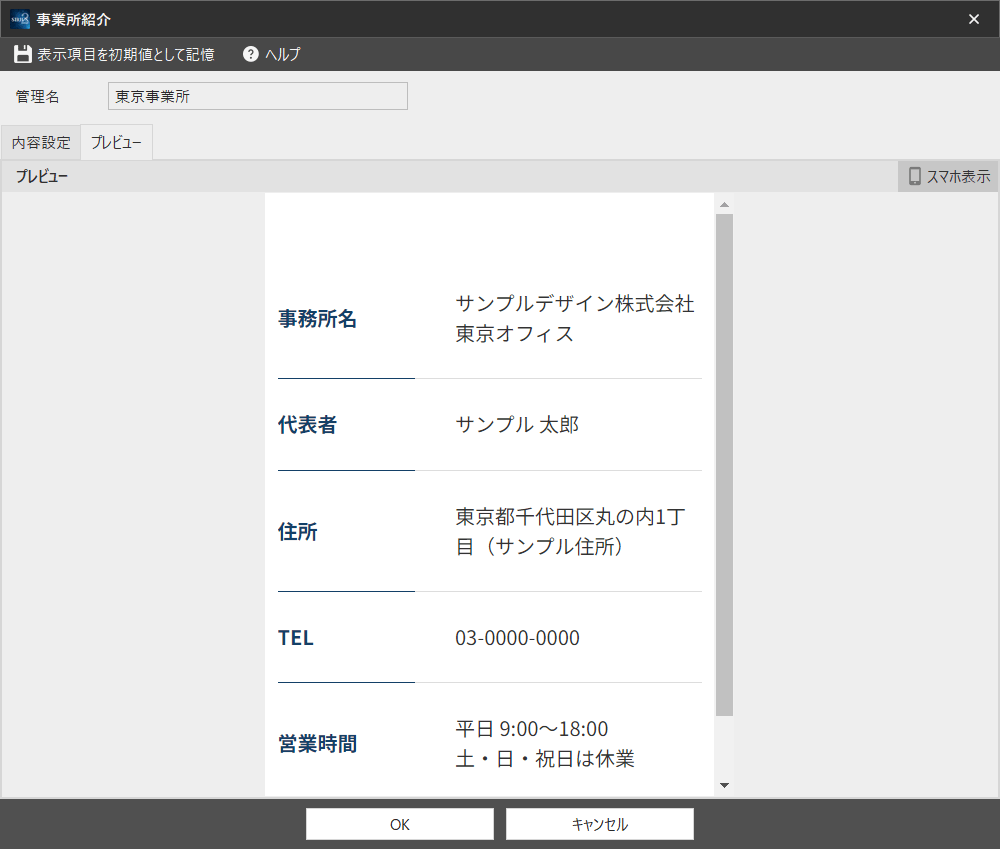
設定画面内のスマートフォンプレビュー。