

AI連携機能の使い方
AI連携機能は、ChatGPTが考えたページ構成をSIRIUS2に取り込み、カテゴリーとエントリーページをまとめて作成する機能です。「どのようなページを作ればよいか分からない」「新しいテーマのページをまとめて追加したい」ときにご活用ください。
ページタイトルや説明文もSEO対策が施された状態で、一緒に設定されるため、構成を決めてから記事を書く作業を始めやすくなります。
記事の本文や画像は、取り込んだ後にSIRIUS2の通常の編集画面で追加します。
SIRIUS2からChatGPTへ渡すのはMDファイル、ChatGPTからSIRIUS2へ戻すのはJSONファイルです。
まずは次の順番で進めてみましょう。
1.作業するサイトを開き、保存・バックアップする
SIRIUS2で、ページを追加したいサイトを開きます。
新しく作成したサイトだけでなく、AI連携をまだ利用していない既存サイトにも追加できます。
サイト名を確認し、編集中の内容を保存する
編集画面に表示されたサイト名を確認してください。
編集中の内容がある場合は、先に「保存」ボタンをクリックします。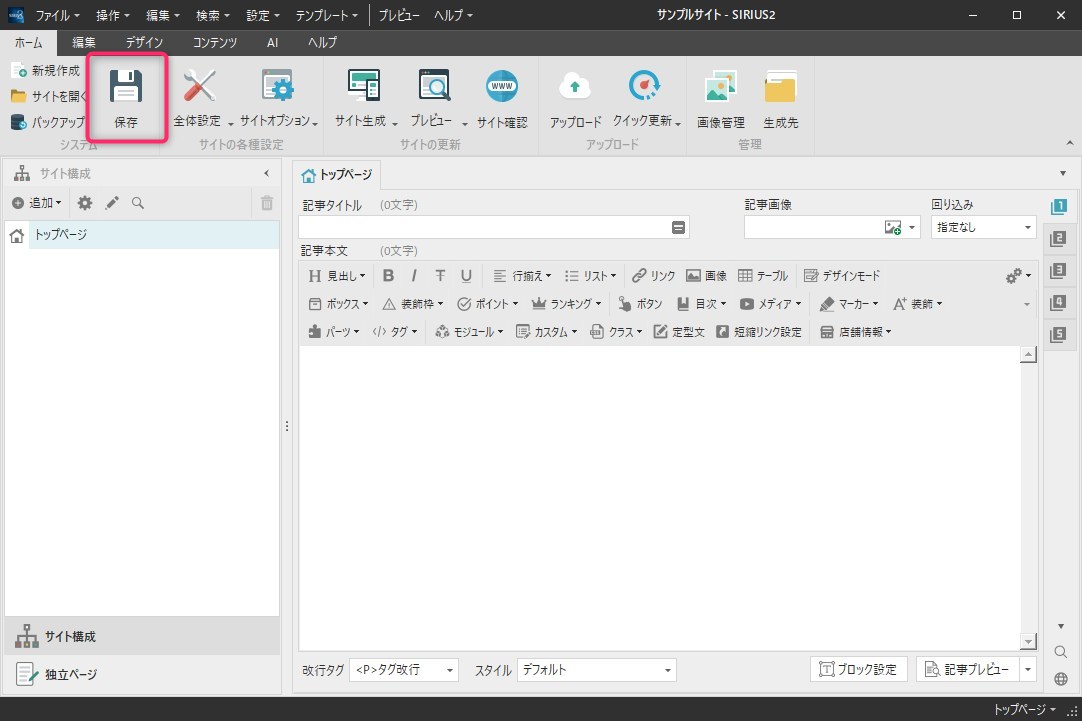
取り込み前のサイトをバックアップする
操作前の状態を残しておくため、サイトのバックアップファイルを作成する手順でバックアップしてください。
元のサイトを残して試す場合は、バックアップファイルからサイトを新規作成する方法で作業用サイトを用意できます。
ChatGPTを利用できるアカウントとインターネット接続も準備しておきましょう。
2.サイトの条件を入力する
「AI」タブの「必要ファイル出力」を選択する
画面上部の「AI」タブを開き、「必要ファイル出力」をクリックします。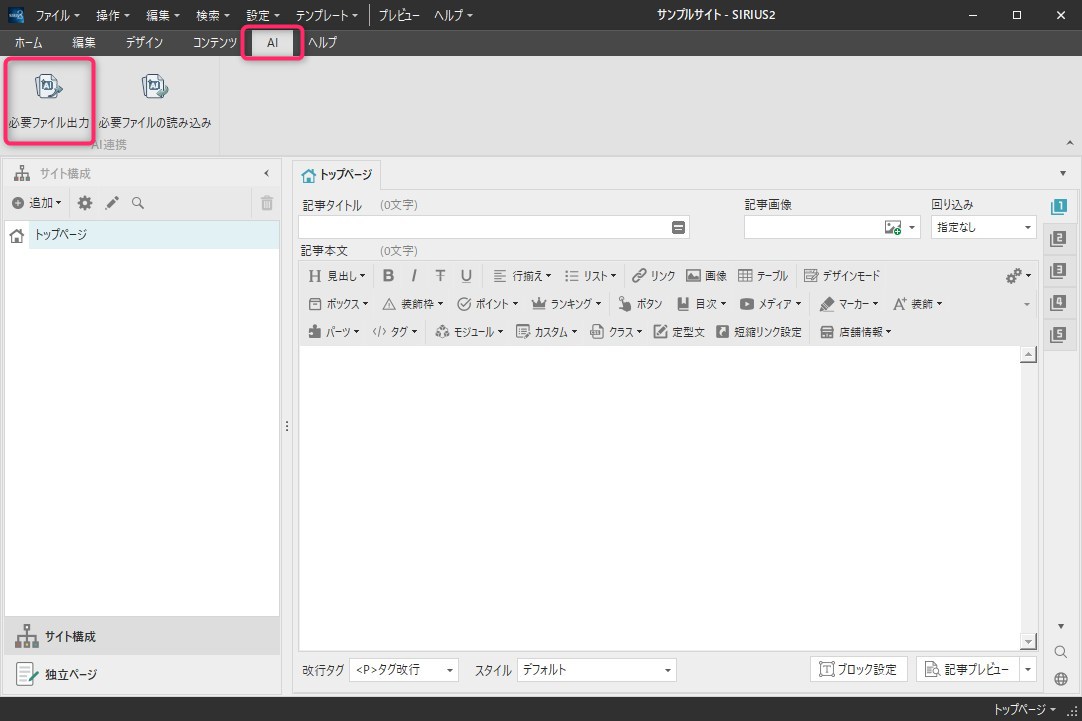
作成したいサイトの条件を入力する
表示された画面で、サイトのテーマと読者、追加したい内容を入力します。
次は「釣りを始めたい初心者向けのサイト」を作る場合の入力例です。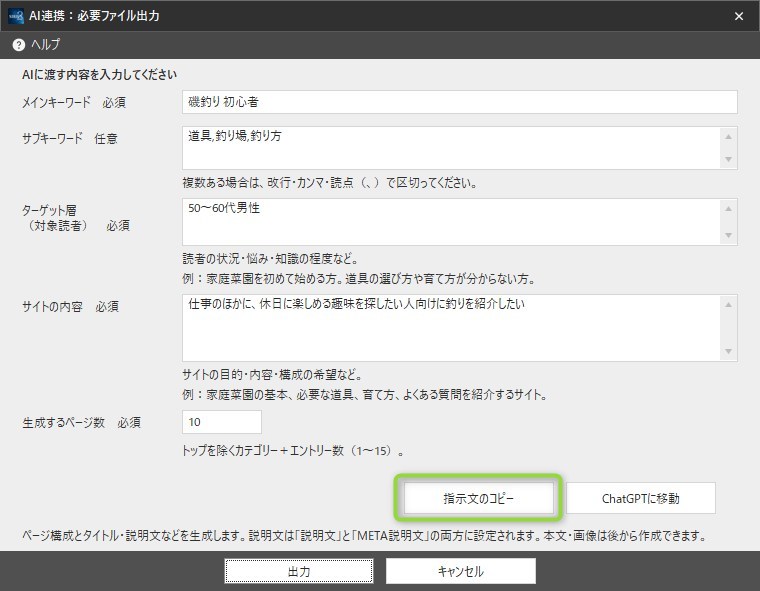
| 項目 | 入力例 |
|---|---|
| メインキーワード(必須) | 釣り 初心者 |
| サブキーワード(任意) | 道具、釣り場、釣り方 |
| ターゲット層(対象読者)(必須) | 釣りを始めたい初心者。道具の選び方や基本の釣り方を知りたい方。 |
| サイトの内容(必須) | 必要な道具、釣り場の選び方、基本の釣り方、よくある質問を紹介したい。 |
| 生成するページ数(必須) | 8 |
「ターゲット層(対象読者)」には、どのような方に読んでほしいかを入力します。
「サイトの内容」とは別の必須項目ですので、忘れずに入力してください。
生成するページ数は1~15の範囲で指定します。初期値は8です。
この数には、新しく作るカテゴリーとエントリーページの両方が含まれます。既存のトップページは含みません。
3.MDファイルを出力する
出力前に「指示文のコピー」をクリックする
条件を入力したら、「指示文のコピー」をクリックします。
この指示文は、次にChatGPTへファイルを渡すときに使います。
出力が完了すると画面が閉じるため、「出力」をクリックする前にコピーしてください。
「出力」をクリックし、MDファイルを保存する
「出力」をクリックし、分かりやすい場所にMDファイルを保存します。
保存先の例として、デスクトップに「AI連携」フォルダーを作っておくと、次の操作でファイルを見つけやすくなります。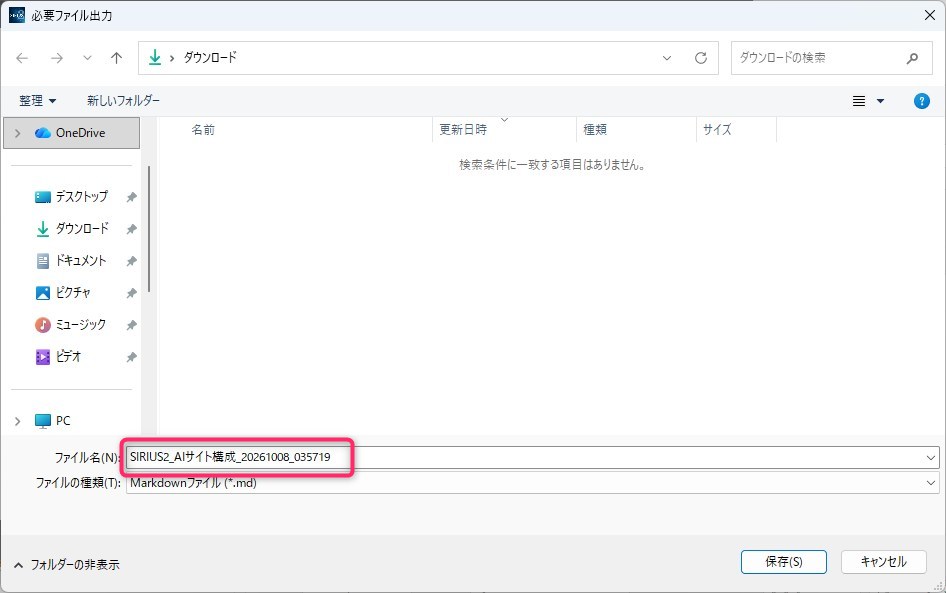
保存後はエクスプローラーが開き、出力したMDファイルが選択されます。
エクスプローラーが開かなかった場合は、先ほど選んだ保存先のフォルダーを開いて確認してください。
出力完了メッセージにも、MDファイルの保存先が表示されます。
ChatGPTを開く
「ChatGPTに移動しますか?」と表示されたら、「はい」を選択するとブラウザーでChatGPTが開きます。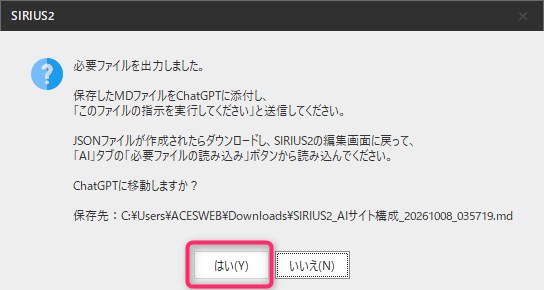
4.ChatGPTでページ構成を作成する
ChatGPTにアクセスする
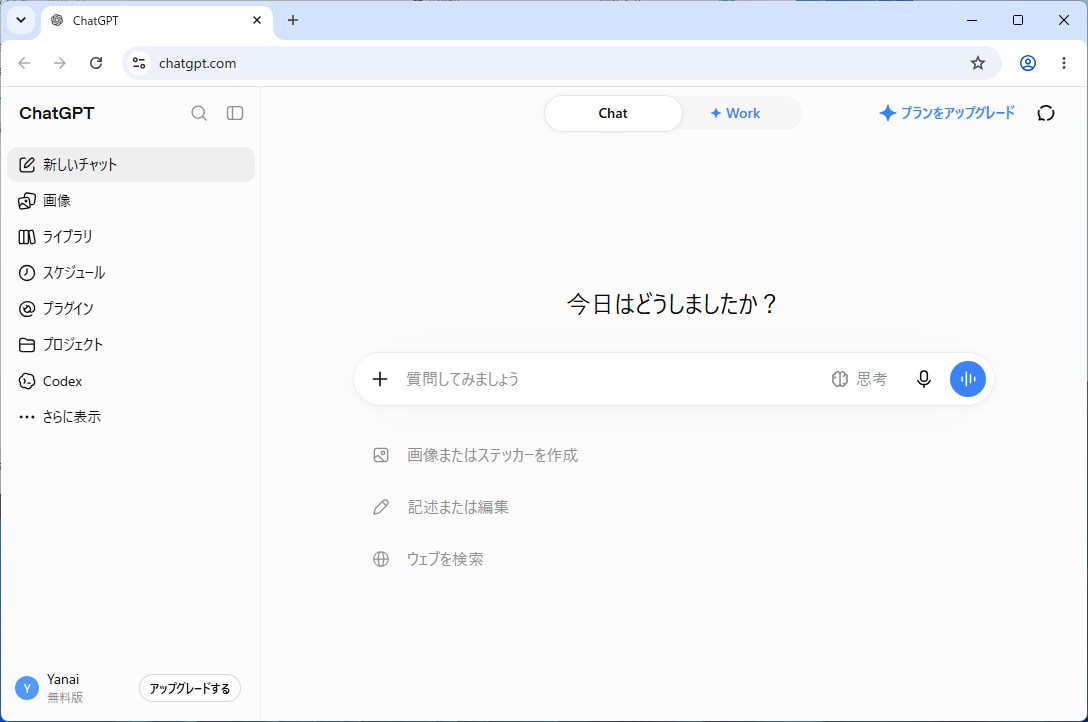
SIRIUS2と連携しているのはChatGPTのみとなります。それ以外には対応していませんのでご注意ください。
保存したMDファイルをChatGPTに添付する
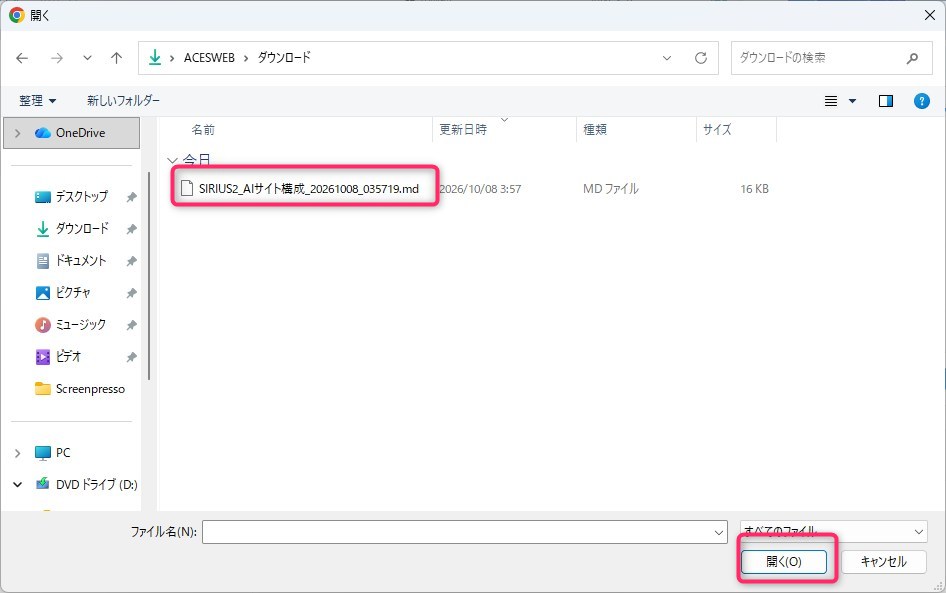
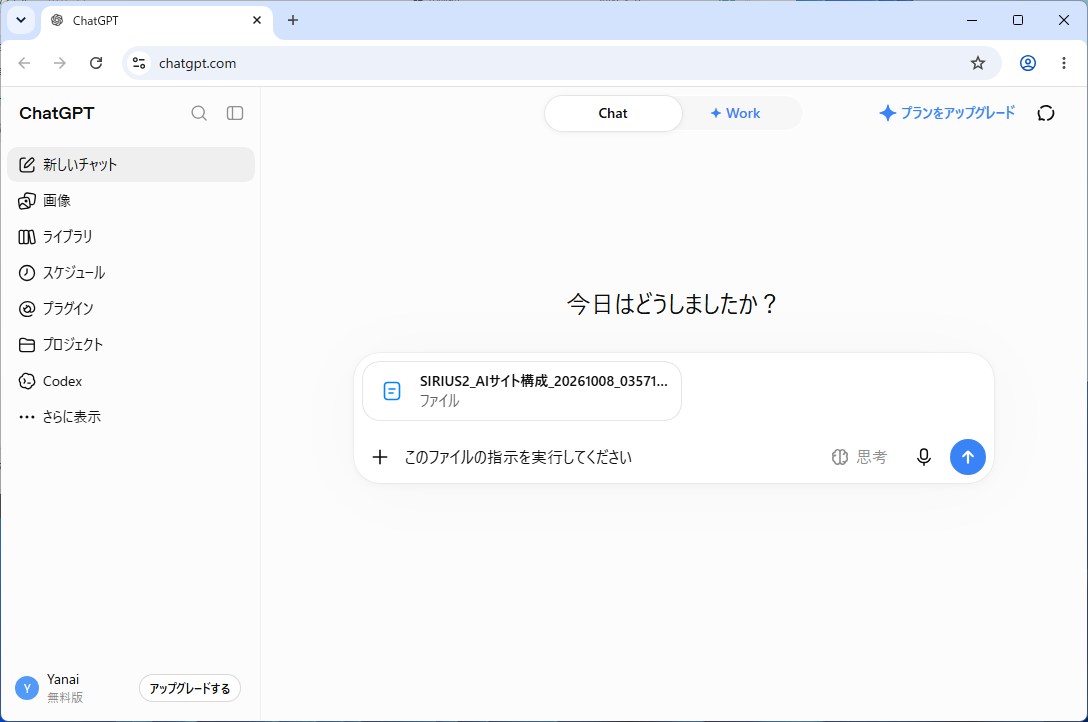
ChatGPTのメッセージ入力欄で、ファイルを添付する操作から、SIRIUS2で保存したMDファイルを選択します。
添付ファイル名が表示され、添付が完了したことを確認してください。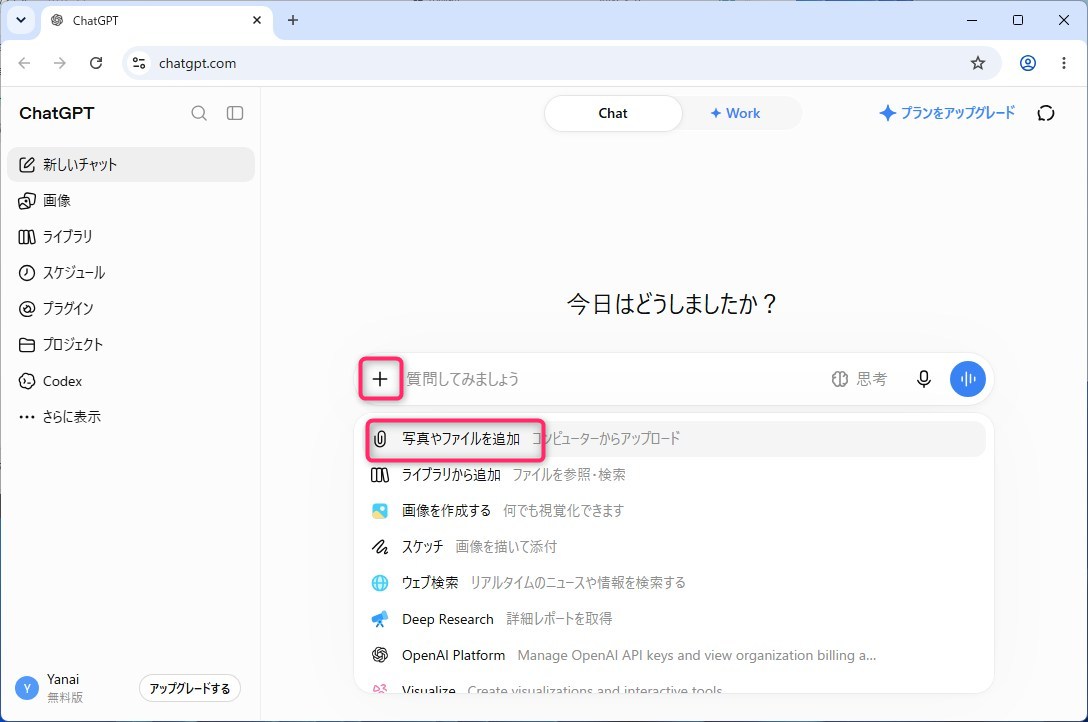
指示文を入力して送信する
「指示文のコピー」でコピーした内容を、ChatGPTのメッセージ入力欄に貼り付けて送信します。
指示文は次のとおりです。
このファイルの指示を実行してください
提案されたページ構成を確認する
ページタイトルや、カテゴリーと記事のまとまりを確認してください。
変えたい部分があれば、SIRIUS2へ取り込む前にChatGPTへ伝え、構成を調整します。
例えば、「初心者向けの説明を増やしてください」「既にある記事と内容が重ならないようにしてください」と相談できます。
JSONファイルをダウンロードする
構成が決まったら、ChatGPTが作成したJSONファイルをダウンロードします。
今回の入力例では、ファイル名は「SIRIUS2_AI構成(釣り 初心者).json」になります。
保存した場所を確認してから、SIRIUS2へ戻ってください。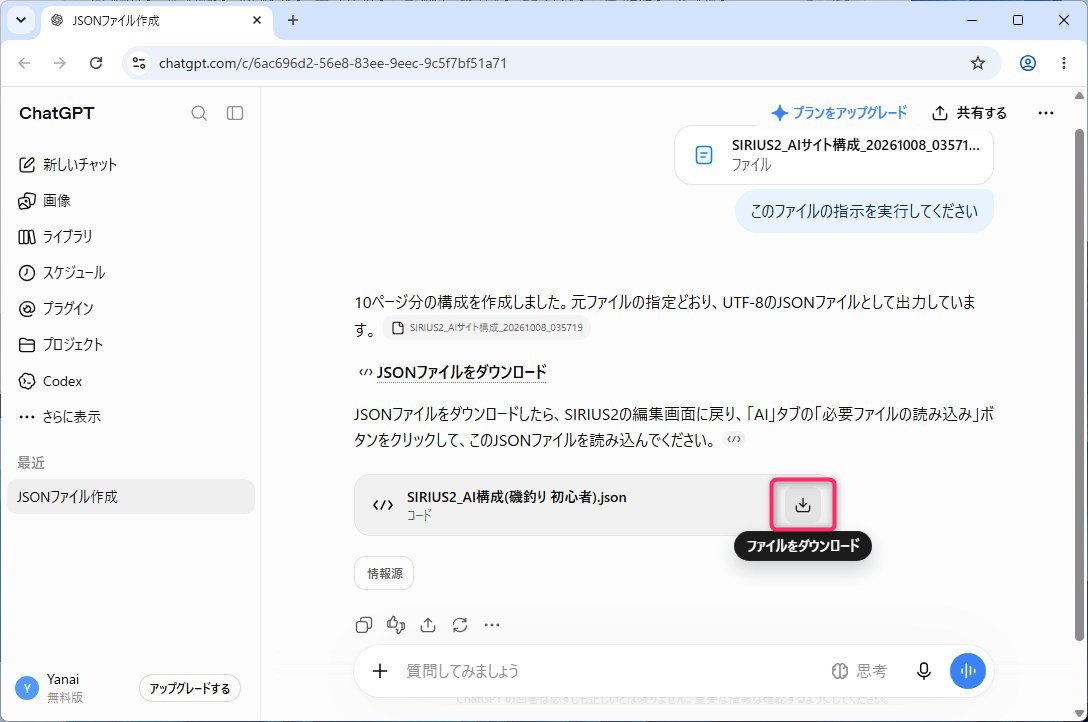
ChatGPTのファイル添付やダウンロードの表示は、利用環境によって異なる場合があります。
利用できる機能や回数については、ご自身のChatGPTアカウントで確認してください。
5.JSONファイルを読み込み、ページを作成する
「必要ファイルの読み込み」を選択する
SIRIUS2に戻り、ページを追加したいサイトが開いていることを確認します。
「AI」タブの「必要ファイルの読み込み」をクリックしてください。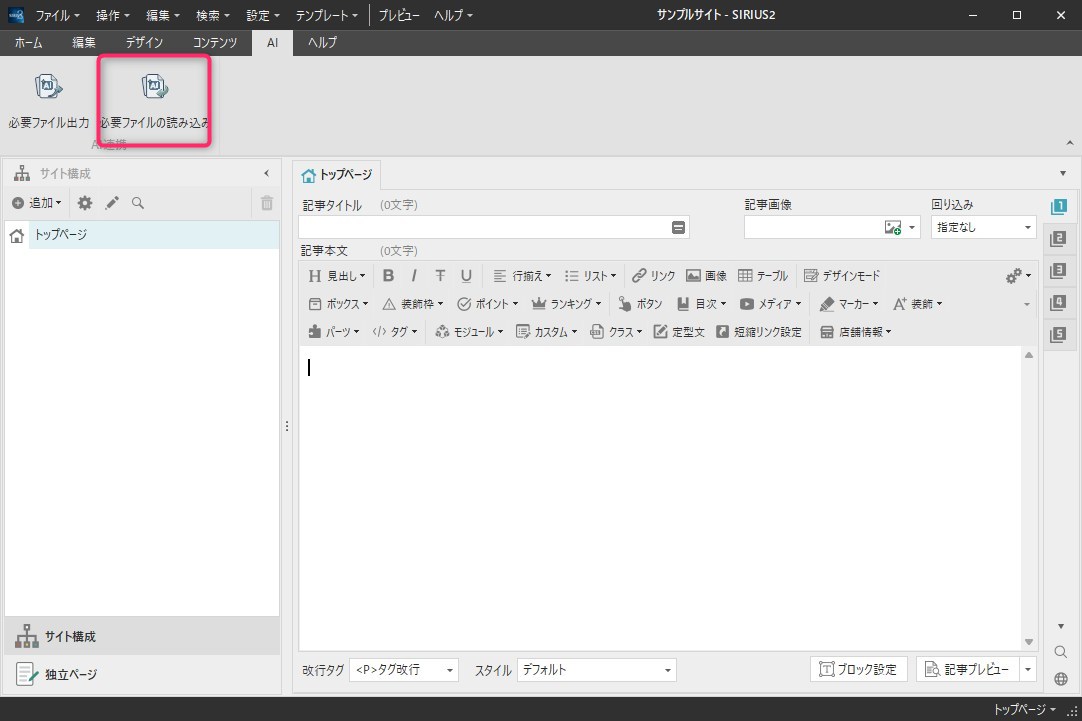
ChatGPTから保存したJSONファイルを選択する
ダウンロードしたJSONファイルを選択し、開きます。
ここで選ぶのはJSONファイルです。SIRIUS2から出力したMDファイルを選ばないようにしてください。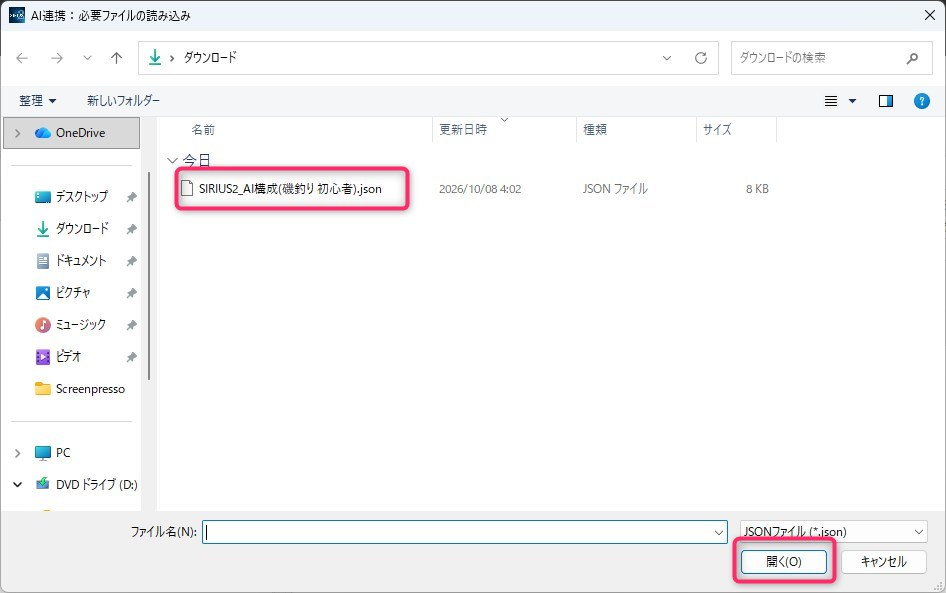
ページ作成前に、追加する内容を確認する
確認画面で、ページ数、カテゴリーと記事のまとまり、ページタイトル、ファイル名を確認してください。
エラーや警告が表示されていないかも確認します。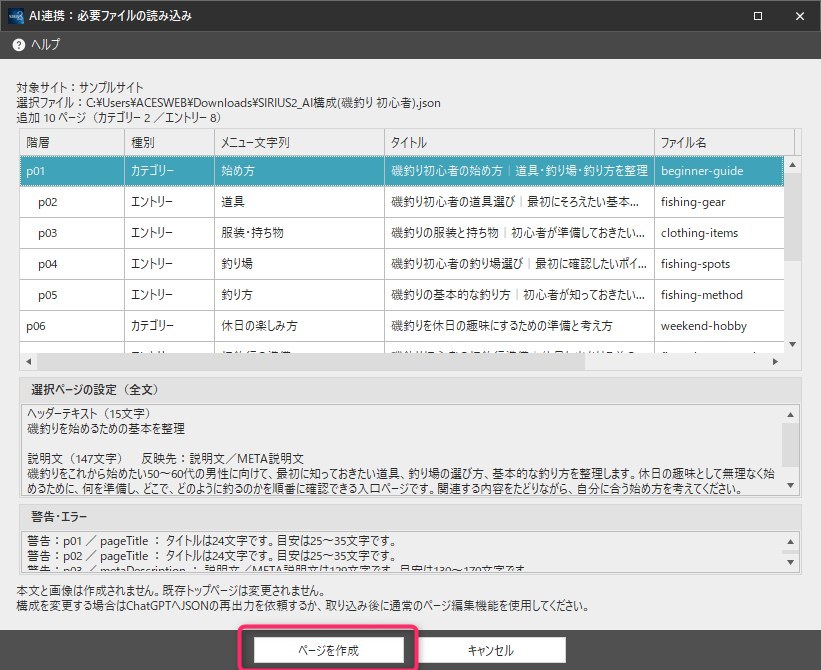
下部に表示されるメッセージはあくまで目安となります。
必ず守らなければならないものではありませんので、そのまま「ページを作成」ボタンを選択してください。
なお、変更したい部分がある場合は、ここでキャンセルしてください。
ChatGPTで構成を修正し、新しいJSONファイルを保存してから、読み込みをやり直します。
「ページを作成」をクリックする
内容に問題がなければ、「ページを作成」をクリックします。
カテゴリーとエントリーページが作成され、カテゴリーが展開された状態でページ一覧に表示されます。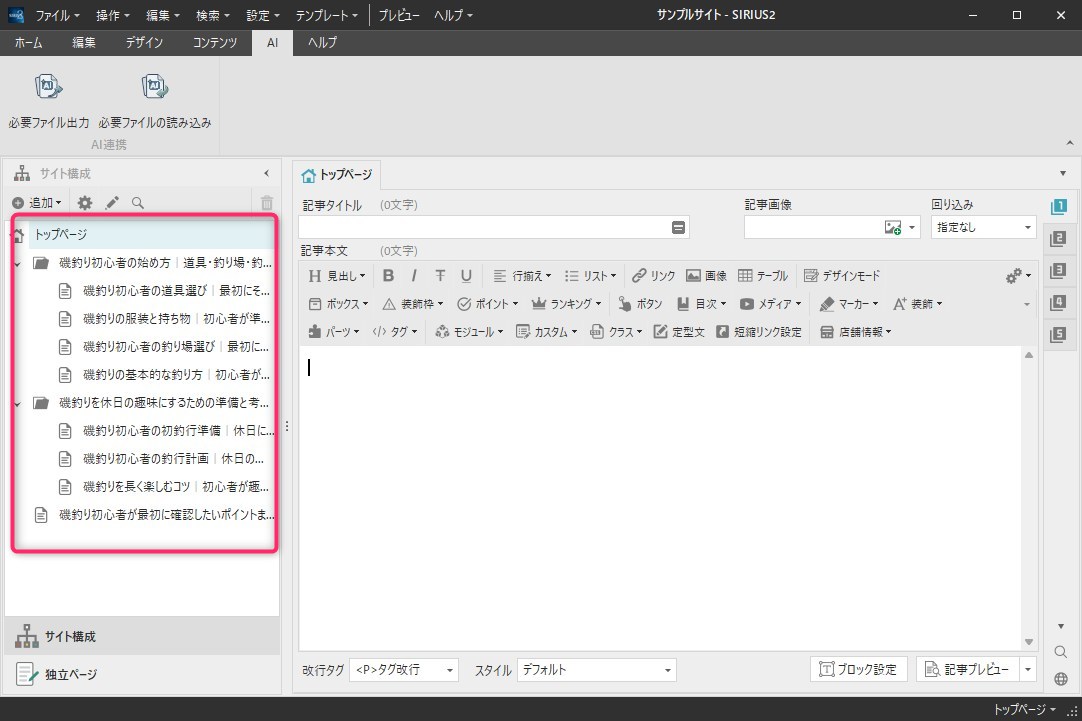
作成されたページには、ページタイトル、説明文、META説明文、ヘッダーテキスト、メニューテキストも設定されます。
6.本文や画像を追加して仕上げる
新しく作成されたページを開く
ページ一覧から、編集したいページを選択します。
ページタイトルや説明文を確認し、必要に応じて変更してください。
記事の本文と画像を追加する
通常の記事編集と同じように、本文を入力し、必要な画像を追加します。
AI連携で本文や画像が自動作成されるわけではありませんので、ページごとの内容を整えてください。
保存し、プレビューで確認する
編集が終わったら保存し、プレビューで表示を確認します。
サイト生成後の表示も確認してから、通常の手順で公開してください。
ページ内に説明文を表示したくない場合は、レイアウト設定で非表示にできます。
通常の「説明文」をレイアウト設定で非表示にしても、「META説明文」は残ります。
既存サイトへページを追加する場合
AI連携をまだ利用していないサイトであれば、作成済みのサイトにもページを追加できます。
必要ファイルを出力すると、MDファイルに既存ページの一覧も含まれます。
ChatGPTはその情報を参考に構成を提案しますので、既存の記事と重複しないかを、ご自身でも確認してください。
例えば、既に「釣り道具の選び方」がある場合は、「同じ内容を増やすのではなく、釣り場の選び方や基本の釣り方を追加したい」と伝えると、追加するページの目的が明確になります。
AI連携で作成されるのは、新しいカテゴリーとエントリーページです。
既存のトップページやページの本文・設定は変更されません。
利用するときに知っておきたいこと
AI連携による取り込みは、1サイトにつき1回です。
正常に取り込まれた後は、そのサイトで「必要ファイル出力」と「必要ファイルの読み込み」を利用できなくなります。
構成の相談や修正は、SIRIUS2に取り込む前にChatGPTで行ってください。
取り込んだ後の本文編集、ページの追加・修正は、SIRIUS2の通常の操作で行えます。
AI連携で作成するのはページの構成と設定です。記事の本文や画像の自動作成、サイトの自動公開は行いません。
新しく作成するページ数は、カテゴリーとエントリーページの合計で1~15です。
既存サイトへ追加する場合も、既にある記事と新しく追加する記事の役割を確認してから取り込んでください。
操作が進まない場合
必要ファイルを出力できない
メインキーワード、ターゲット層(対象読者)、サイトの内容に、文字が入力されているか確認してください。
生成するページ数は、1~15の範囲で指定します。
既にAI連携で取り込んだサイトでは再利用できません。
JSONファイルの読み込みでエラーが表示される
まず、選択したファイルがMDではなく、ChatGPTが作成したJSONファイルか確認します。
エラーの内容をChatGPTへ伝え、修正したJSONファイルを保存してから選び直してください。
ページ数が1~15の範囲に収まっているか、ファイル名や出力先が他のページと重複していないかも確認します。
提案された構成を変更したい
「ページを作成」をクリックする前であれば、確認画面をキャンセルし、ChatGPTで構成を修正できます。
取り込み後は再度読み込めないため、SIRIUS2の通常編集で変更してください。
ChatGPTへファイルを添付できない
ChatGPTでログインしているアカウントと、ファイル添付を利用できる状態かを確認してください。
画面や利用制限については、ご自身のChatGPTアカウントで確認できます。
