
「手順ガイド」の設定方法
相談から完了までの流れを、画像とステップで順番に案内できます。

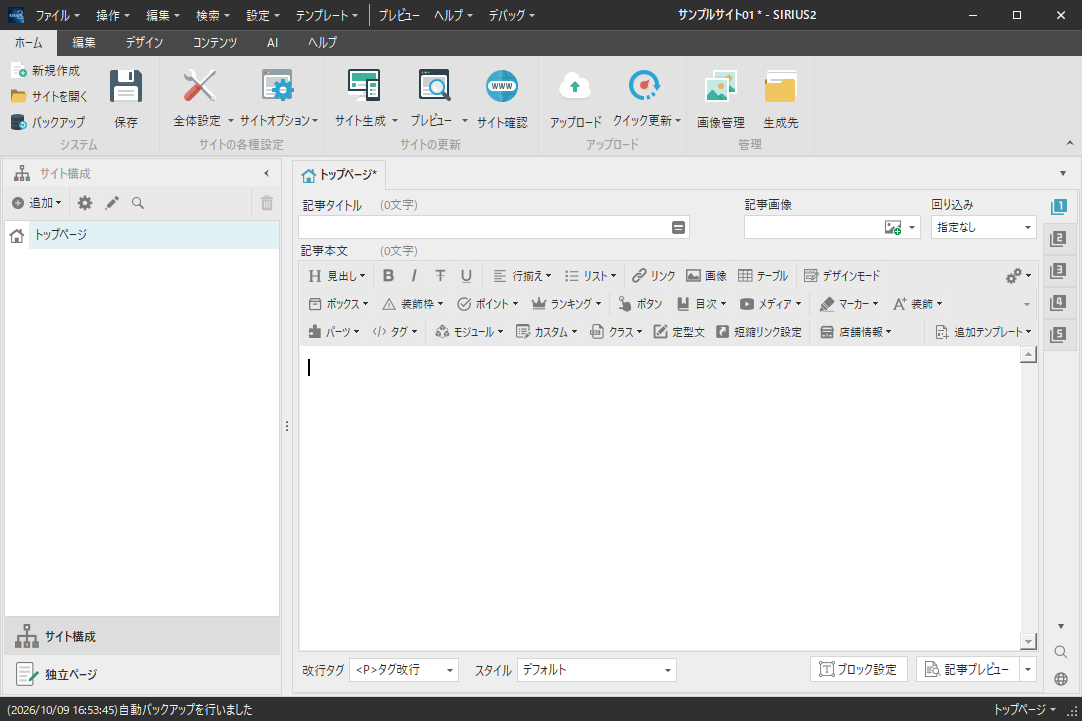
ここでは、手順ガイドを新しく作成し、内容を設定して記事へ挿入する手順を説明します。
入力項目と保存後の変更方法も、あわせて確認できます。
手順ガイドは、画像、見出し、説明文を使い、サービスを利用する流れを順番に紹介するパーツです。問い合わせ、打ち合わせ、制作、公開など、各段階で行うことを案内できます。
利用前に全体の流れが分かると、読む方が「申し込んだ後、何をすればよいか」を考えやすくなります。事業者側の作業だけでなく、利用する方が準備するものや確認することも書くと、具体的な案内になります。
最大8件まで登録でき、非表示の手順も件数に含まれます。3〜5段階に整理するのは読みやすさのための目安で、機能上の固定数ではありません。
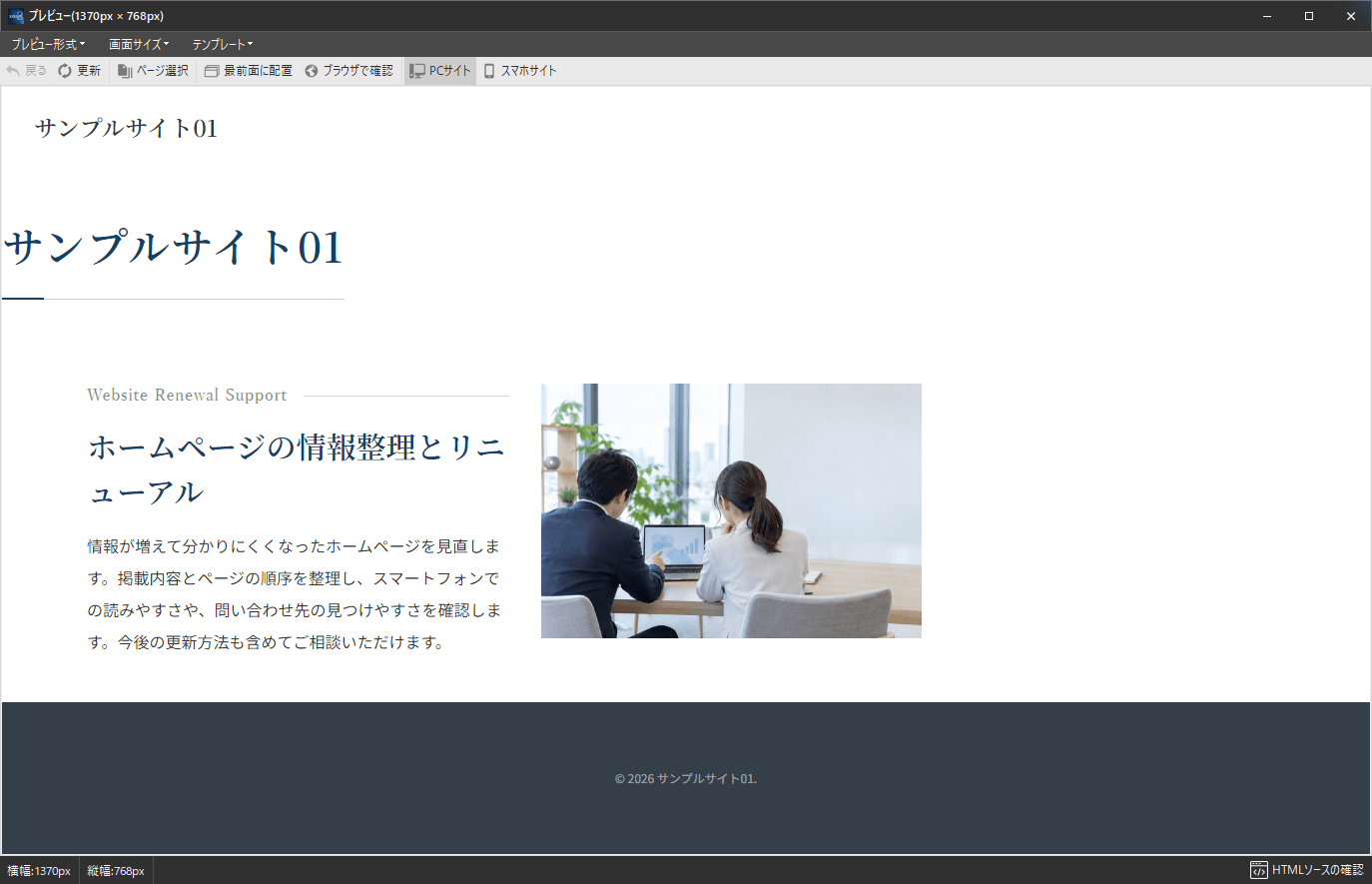
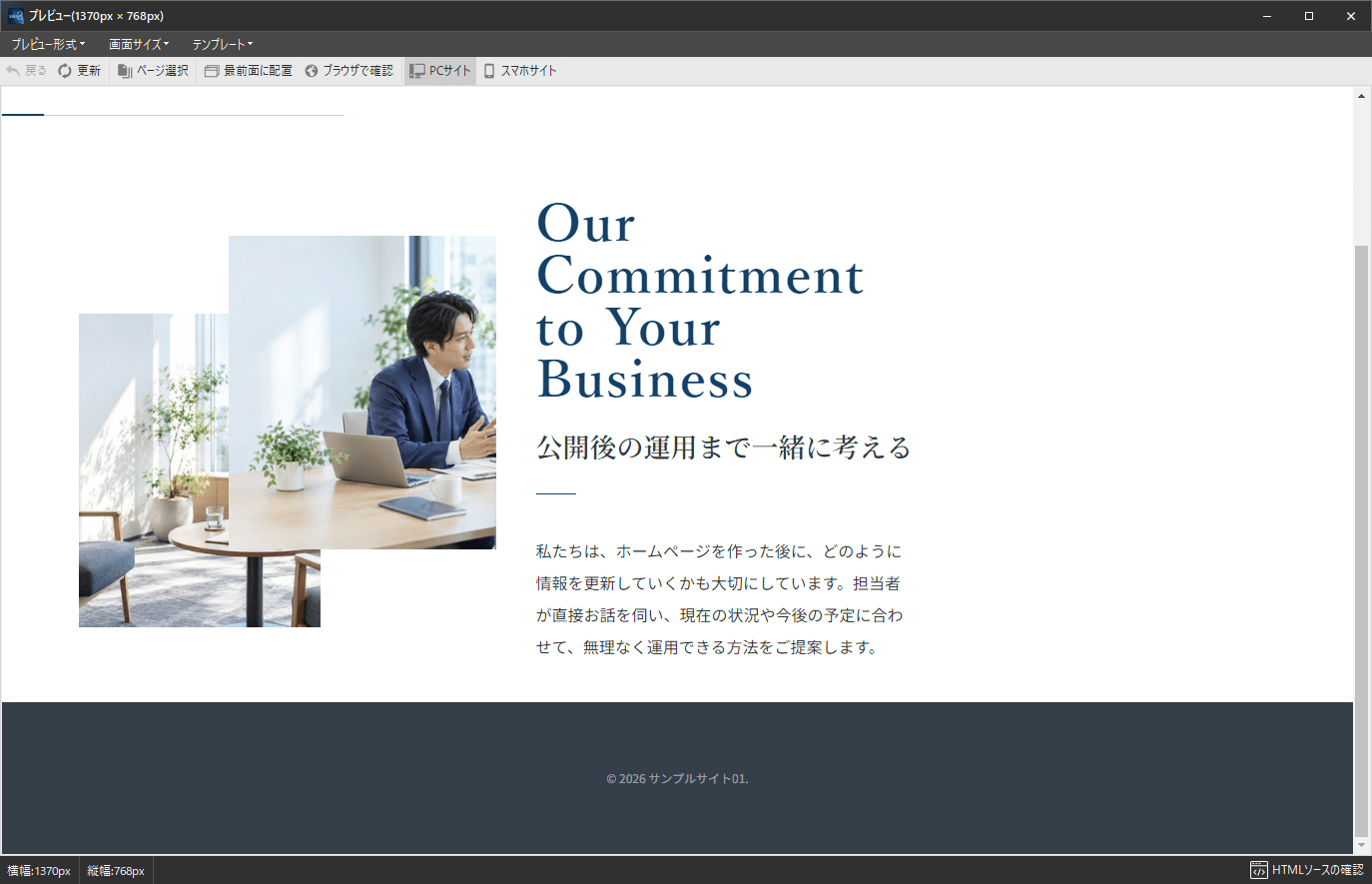
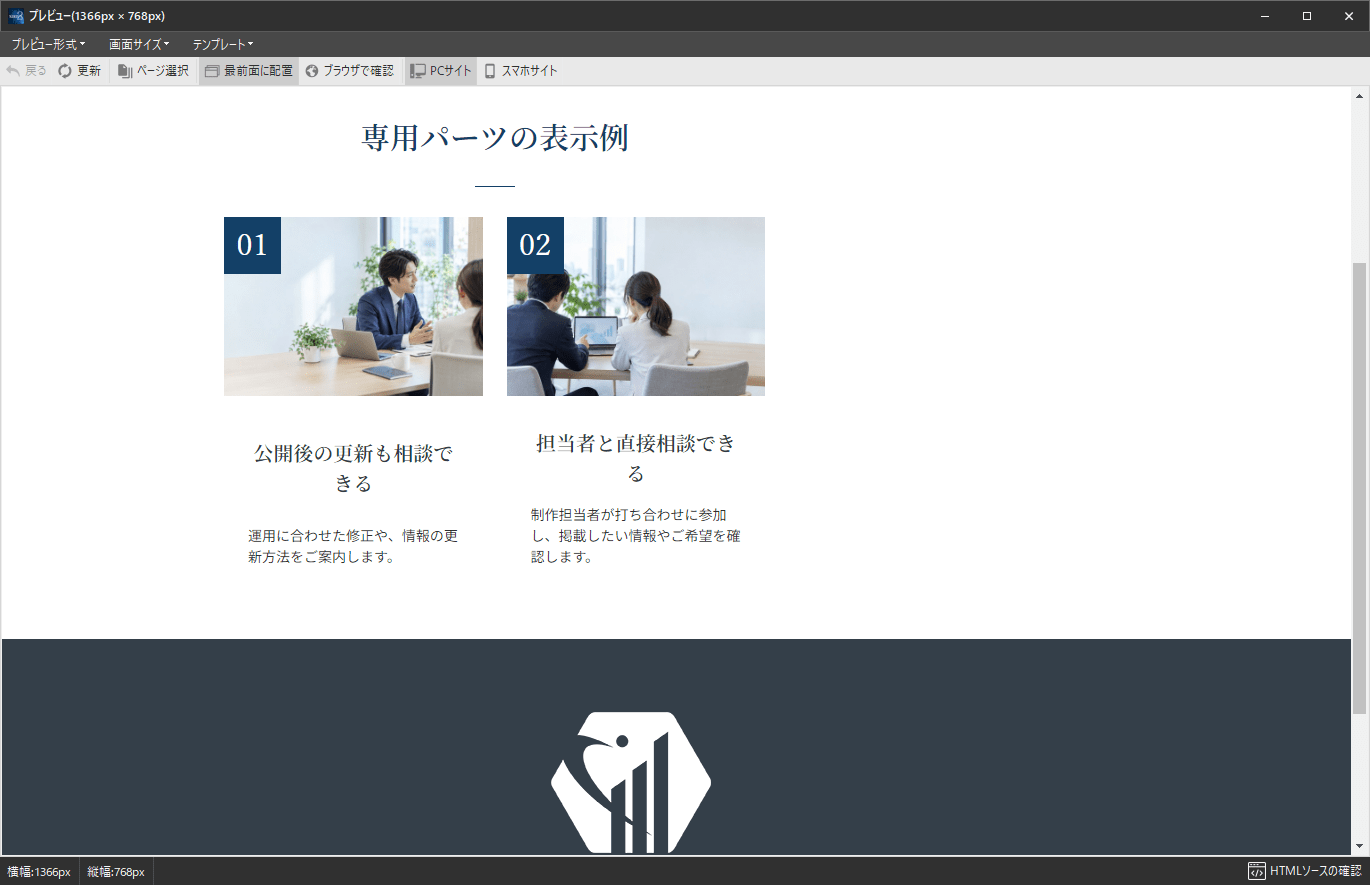
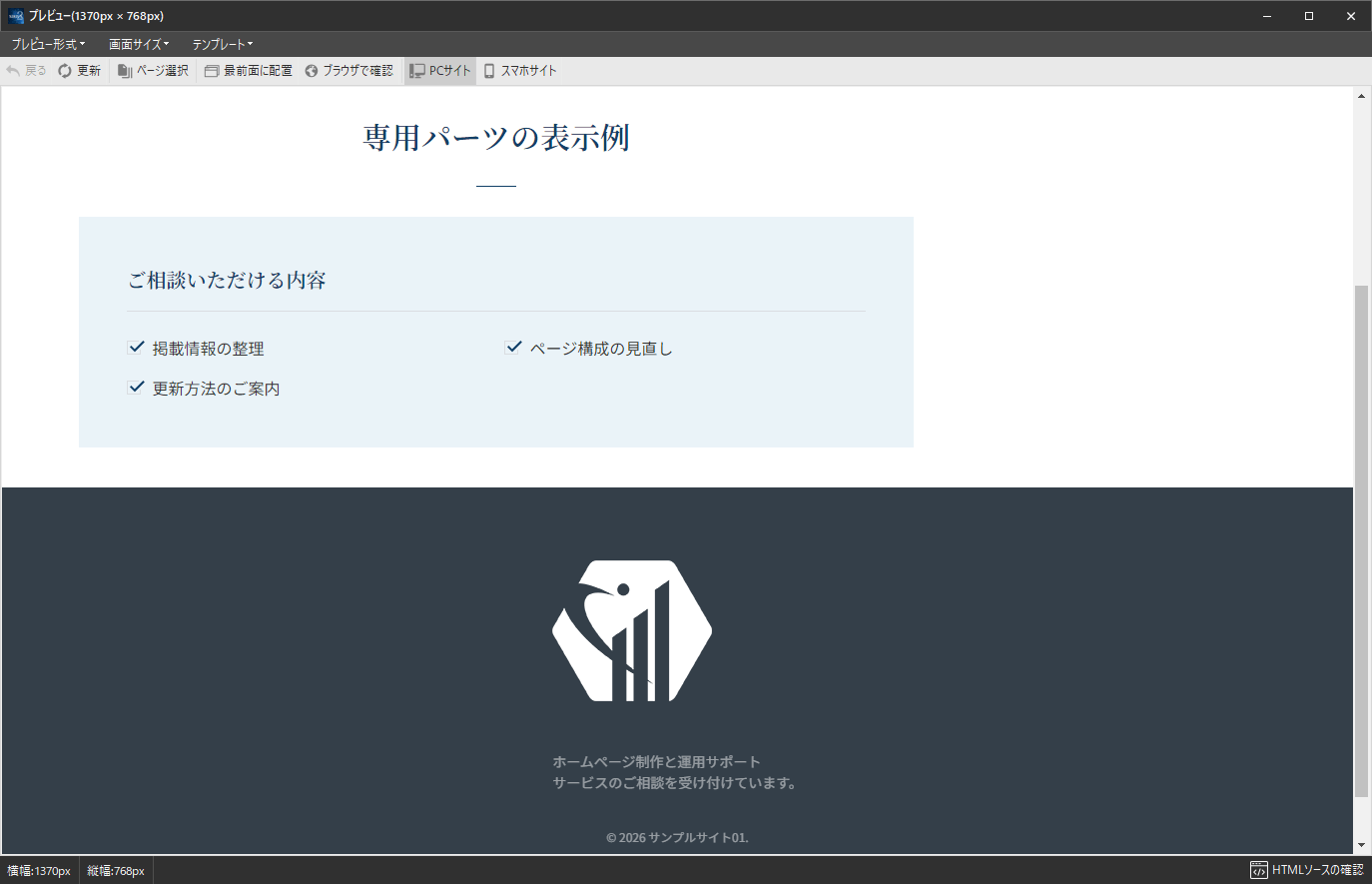
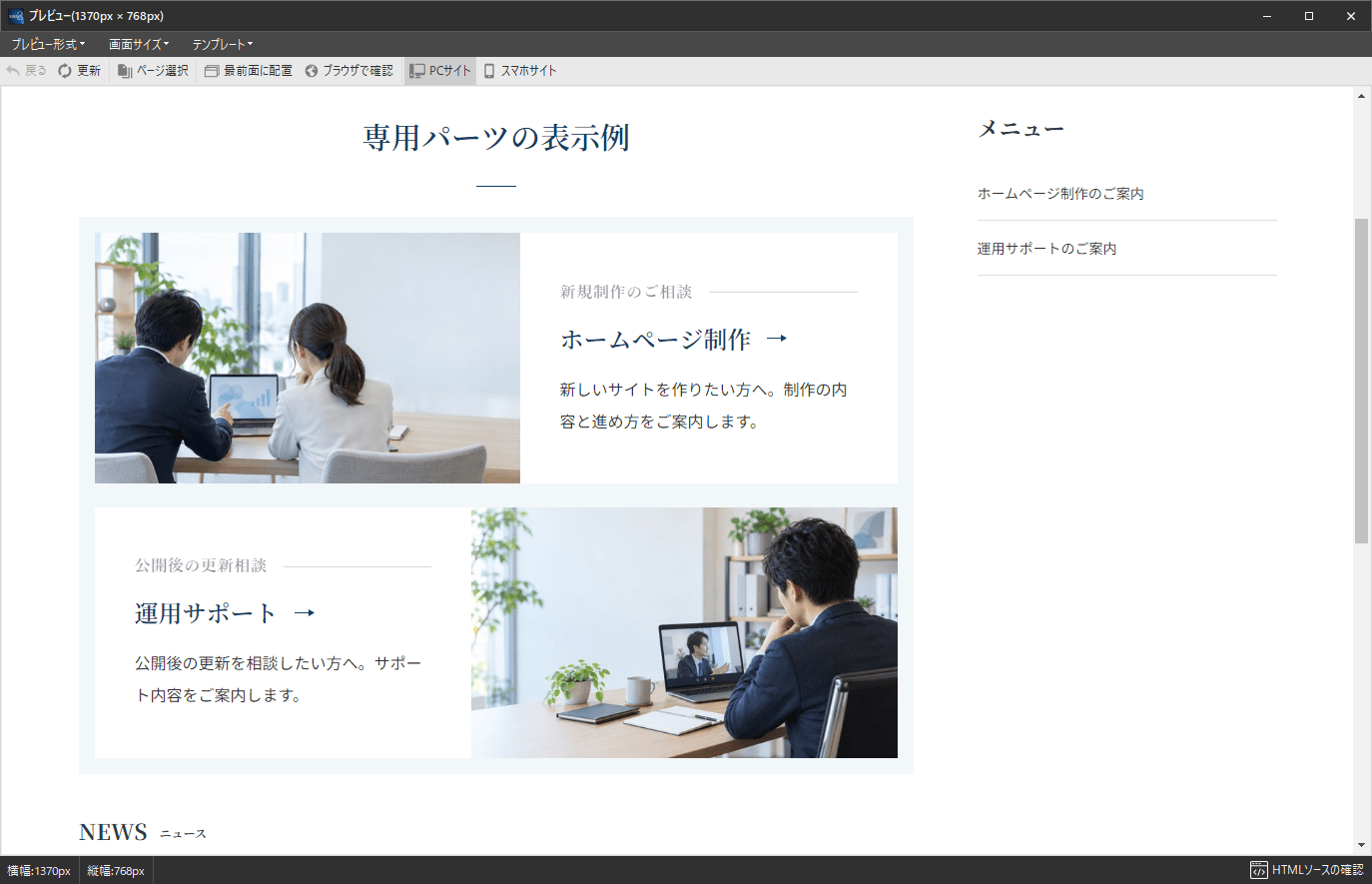
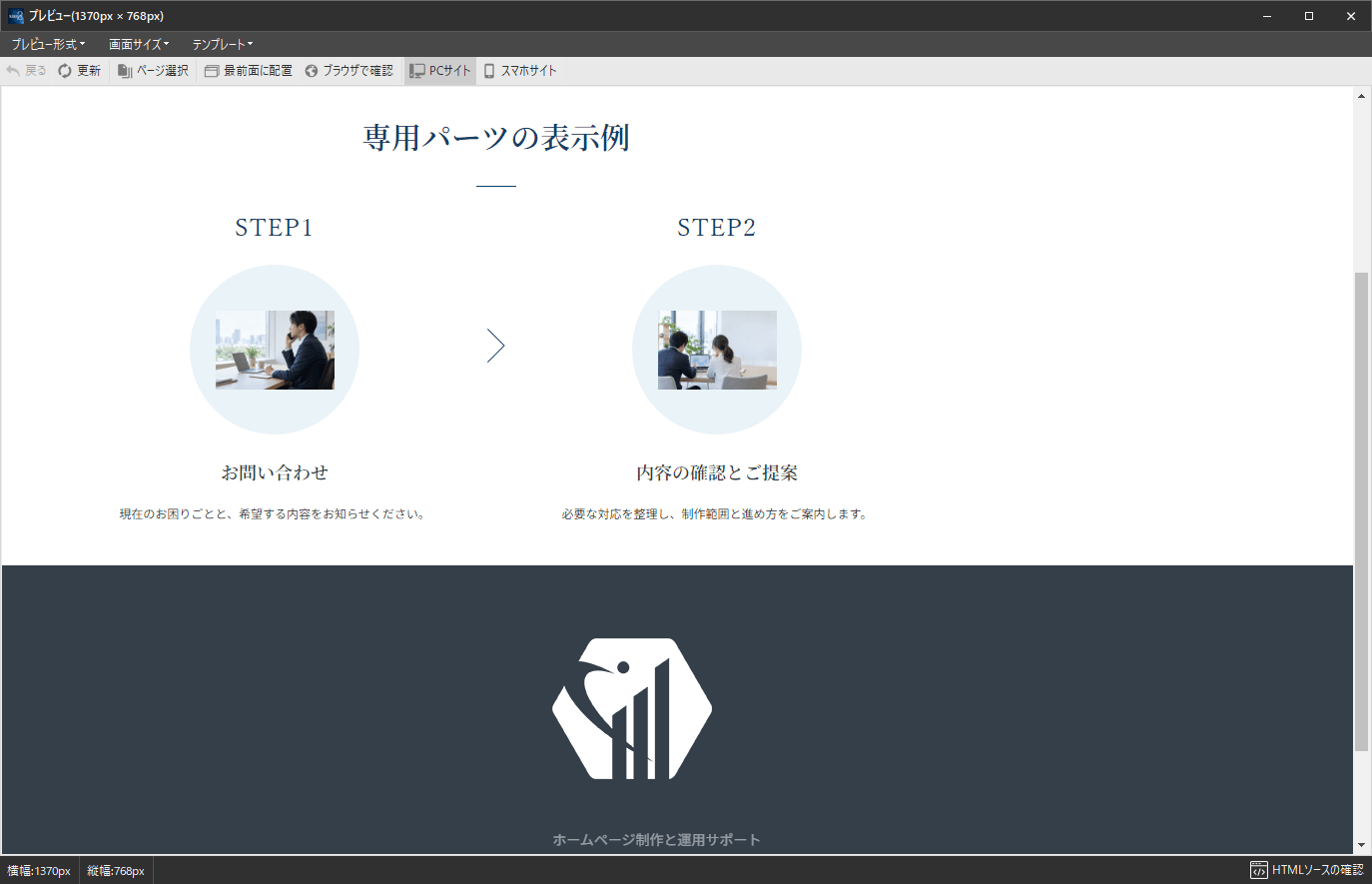
PCでの表示例。
記事本文の「追加テンプレート」から「手順ガイド」を開き、「新規追加」を押します。初回保存前に内容が分かる管理名を入力します。
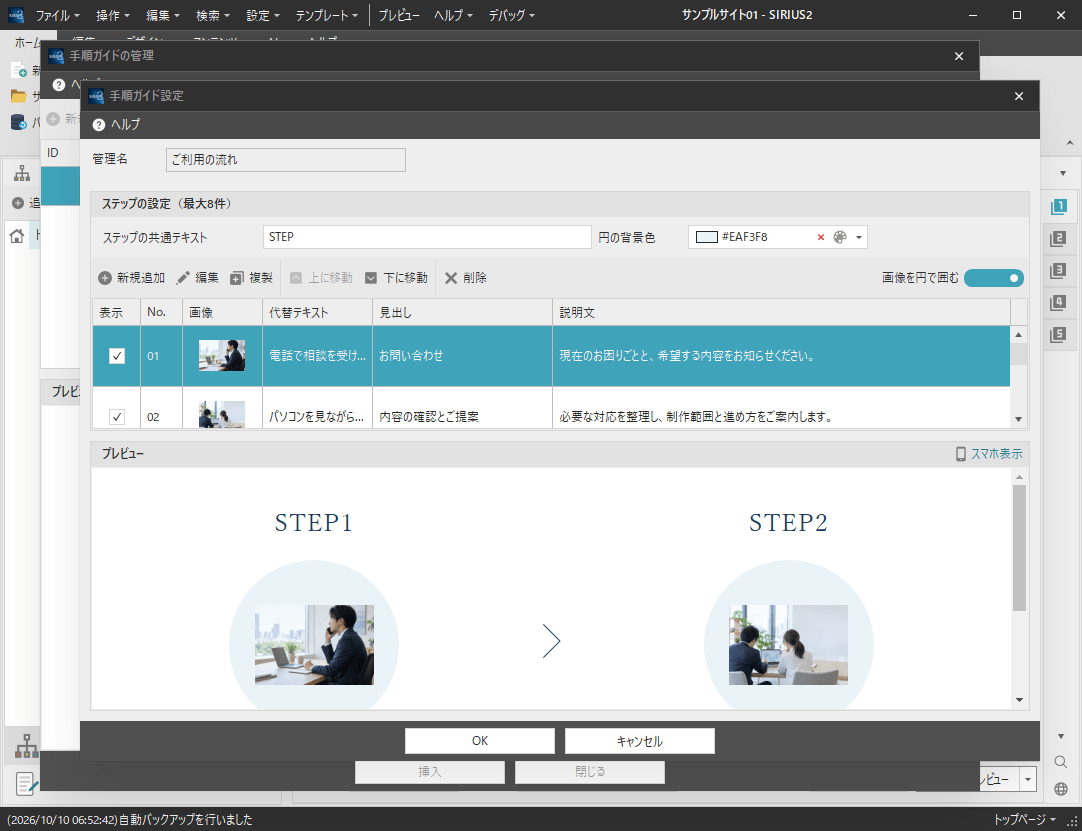
手順を「新規追加」し、画像・見出し・説明文を設定します。1件を「OK」で確定し、全体の一覧で実際の流れに合わせて順番を整えます。
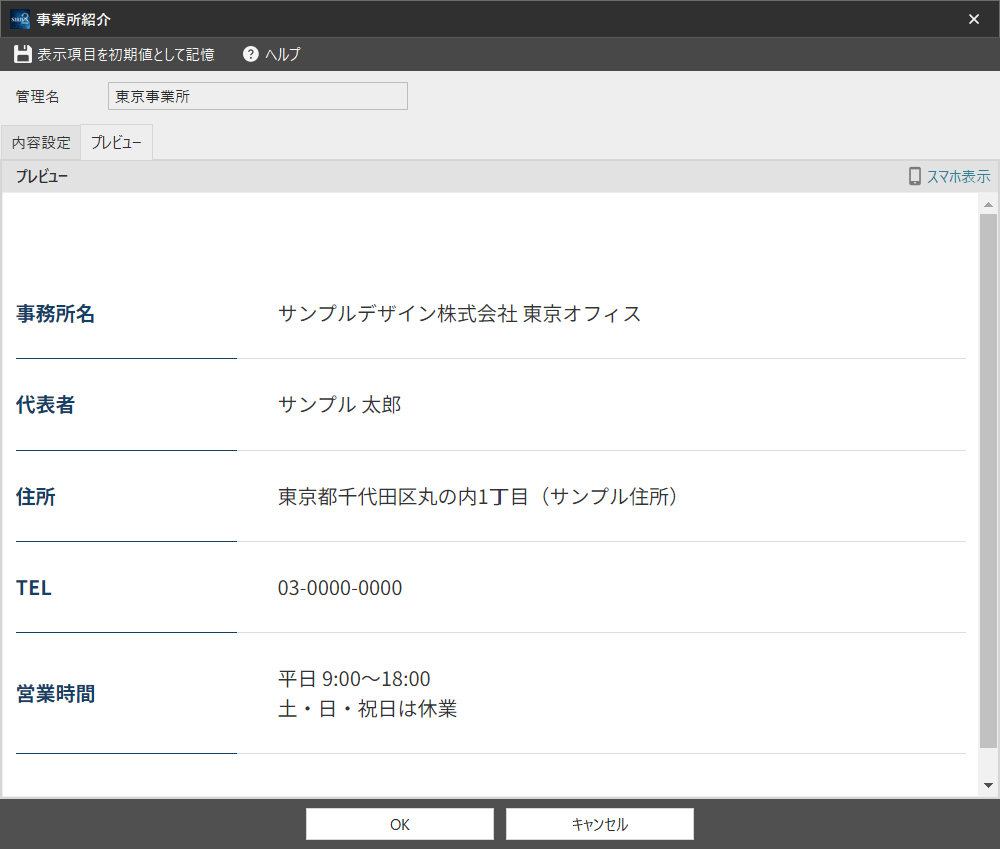
保存済み手順ガイドの全体設定。手順の内容と順番を確認し、「OK」で保存します。
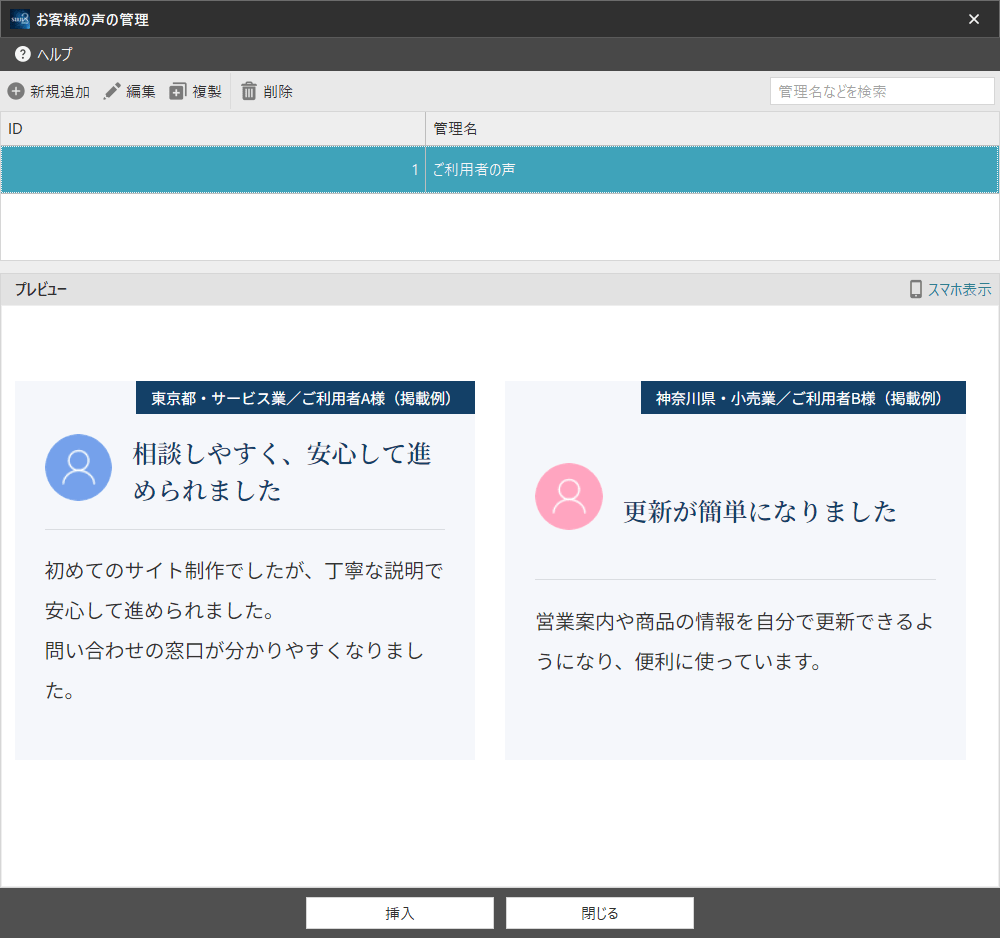
全体設定の「OK」で保存し、管理画面で作成したパーツを選んで「挿入」を押します。記事を保存して、PCとスマートフォンの表示を確認してください。
詳しいボタンの位置は専用パーツの共通操作を参照してください。
| 設定項目 | 内容 |
|---|---|
| 管理名(必須) | 新規作成画面で、最初に保存する前に内容が分かる名前を入力します。保存後は変更できません。 |
| ステップの共通テキスト(任意) | 初期値は「STEP」。全ステップに使う文字を1行で指定します。 |
| 画像を円で囲む(選択) | 初期状態はオフ。オンでは画像の外側に背景色の円枠を表示します。 |
| 円の背景色(任意) | 画像を円で囲む設定がオンのとき、全ステップの円背景に使う色です。初期値は白。この例では「#EAF3F8」を入力して薄い青にします。完成表示で写真と背景の組み合わせを確認してください。オフのときは色欄が無効になります。 |
| 各ステップの画像と見出し(必須) | 画像と見出しを1件ずつ設定します。見出しは1行で入力します。 |
| 説明文と代替テキスト(任意) | 各ステップの詳しい説明と画像の説明を入力します。 |
| 表示と順序(操作) | 各項目の「このステップを表示する」で表示を切り替えます。手順全体の一覧で行を選び、「上に移動」「下に移動」で順序を変えます。最大8件で、非表示の項目も登録件数に含まれます。表示番号は表示する手順の順番から自動で決まり、個別の番号を入力する欄はありません。 |
効果的な使い方
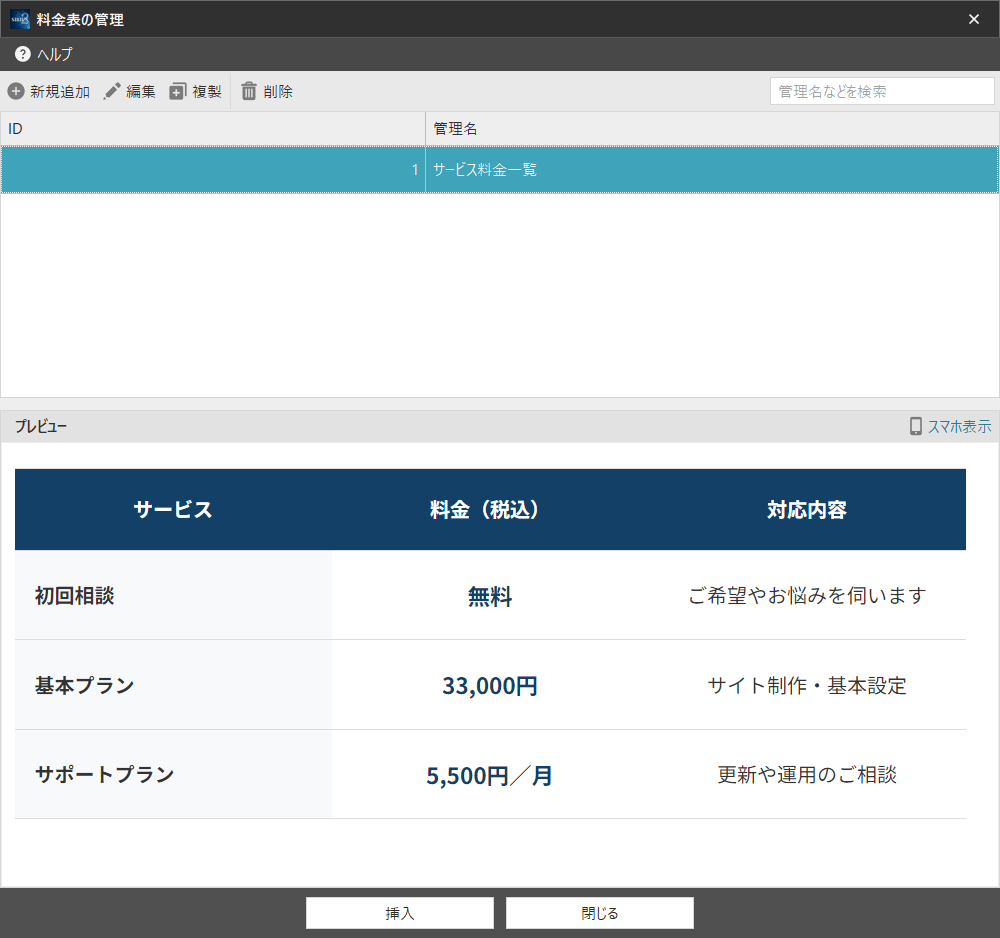
サービス説明ボックスや料金表の後、問い合わせの案内へ進む前に置くと、内容と費用を理解した方に利用の見通しを伝えられます。
手順の前後に複数列チェックリストを置き、初回相談で用意するものをまとめる使い方もできます。必要な準備を、どの段階で行うか分かるように説明しましょう。
最後の手順から、フッターCTAの問い合わせ案内へつなげる構成も考えられます。フッターCTAの位置は対応テンプレートで決まっているため、記事内ではそこへ至るまでの説明の順序を整えます。
見出しだけを順に読んでも流れが分かるようにします。説明文には、その段階で行うことと、利用する方にお願いすることを書きます。作業名だけの説明より、誰が何をするかが分かる文章にしましょう。
保存済みの内容を変更する
変更するときは管理画面で保存済みパーツを選び、「編集」を押します。項目を編集した場合は、その項目の「OK」で確定し、続いて全体設定の「OK」で保存します。すでに記事へ挿入済みなら再挿入は不要です。同じ管理名を使うほかの記事も確認してください。
表示と利用時の注意点
「画像を円で囲む」は、画像の周囲に円形の背景を付ける設定です。画像そのものを丸く切り抜く機能ではありません。円の背景色と共通テキストは、パーツ全体に共通する設定です。
番号は表示順に応じたテンプレートの表現で、個別に番号を入力する設定ではありません。特長の比較には特長紹介カードを使い、順序のある説明には手順ガイドを使いましょう。
分岐のある業務フロー図を作る機能や、閲覧者の進捗を保存する機能はありません。条件によって手順が変わる場合は、必要な補足を文章で案内してください。
完成後は、登録数が8件以内か、非表示の手順を含めた入力条件を満たしているか、見出しだけでも順序が分かるかを確認します。スマートフォンでの番号や画像の配置も確認しましょう。
非表示にした手順は削除されますか。削除されず、一覧に残ります。最大8件の登録数にも含まれます。
番号を指定できますか。表示する手順の順番から自動で決まります。
画像を丸くできますか。「画像を円で囲む」は周囲へ円背景を付ける設定です。画像そのものを丸く切り抜く設定ではありません。
変更後にもう一度挿入しますか。同じ管理名を使用している記事は、設定を保存して記事を保存し、プレビューで変更を確認します。
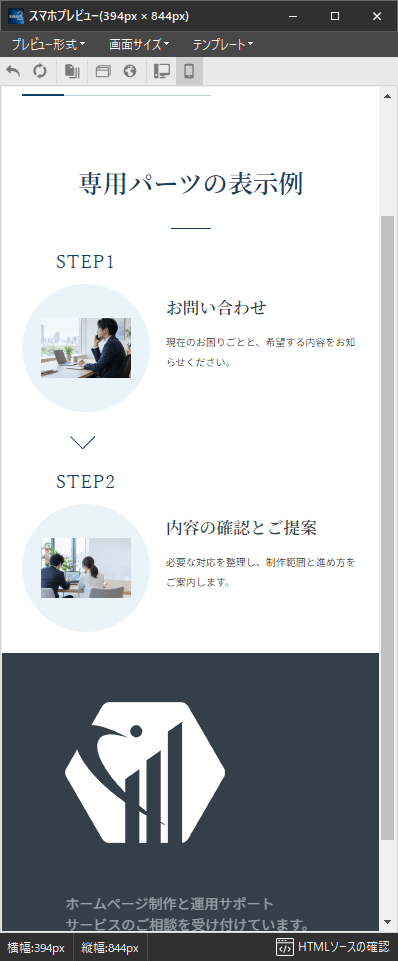
スマートフォンの表示例。