
「営業日カレンダー」の設定方法
曜日ごとの営業時間と休業日を、一目で確認できる表にできます。

ここでは、営業日カレンダーの表示と営業日を設定し、記事へ挿入する手順を説明します。
入力項目と保存後の変更方法も、あわせて確認できます。
営業日カレンダーは、月曜日から日曜日までの営業時間を、曜日別の表にまとめるパーツです。通常営業、短縮営業、休業を示し、来店や連絡の前に予定を確認しやすくします。
午前と午後など、最大2つの時間帯を設定できます。曜日によって営業時間が違う店舗や、受付時間を分けている窓口の案内に向いています。
名称にカレンダーとありますが、月ごとの日付を並べる月間カレンダーではありません。予約の受付や、空き状況の管理を行う機能でもありません。通常の1週間の予定を案内する表として使いましょう。
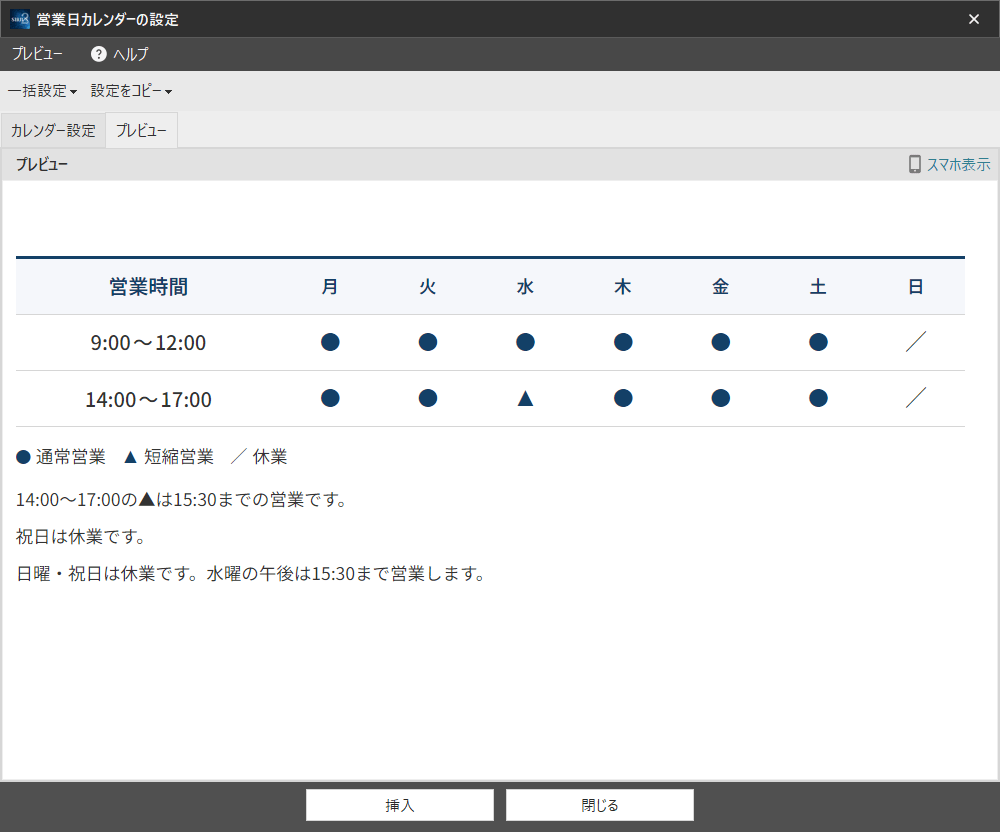
設定画面内のPCプレビュー。午前・午後の営業時間、短縮営業、休業と注記を確認します。
記事本文の「店舗情報」から「営業日カレンダー」を開きます。
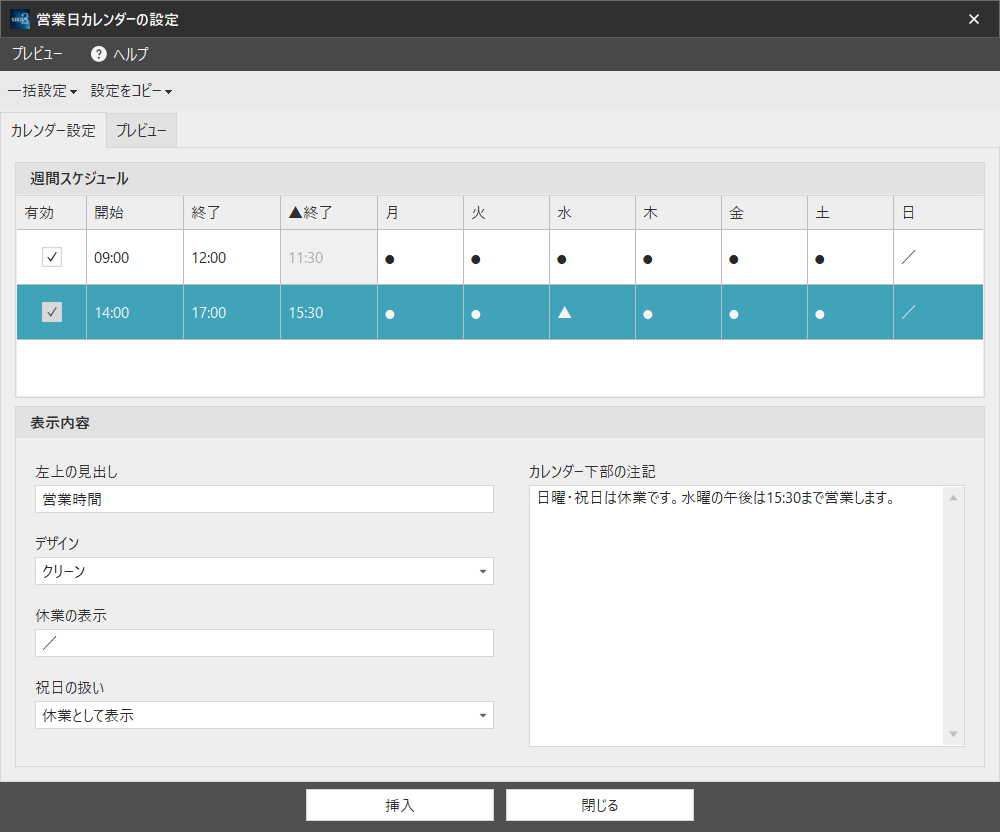
週間スケジュールの「開始」「終了」に営業時間を入力します。午前と午後で分かれる場合は2行目を有効にし、それぞれの時間帯を設定します。
例えば、1行目を9:00~12:00、2行目を14:00~17:00にします。2つの時間帯が重ならないようにしてください。
各曜日について、通常営業・短縮営業・休業を選びます。短縮営業を使う行は、その行の「▲終了」に終了時刻を入力します。同じ行で短縮営業にした曜日には、すべてこの時刻が適用されます。
この例では、水曜の午後は15:30まで、日曜日は休業とします。短縮営業の終了時刻は、その行の開始時刻より後、通常の終了時刻以下にしてください。
複数の曜日に同じ設定を使う場合は「一括設定」、ほかの行と同じ曜日の状態にする場合は「設定をコピー」を使えます。時刻はコピーされないので、コピー後も各行の時刻を確認します。
営業日カレンダーの設定例。午後の水曜日は15:30まで、日曜日は休業です。赤丸の「挿入」で保存します。
カレンダーの見出し、デザイン、休業の表示を設定します。祝日の扱いは、店舗の実際の営業方針に合わせて選んでください。
臨時休業や特定の日だけの営業時間変更は、「注記」や記事本文で補足します。週間スケジュールだけでは伝わらない例外も案内してください。
画面下部の「挿入」をクリックすると、設定が保存され、記事本文にカレンダーが配置されます。記事も保存し、PCとスマートフォンのプレビューを確認します。
午前・午後の時間帯、曜日の記号、短縮営業の終了時刻、祝日の扱いが、実際の営業内容と合っているか見直してください。
| 設定項目 | 内容 |
|---|---|
| 週間スケジュール | 最大2つの時間帯を設定します。1行目は固定、2行目は必要な場合だけ有効にします。 |
| 開始・終了 | 0:00~23:59。開始は終了より前にし、2行の時間帯を重ねないでください。 |
| 曜日と▲終了 | 通常営業・短縮営業・休業を選びます。短縮営業の終了時刻は、開始より後、通常の終了以下にします。 |
| 見出し・デザイン・休業の表示 | 見出しと罫線などのデザイン、休業の記号を設定します。 |
| 祝日の扱い・注記 | 実際の営業方針に合わせて祝日の扱いを選び、臨時休業などは注記で補足します。 |
| 一括設定・設定をコピー | 同じ曜日設定をまとめて指定できます。コピーするのは曜日の状態で、時刻は各行のままです。コピー後は短縮営業も見直します。 |
効果的な使い方
来店案内や事業所紹介の近くに置くと、所在地と営業時間を同じページで確認できます。電話をかける前に受付時間を調べたい方にも役立つため、連絡先を載せるページにも向いています。
臨時休業や、ある日だけの変更は、注記やお知らせで補います。営業日カレンダーで通常の週間表を示し、お知らせから例外の詳しい案内へ進める構成にすると、通常の予定と変更点を区別しやすくなります。
ヘッダーCTAやフッターCTAにも受付時間を載せる場合は、同じ窓口の案内が食い違わないか確認してください。デザインの好みだけでなく、文字や記号の読み取りやすさを優先しましょう。
保存済みの内容を変更する
変更するときは、記事本文に挿入済みのカレンダーの記述をダブルクリックして開きます。設定を修正して「挿入」で保存します。この開き方では本文へ同じカレンダーを追加する必要はありません。サイト共通の設定なので、使用しているほかの記事も確認します。
表示と利用時の注意点
設定は1サイトに1組です。同じサイト内の複数の記事に挿入しても、同じ表を参照します。店舗ごとに異なるカレンダーを別の管理名で保存することはできません。複数店舗の案内では、必要に応じて事業所紹介や本文で各店舗の時間を説明します。
日をまたぐ開始・終了時刻を、そのまま一つの時間帯として設定する形式ではありません。2つの時間帯の重複と、短縮終了時刻の条件も確認してください。
2行目を無効にしても入力値は保持されます。再び有効にする場合は、以前の曜日設定や時刻を見直しましょう。「挿入」で保存する前に「閉じる」と、編集中の内容は破棄されます。
祝日の日付を自動判定する機能ではありません。完成後は曜日・時間帯・記号の意味、注記の内容を確認してください。スマートフォンで表の右端が見えない場合は、表の下の横スクロールを右へ動かして土曜日と日曜日まで確認します。
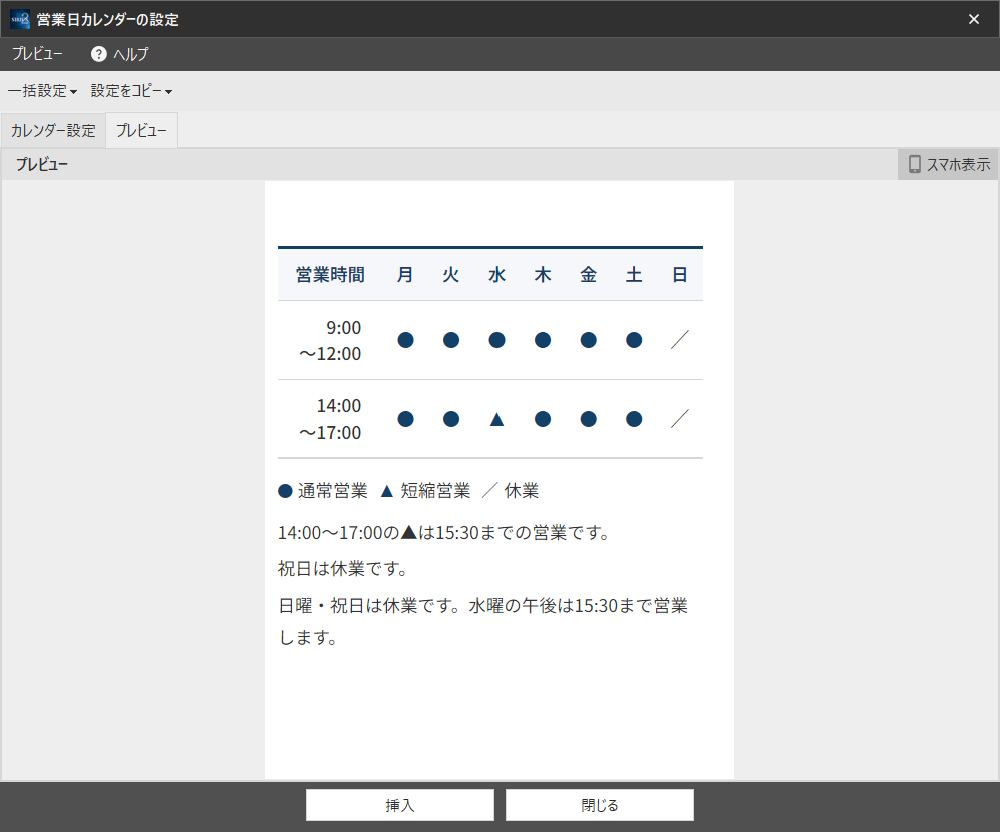
設定画面内のスマートフォンプレビュー。曜日と注記の表示を確認します。