
「ヘッダーCTA」の設定方法
ページ上部に電話番号や問い合わせボタンを置き、連絡先を案内できます。

ここでは、ヘッダーCTAの表示内容を設定し、サイト全体へ反映する手順を説明します。
入力項目と保存後の変更方法も、あわせて確認できます。
ヘッダーCTAは、対応するテンプレートのサイト上部に、電話番号・受付時間・案内ボタンを表示する設定です。CTAとは、読んだ方に次の行動を案内する表示を指します。すぐに相談したい方が、ページの最後まで移動せずに連絡先や案内ページを見つけられます。
電話とボタンは別々に表示・非表示を選べます。電話を受け付けていない場合は、ボタンだけを表示してページへ案内することもできます。サイト共通の1組の設定なので、管理名を付けて何件も保存する操作や、記事本文へ挿入する操作はありません。
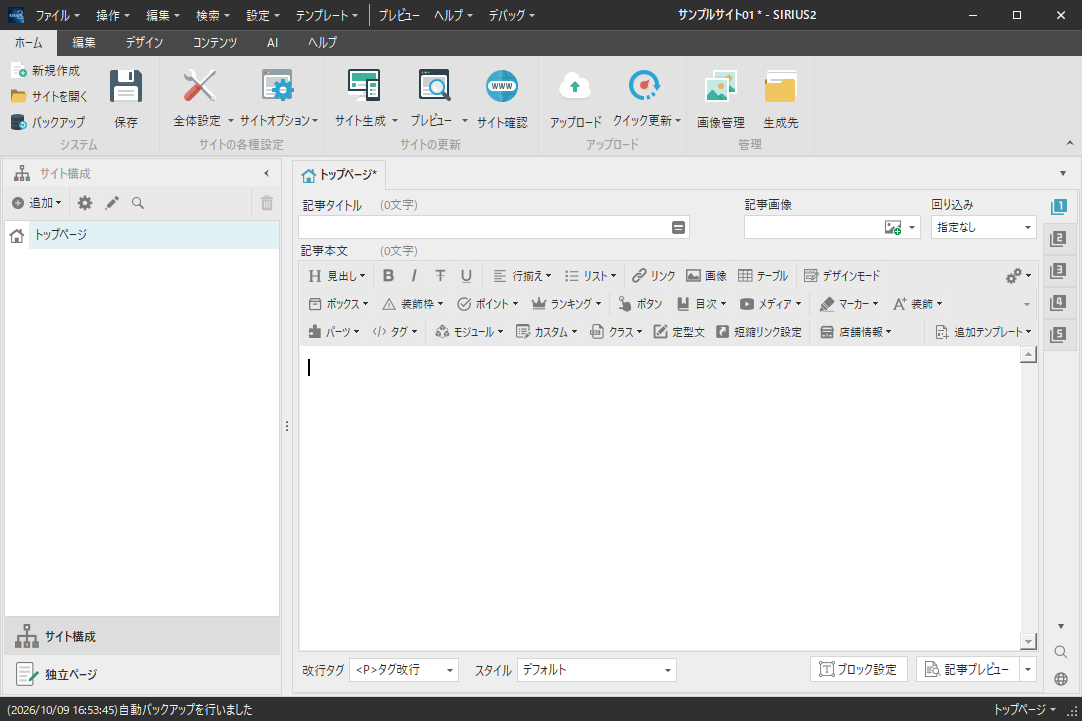
ここでは、本文が空欄のサンプル記事から設定を始めます。画像の電話番号「000-0000-0000」とメールアドレス「info@example.com」は説明用です。ご自身のサイトでは実際の窓口を入力してください。
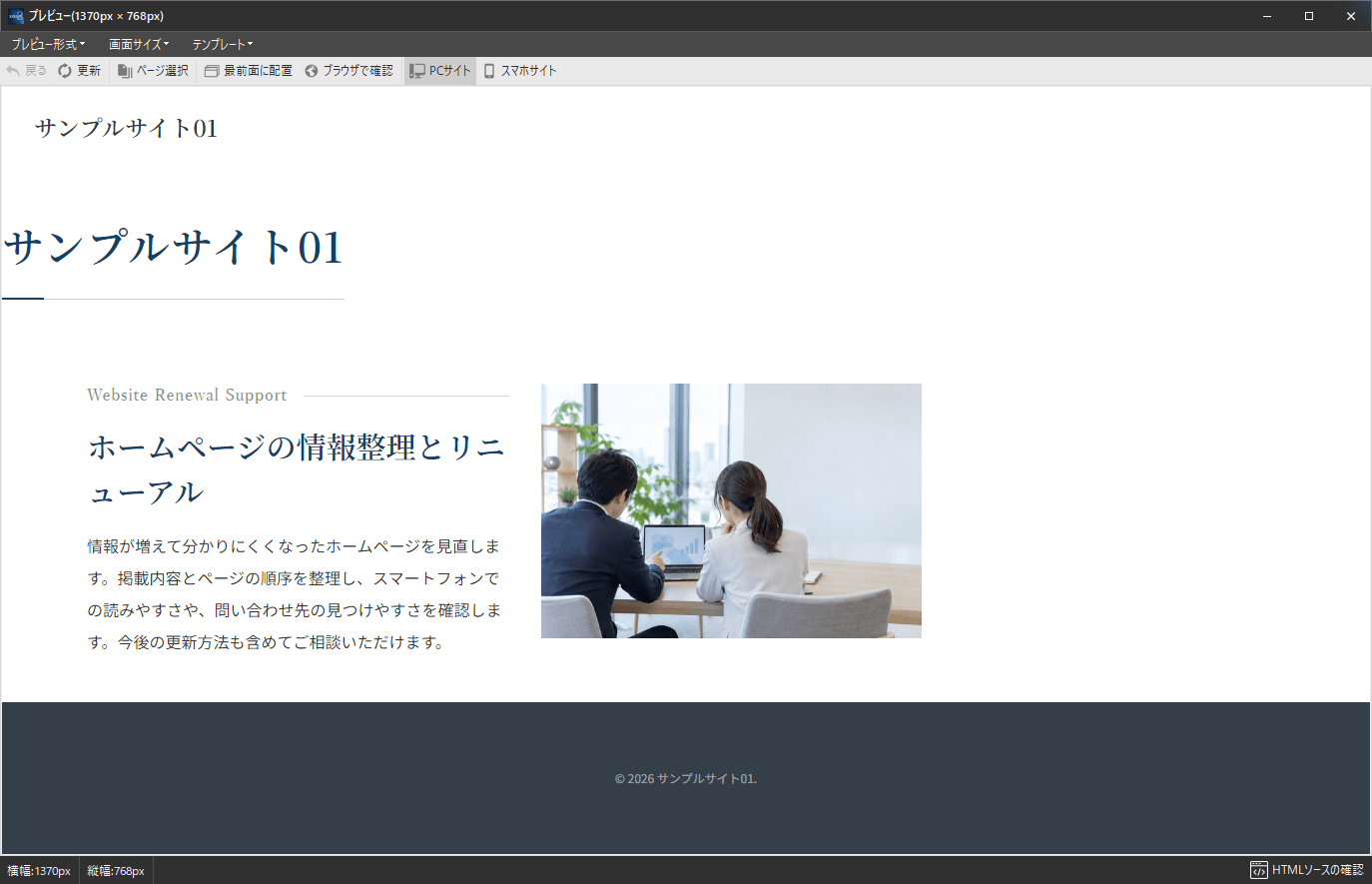
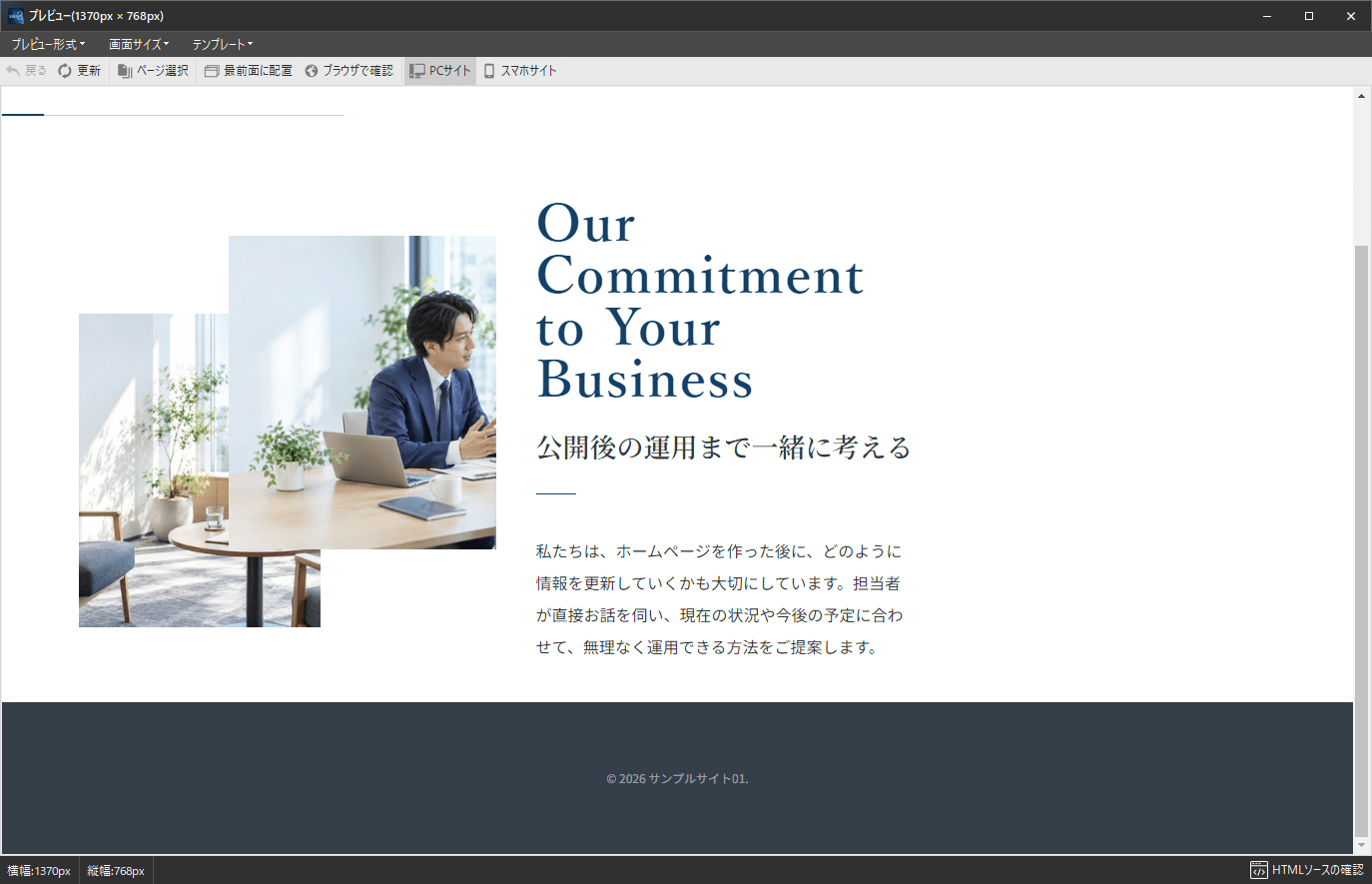
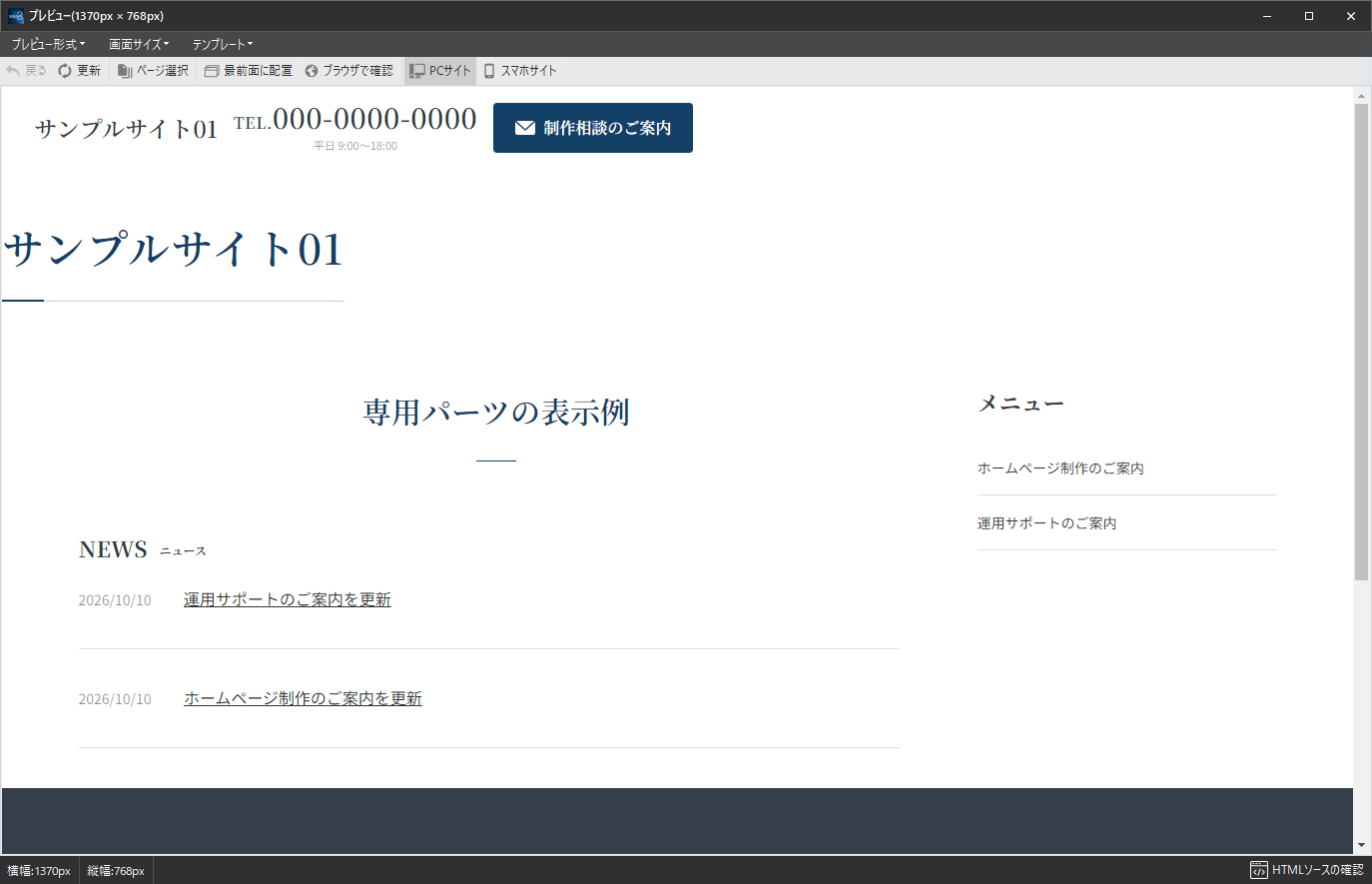
PCでの表示例。
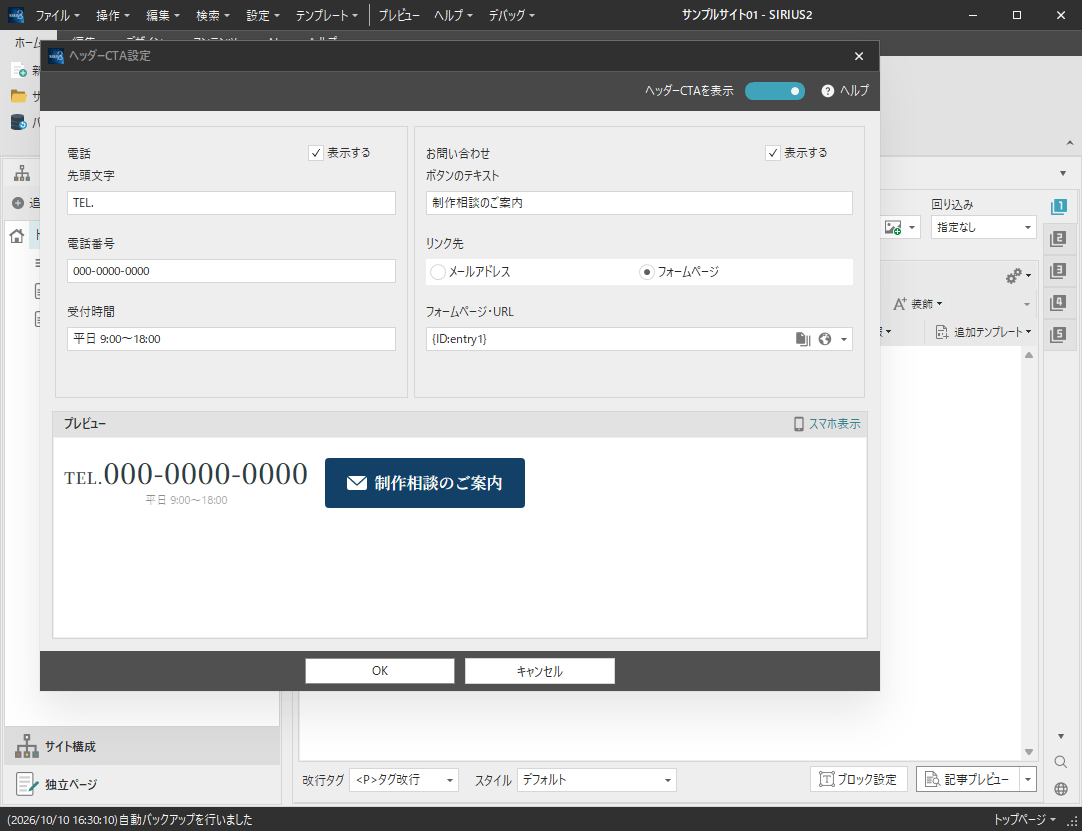
記事本文の「追加テンプレート」から「ヘッダーCTA」を開きます。全体の表示をオンにし、使用する電話・問い合わせボタンだけを表示します。電話番号・受付時間と、問い合わせ先を設定してください。
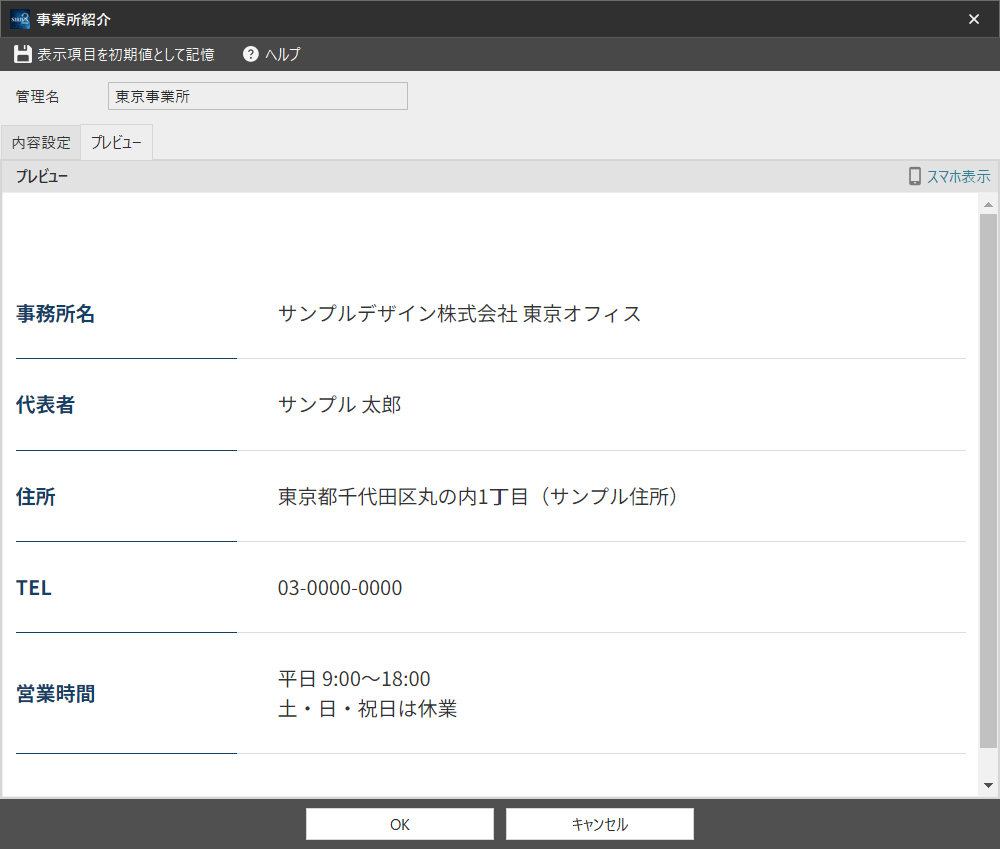
保存済みヘッダーCTAの設定例。電話番号と問い合わせ先を確認して「OK」で保存します。
「OK」で設定を保存します。記事への挿入は不要です。サイトを生成し、PCとスマートフォンのヘッダーを確認してください。
| 設定項目 | 内容 |
|---|---|
| ヘッダーCTAを表示 | 案内全体の表示を切り替えるスイッチです。オフにすると、電話とお問い合わせボタンの両方が表示されません。 |
| 電話欄の表示する | 電話の案内だけを表示・非表示にするチェックです。電話を受け付けない場合はチェックを外します。 |
| 先頭文字・電話番号 | 先頭文字は番号の前に付く文字で、初期値は「TEL.」です。電話番号の入力は任意ですが、電話の窓口として案内する場合は実際の番号を入力します。 |
| 受付時間 | 電話を受け付ける時間を短く説明する任意項目です。詳しい曜日別の案内がある場合は、別の案内と食い違わないようにします。 |
| お問い合わせ欄の表示する | お問い合わせボタンだけを表示・非表示にするチェックです。表示する場合は、方式に合う有効な行き先を指定します。 |
| ボタンのテキスト | ボタンに表示する短い言葉です。初期値は「お問い合わせ」です。案内ページへ進む場合は、そのページの内容に合う文言にします。 |
| リンク先・メールアドレス・フォームページ・URL | リンク先の種類は画面の「メールアドレス」または「フォームページ」から選びます。選択に応じて下の入力欄が変わります。メール方式では受信できる窓口のアドレス、ページ方式では用意済みのページまたはURLを指定してください。お問い合わせを表示する場合は、有効な行き先が必要です。 |
効果的な使い方
訪問した時点で連絡したい方のための入口として使います。対応するテンプレートのヘッダーに同じ窓口を案内するので、各ページから同じ電話番号やページへ進んでよいかを確認しましょう。
ヘッダーCTAは、ページを読み始める前から連絡先を見つけられる案内です。フッターCTAは、サービス内容や料金を読んだ後の方への案内に向いています。同じ窓口なら電話番号と受付時間をそろえると、読む方が迷いにくくなります。
短いボタン文言を、行き先で分かることやできることに合わせて決めます。詳しいサービス内容はサービス説明ボックスへ、曜日別の営業時間は営業日カレンダーへ分けると、ヘッダーに情報を詰め込みすぎずに済みます。スマートフォンではメニューを開くとヘッダーCTAが現れるので、メニュー内の文言も簡潔にします。
保存済みの内容を変更する
変更するときは同じ設定画面を開いて修正し、「OK」で保存します。サイト共通の設定なので、変更後はほかのページも確認してください。
表示と利用時の注意点
この設定で問い合わせフォームそのものが作られるわけではありません。「フォームページ」は用意済みのページやURLへ進む方式です。案内ページを指定した場合は、フォームが完成したと取り違えないでください。「メールアドレス」は訪問者のメールソフトを開く方式です。訪問者の端末に使用できるメールソフトがあるかによって、開き方が異なります。
ヘッダーCTAは電話番号が任意入力ですが、フッターCTAは電話を表示するときに番号が必要です。両方を設定する場合は条件を確認し、実際に使える同じ窓口を案内してください。説明用の番号やメールアドレスを、そのままご自身の公開サイトへ掲載しないようにします。
表示のオン・オフや問い合わせ方式の切り替えでは、入力した値は保持されます。電話を再表示する場合やメール方式へ戻す場合は、以前の連絡先を確認してください。設定画面の表示だけで終えず、保存後のページでも確認します。
表示されない場合は、ヘッダーCTAに対応したテンプレートを使っているか、右上の全体表示がオンか、電話側・お問い合わせ側の「表示する」にチェックが付いているかを確認します。スマートフォンでは右上の三本線を押してメニューを開き、メニュー内の表示を確認してください。
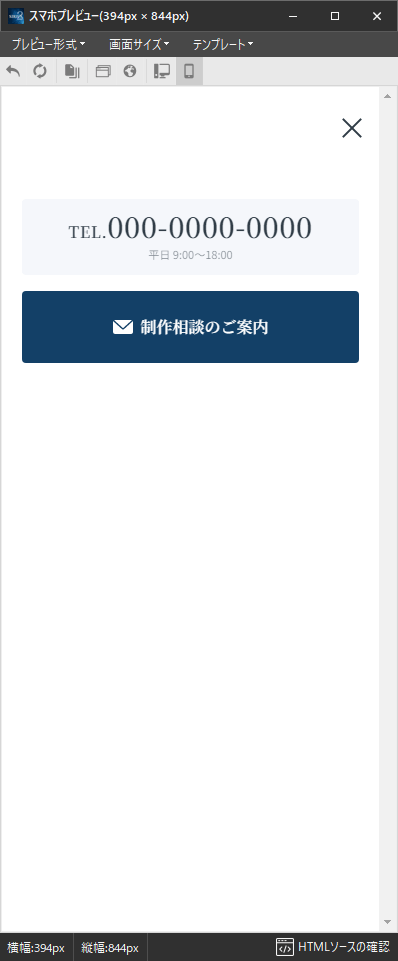
スマートフォンの表示例。