
会社・屋号の共通設定
概算見積もりと診断おすすめナビの印刷に共通して使う会社情報の設定と表示確認を説明します。

ここでは、概算見積もりと診断おすすめナビの印刷に添える、会社・屋号の情報を設定する手順を説明します。
同じサイトの両パーツで共通して使う設定です。1か所で変更すると、両パーツのすべての管理名に適用されます。別サイトや従来のほかのパーツに適用する項目ではありません。
「印刷への表示」を「表示する」にすると、見積もりの明細・合計・注意書き、または診断結果・回答内容の下部に会社情報を添えます。料金や診断を正式に保証する書類へ切り替える機能ではありません。
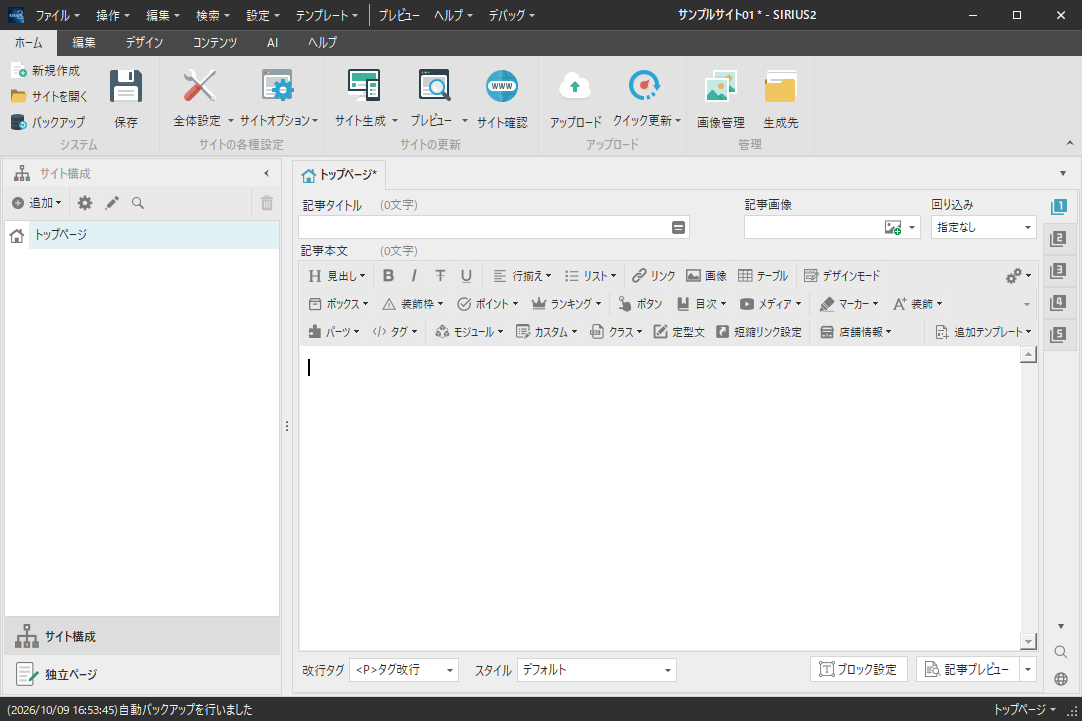
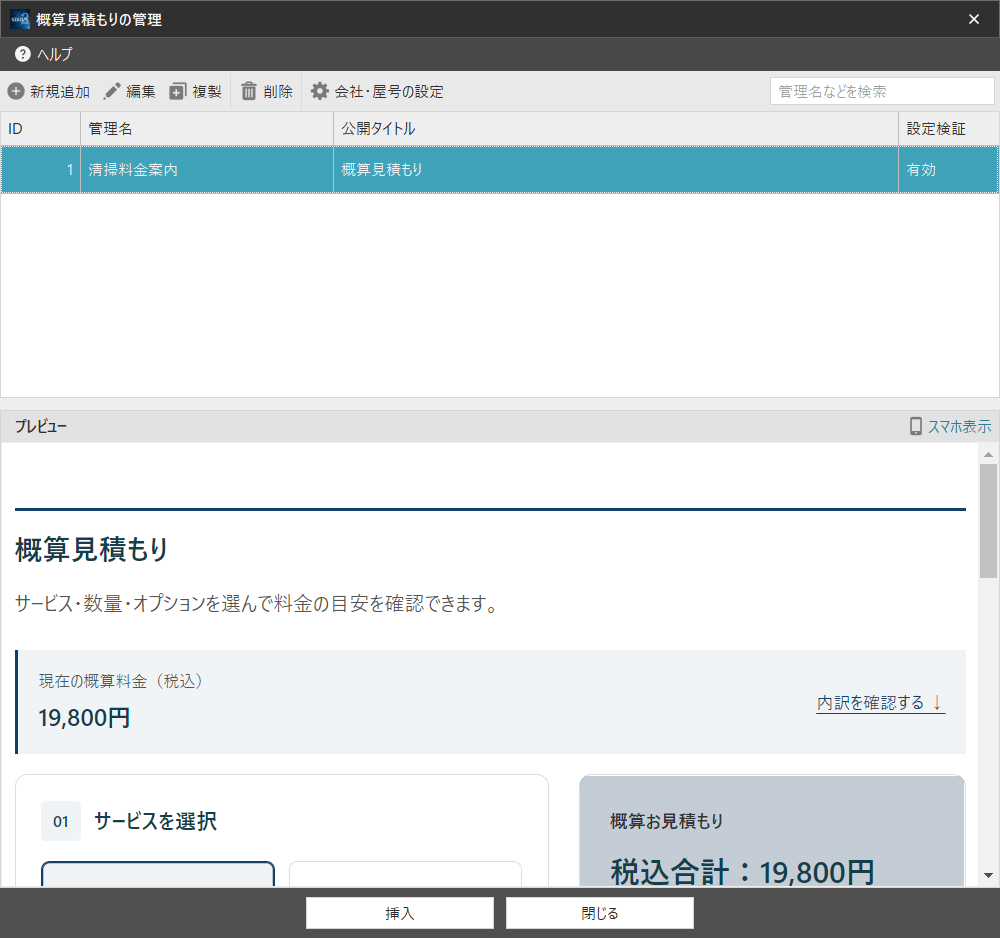
記事編集ツールバーの「追加テンプレート」から「概算見積もり」または「診断おすすめナビ」を選びます。管理画面のツールバーにある「会社・屋号の設定」をクリックします。
どちらの管理画面から開いても、同じサイトの共通設定です。個別の見積もり・診断の設定タブを探す必要はありません。
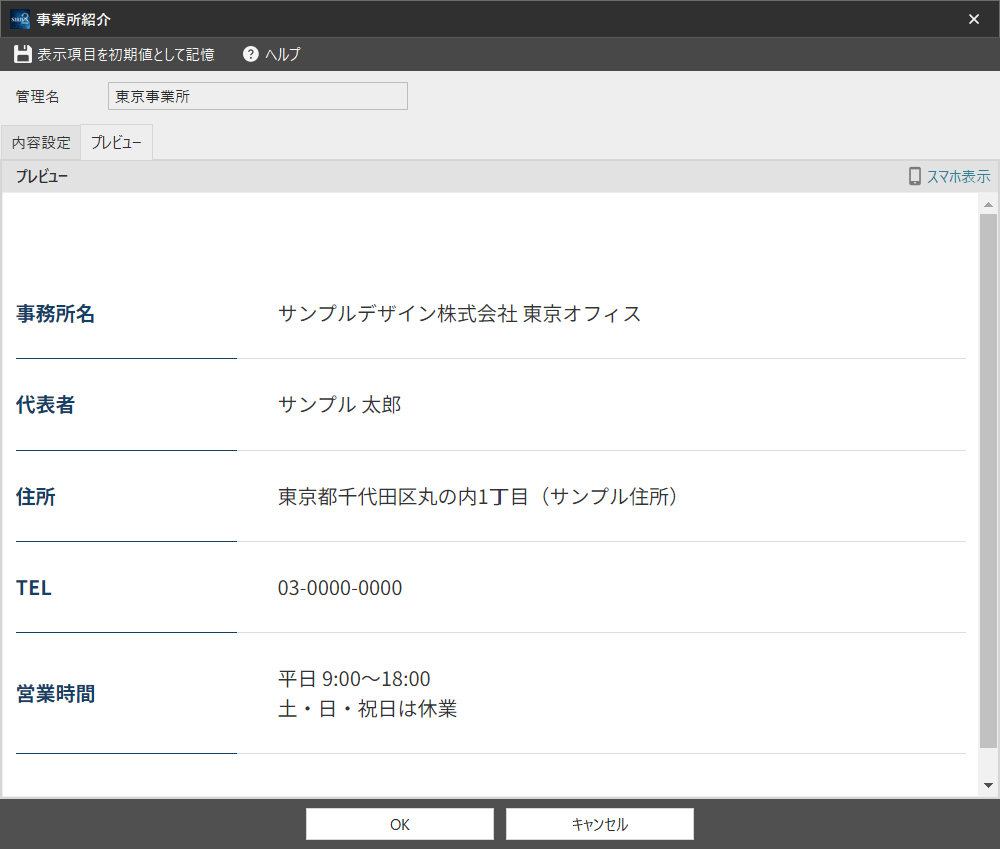
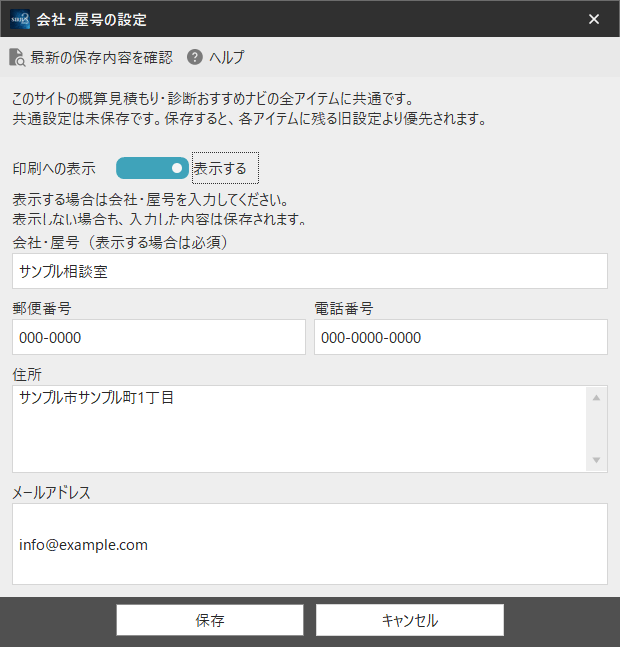
「印刷への表示」を「表示する」に切り替え、「会社・屋号(表示する場合は必須)」を入力します。必要に応じて郵便番号・住所・電話番号・メールアドレスを入力してください。各欄は通常の文字で入力し、HTMLタグによる装飾は行いません。
「保存」で確定します。両パーツの設定へ繰り返し会社情報を入力する必要はありません。管理画面を後から「閉じる」で閉じても、すでに保存した会社情報は取り消されません。
保存前に閉じる場合、未保存の変更を破棄する確認に同意すると、今回の未保存変更を捨てて閉じます。
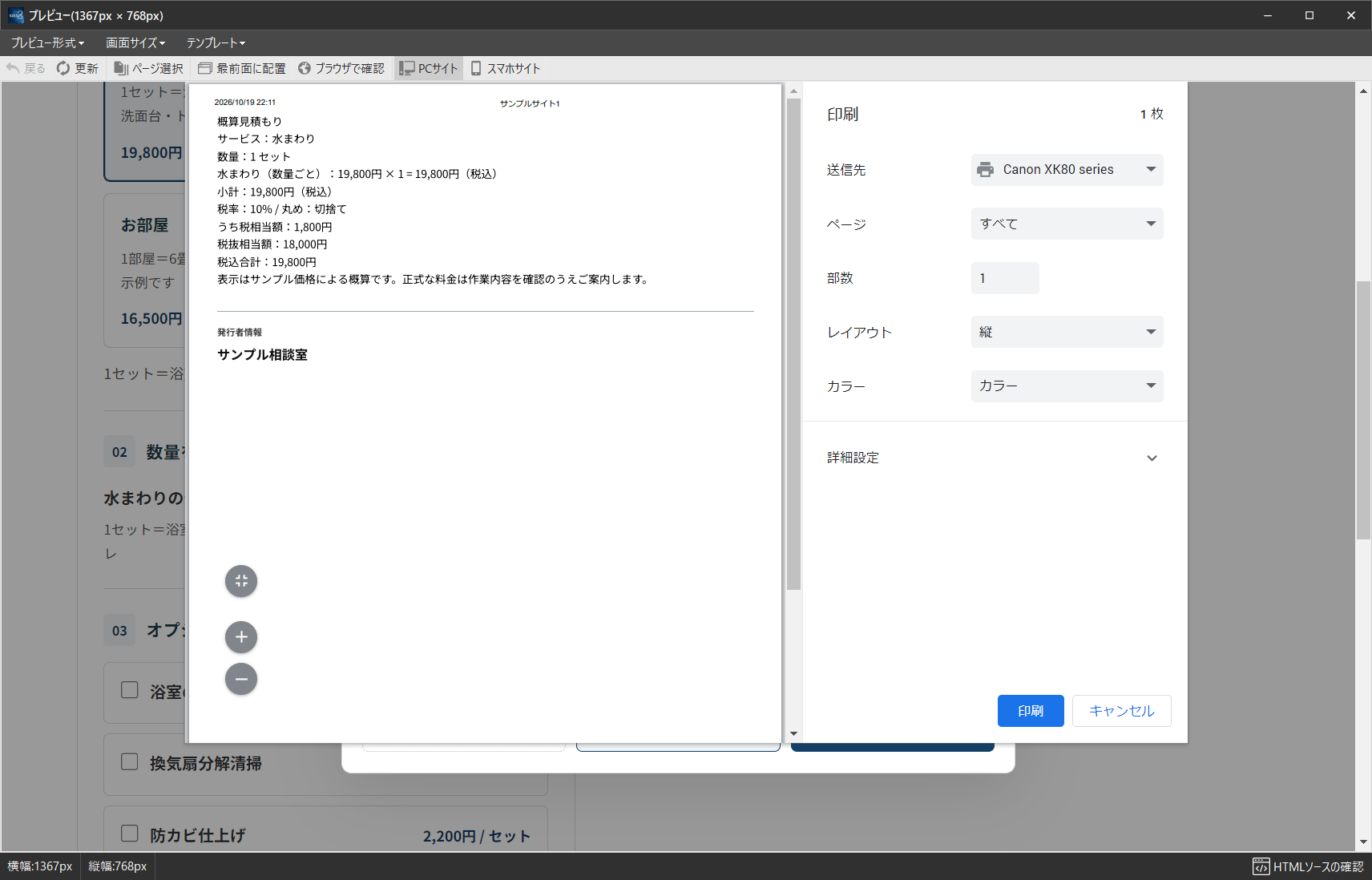
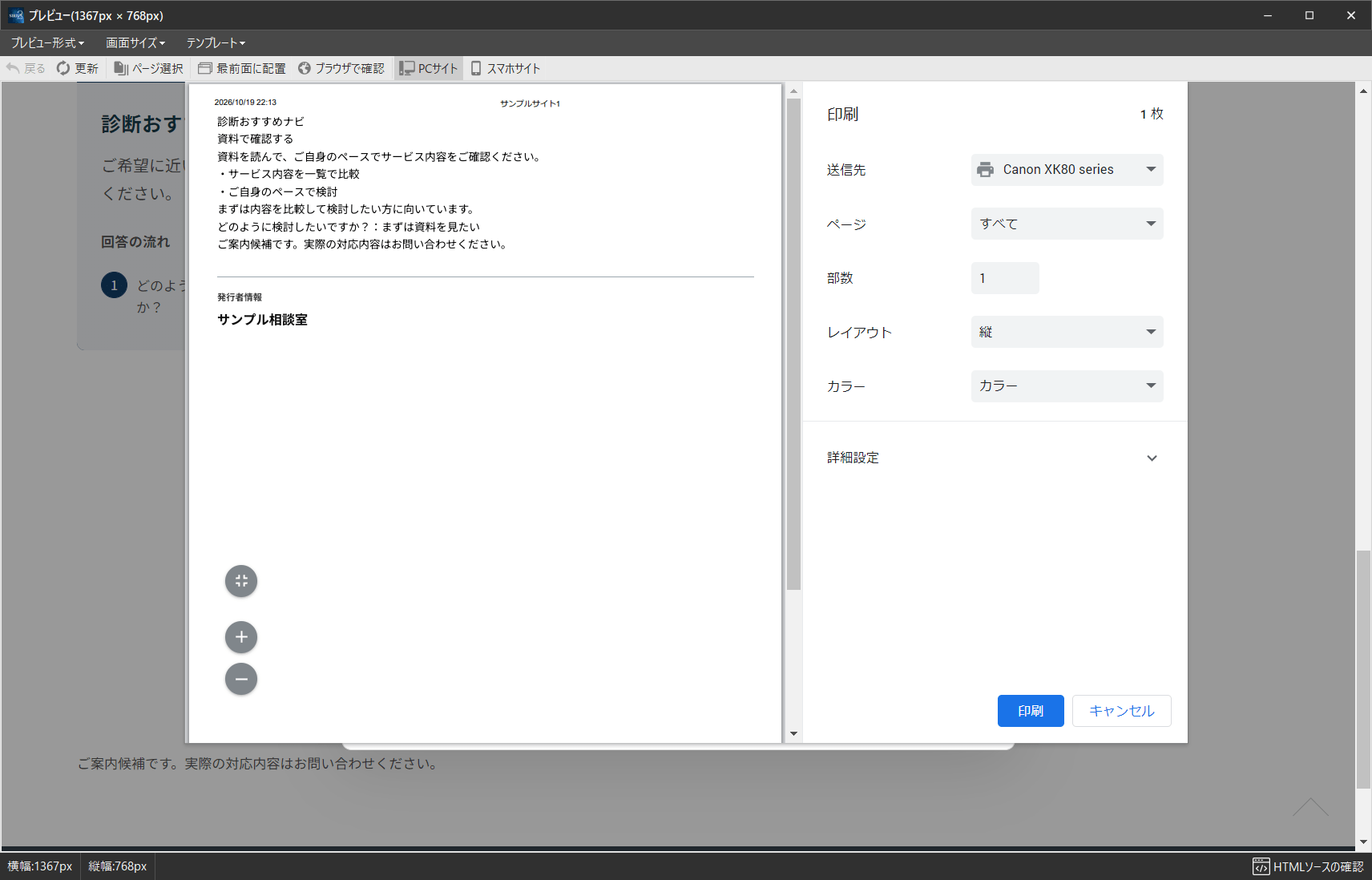
概算見積もりと診断おすすめナビの表示を確認し、それぞれ「内容を確認」→「印刷」へ進みます。明細や回答の下部に会社情報があるかを確認します。実際に印刷する必要はなく、ブラウザーの印刷画面で確認できます。
すでに公開したページへ変更を反映する場合は、対象ページを再生成し、通常のアップロードを行ってください。
| 項目 | 設定内容 |
|---|---|
| 印刷への表示 | 「表示する」「表示しない」を切り替えます。「表示しない」にして保存しても入力値はサイト内に残り、再び表示へ切り替えられます。 |
| 会社・屋号(表示する場合は必須) | 120文字以内です。「表示する」場合は空欄にできません。 |
| 郵便番号 | 任意、32文字以内です。郵便番号から住所を自動入力する機能はありません。 |
| 電話番号 | 任意、80文字以内です。公開してよい連絡先を入力します。 |
| 住所 | 任意、500文字以内です。改行して入力できます。 |
| メールアドレス | 任意、254文字以内です。入力しても、見積もりや診断結果のメール送信は行いません。 |
「表示しない」にして保存すると、共通の会社情報は公開出力に含まれず、印刷にも表示されません。以前の個別設定に会社情報が残っているサイトでは、共通設定を初めて保存すると共通設定が優先されます。印刷表示を統一する場合は、この画面で入力内容と表示の切り替えを確認して保存してください。
| 操作 | 確定する内容 |
|---|---|
| サービス・オプションの「確定」/回答編集の「OK」 | 開いているパーツ設定の編集中データへ反映します。パーツ全体の保存は別に必要です。 |
| パーツ設定画面の「保存」 | 管理名に対応する見積もり・診断の設定を保存します。 |
| 会社・屋号の設定の「保存」 | 同じサイトの新2パーツに共通する会社情報を保存します。 |
| 管理画面の「挿入」 | 選んだ管理名のタグを記事へ入れます。記事側の保存も行ってください。 |
| 管理画面の「閉じる」 | タグを挿入せずに一覧を閉じます。保存済みの設定は取り消しません。 |
| 記事の保存・再生成・アップロード | 本文と保存した設定をページへ反映し、公開済みのサイトへ変更を反映します。 |
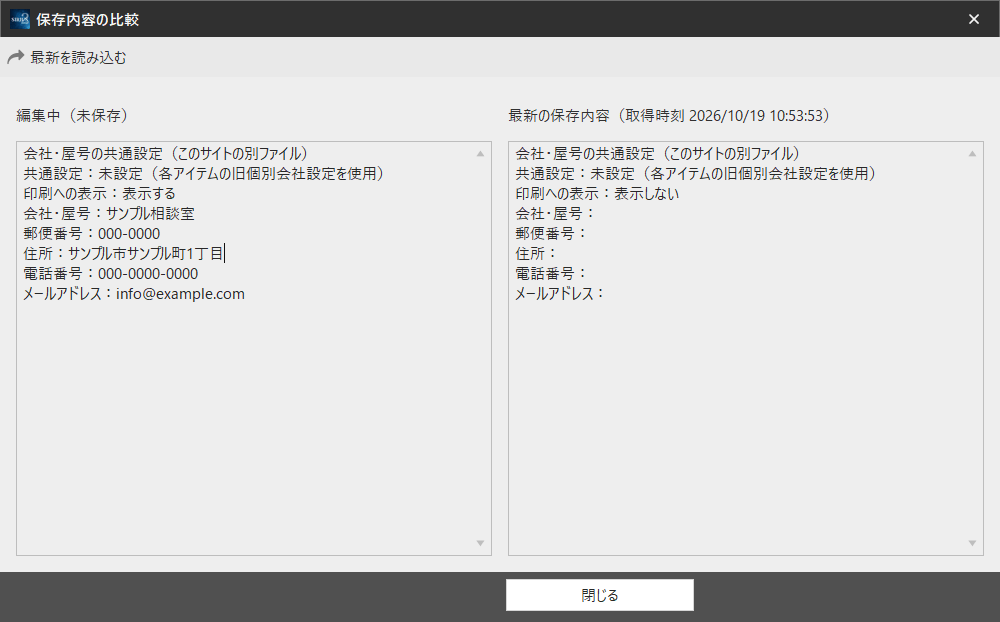
会社設定の上部にある「最新の保存内容を確認」を押します。「保存内容の比較」の左側が「編集中(未保存)」、右側が取得時刻付きの保存内容です。両欄は確認専用で、比較するだけでは入力を変えず、会社情報も保存しません。
今の入力を残す場合は、比較画面を「閉じる」で閉じて編集に戻ります。「最新を読み込む」を押した場合も、未保存の変更を破棄する確認で「いいえ」を選べば入力を保持します。「はい」を選んだ場合だけ、比較した保存内容へ入れ替わります。その後、必要な変更を加えて通常の「保存」を行ってください。
比較後にほかの編集で保存内容が変わると、保存時に再び競合として案内されます。改めて比較します。読み込みや保存に失敗した場合は、入力を保持したまま原因を確認し、再試行してください。
共通の会社情報には「別名で保存」はありません。個別パーツの別名保存と区別してください。
PCとスマートフォンの幅で、タイトル・説明・選択肢・結果が読めるかを確認します。見積もりは各サービス、数量の上下限、オプション、税計算を、診断はすべての分岐と回答の見直しを試してください。
両パーツの「内容を確認」、コピー、印刷、問い合わせリンクも確認します。会社情報を表示する場合は印刷内容を、表示しない場合は出ないことを確認します。印刷の用紙や余白はブラウザーの印刷画面で調整します。印刷をキャンセルしても相手へ内容が送られることはありません。
サンプル料金・仮の説明・仮の問い合わせ先・不要な会社情報が残っていないことも確認してください。コピーや印刷が利用できない環境では、確認内容を手動でコピーする方法も利用できます。
AMPやJavaScriptが使えない場合は、見積もりは参考単価、診断は案内候補の静的な一覧になります。一覧だけでも意味が伝わる説明を用意してください。