
プレミアムテンプレート専用パーツの共通操作
専用パーツの作成、挿入、編集、管理名、保存と表示確認の共通操作について説明します。

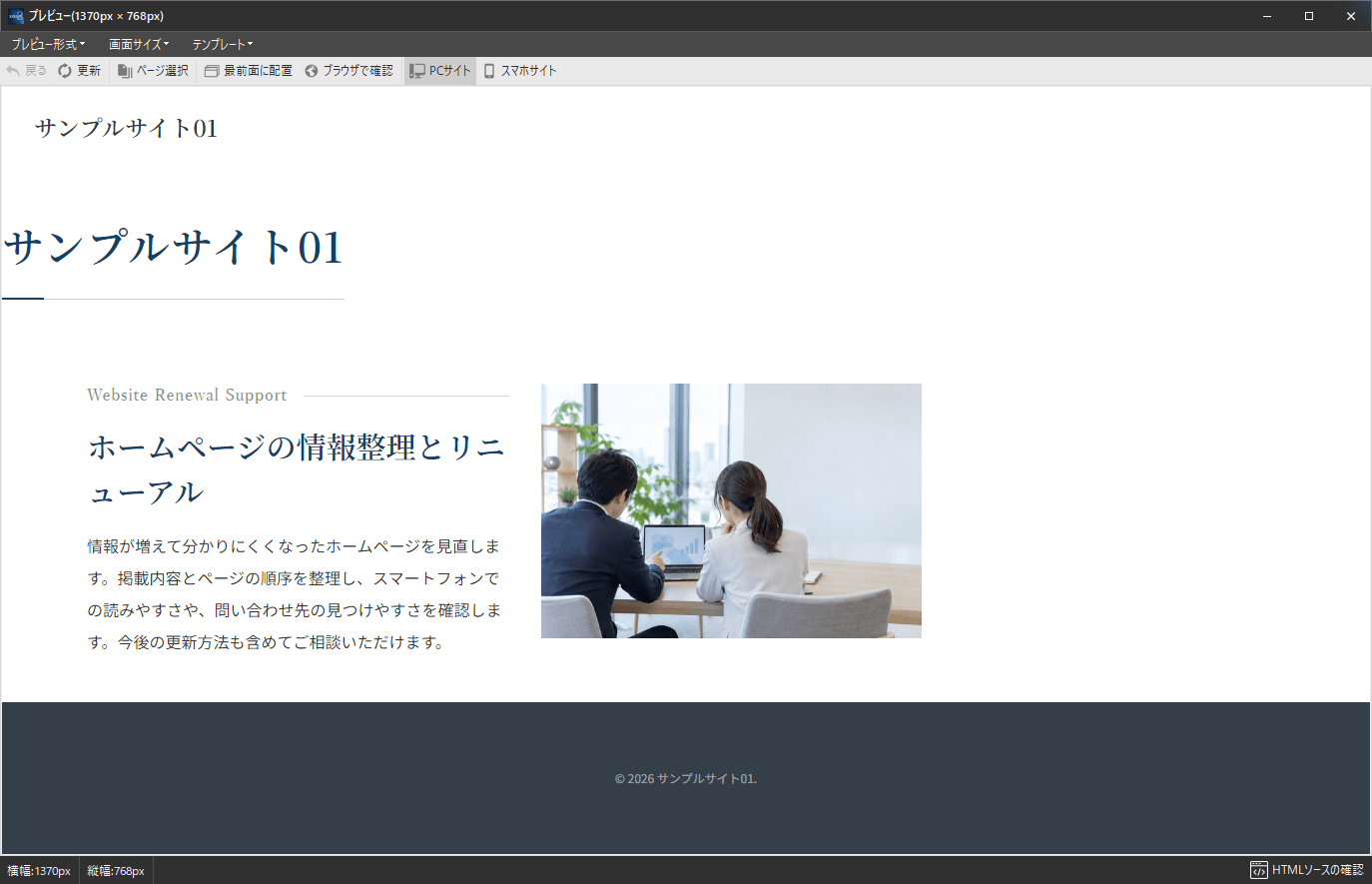
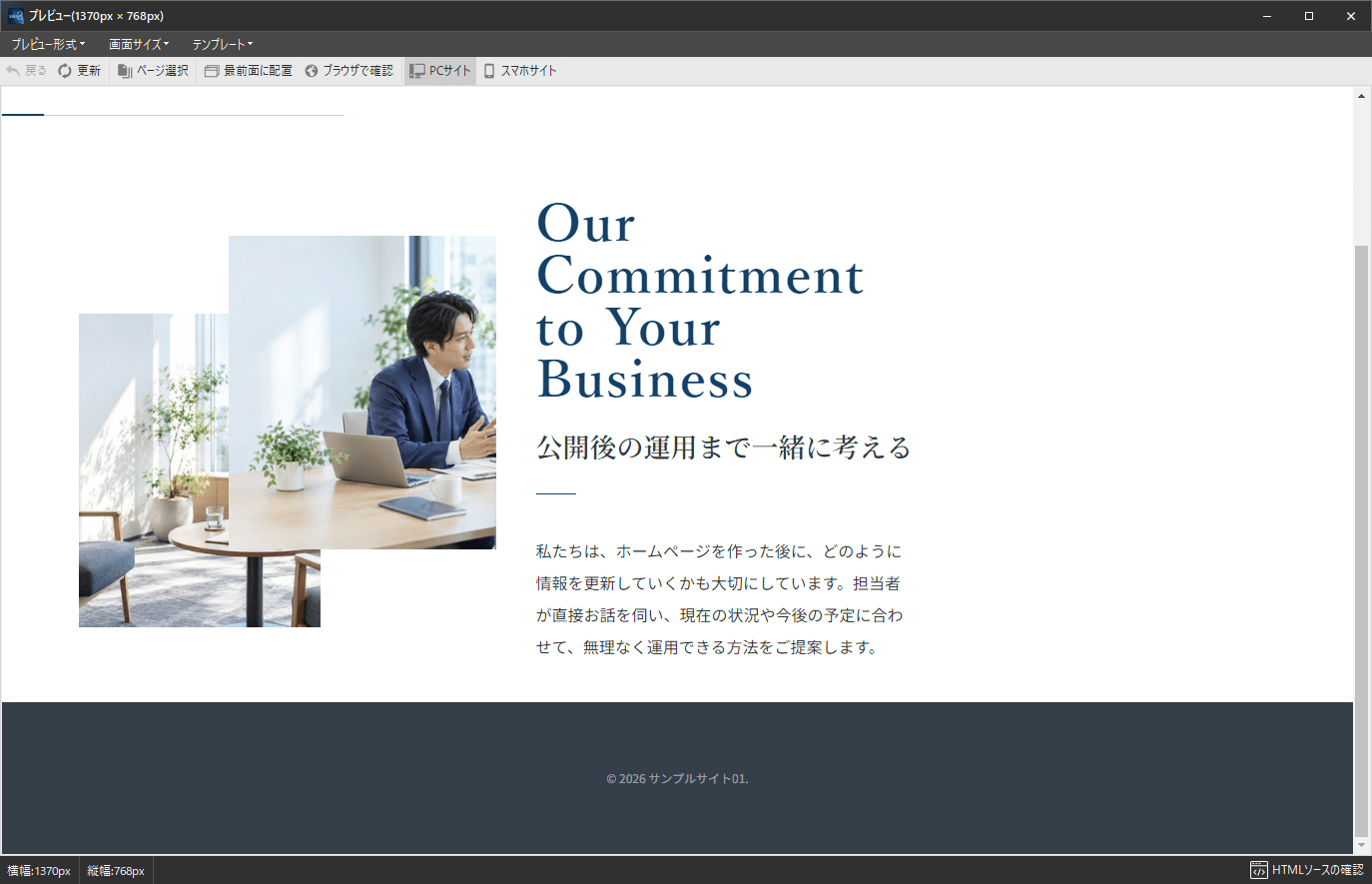
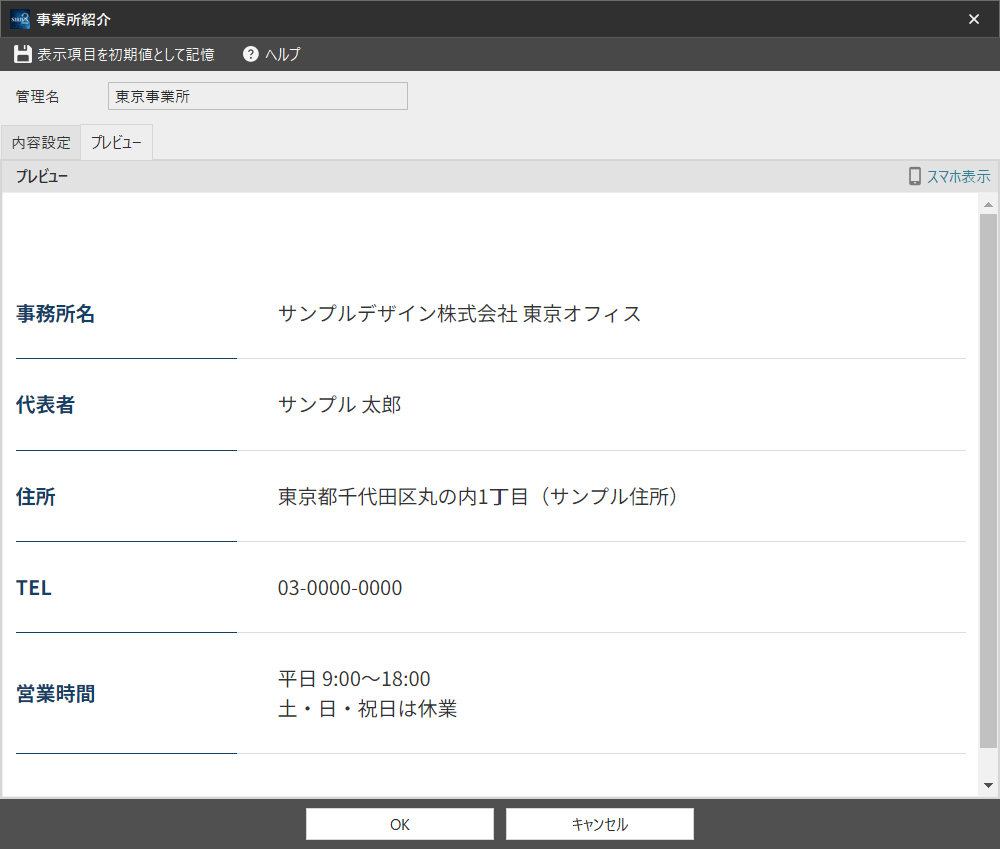
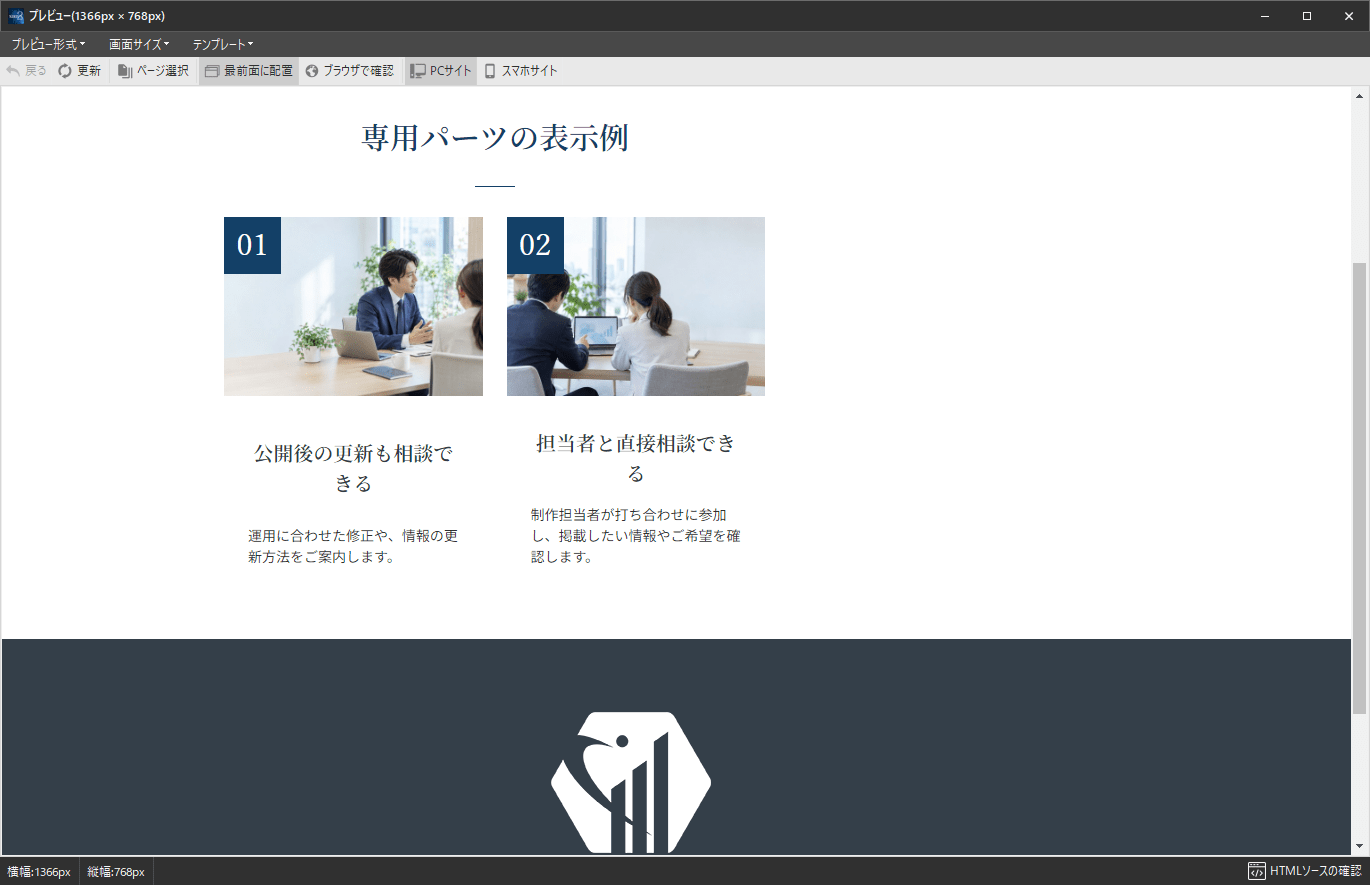
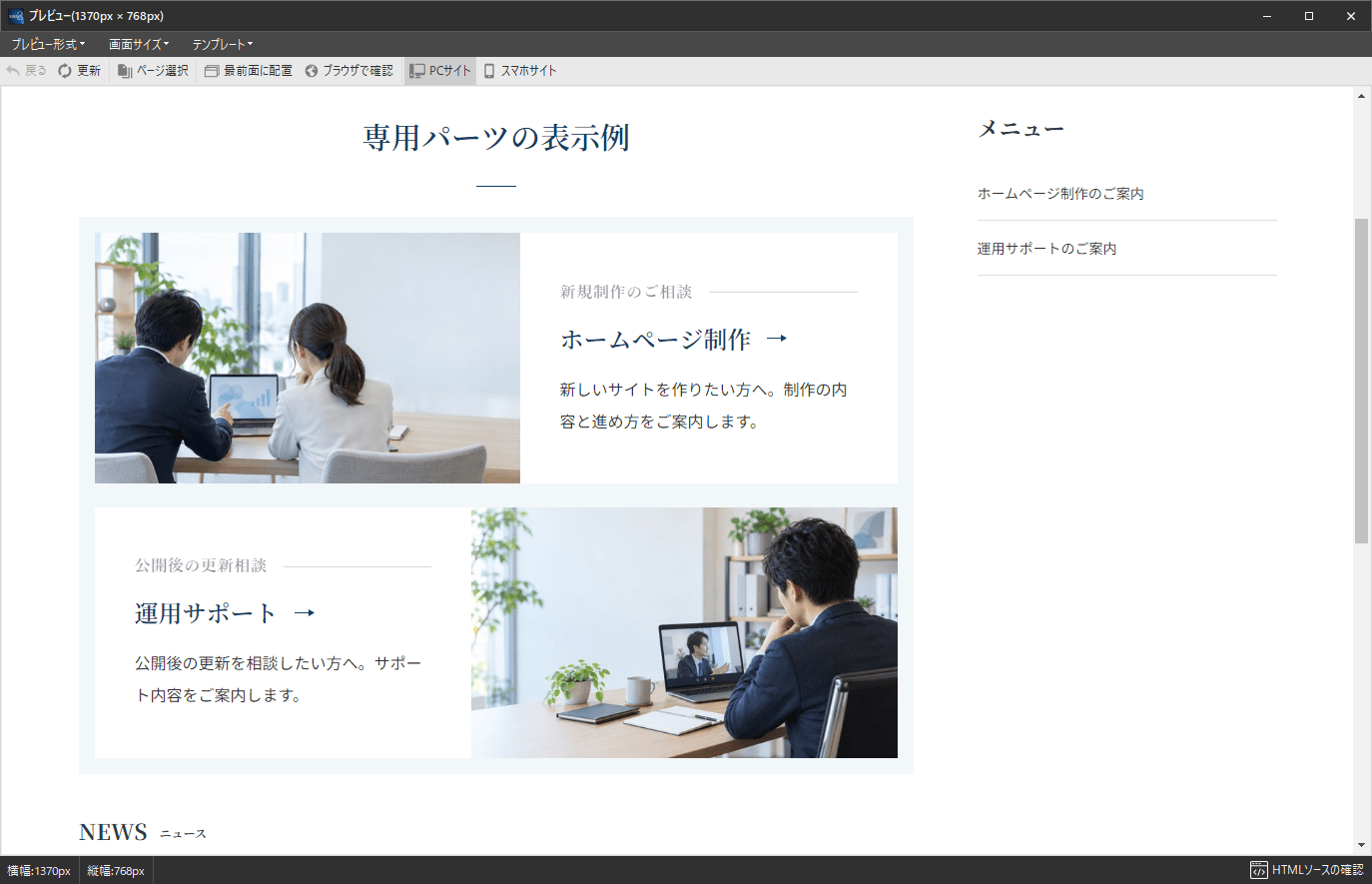
プレミアムテンプレート専用パーツを使うと、写真と説明文、特長のカード、基本情報の表などを、対応テンプレートのデザインで掲載できます。ここでは「サービス説明ボックス」を例に、管理画面の一覧から作成・編集・挿入するパーツの共通操作を説明します。
パーツごとに入力項目や保存方法は異なります。使いたいパーツのページで設定内容を確認し、この共通操作と合わせて進めてください。
「店舗情報」のアクセスマップ・支払い方法・設備・サービス案内と営業日カレンダーは、設定画面の「挿入」で保存します。ヘッダーCTA・フッターCTA・フッターロゴはサイト共通の設定です。それぞれのページにある手順で進めてください。
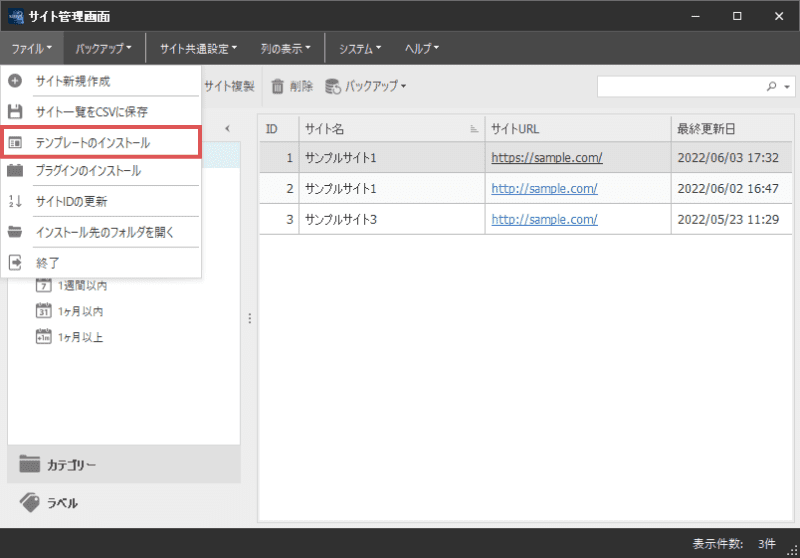
対応テンプレートをまだ追加していない場合は、テンプレート・画像のインストール方法をご確認ください。
以下は、管理画面に「新規追加」「編集」「挿入」があるパーツの手順です。
設定画面から直接保存するアクセスマップ・支払い方法・設備・サービス案内・営業日カレンダーと、サイト共通のヘッダーCTA・フッターCTA・フッターロゴは、各ページの手順を参照してください。
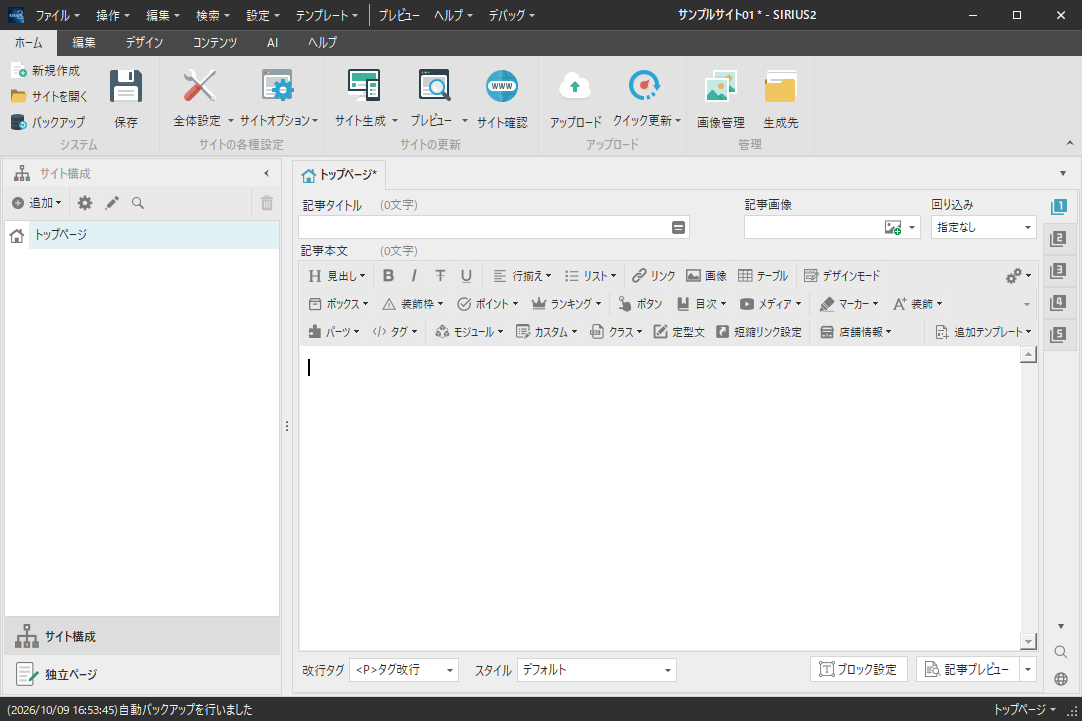
記事本文の表示したい位置をクリックし、「追加テンプレート」から使うパーツを選びます。
記事編集画面の操作ボタン。「追加テンプレート」または「店舗情報」から開き、挿入後は「保存」と「記事プレビュー」を使います。
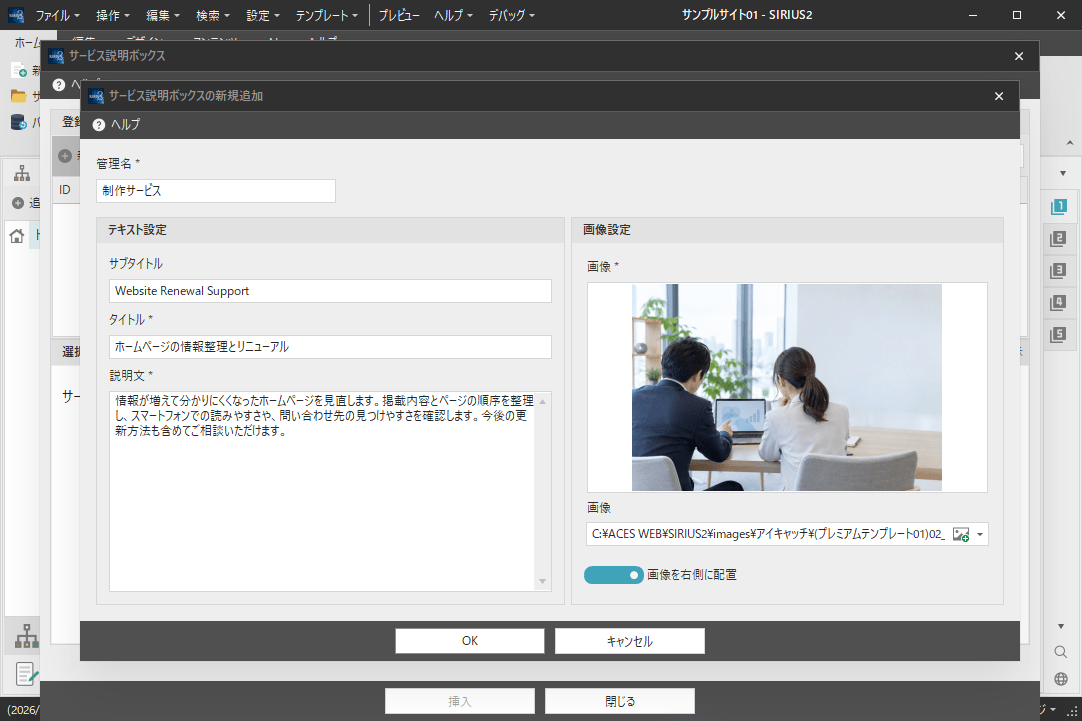
管理画面の「新規追加」を押し、初回保存前に内容が分かる管理名を入力します。各パーツの入力済み設定画面を参考に、必要な文章や写真を設定してください。
料金表や手順ガイドなど、項目ごとに「OK」があるパーツは、項目の「OK」で確定した後、全体設定の「OK」で保存します。概算見積もりと診断おすすめナビは、設定画面の「保存」でパーツ全体を保存します。概算見積もりのサービス・オプションは「確定」、診断の回答編集は「OK」で内容を反映しますが、パーツ全体の保存は別に必要です。
サービス説明ボックスの新規作成例。必要な内容をまとめて設定し、赤囲みの「OK」で保存します。
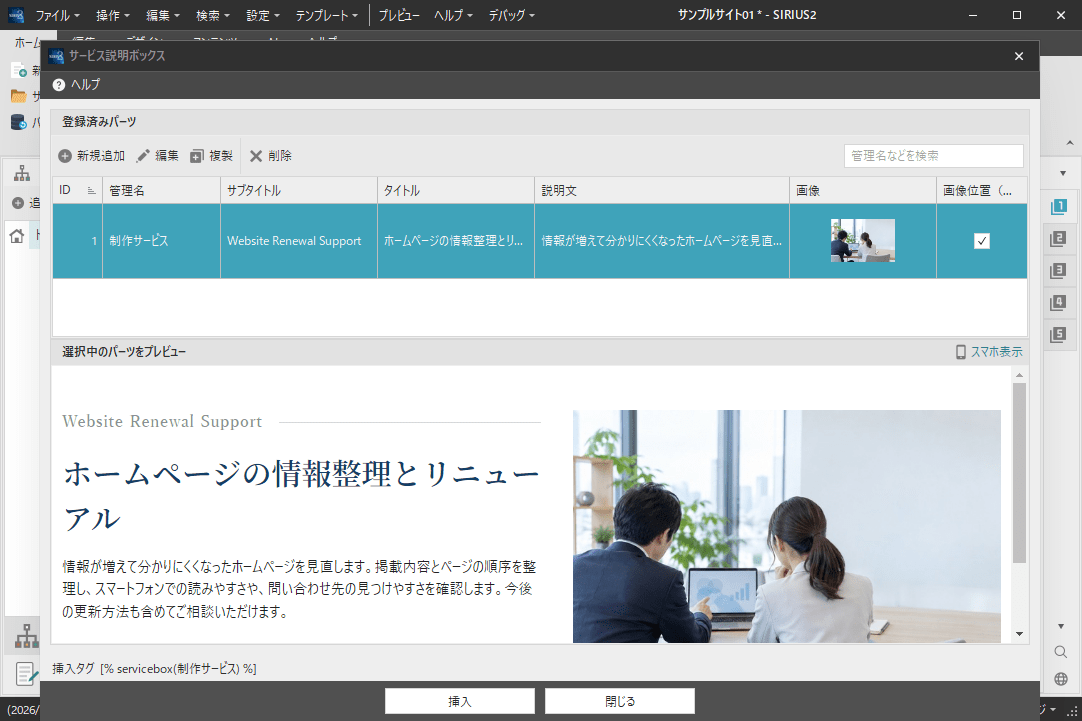
管理画面で保存したパーツを選び、「挿入」を押します。記事を保存し、PCとスマートフォンのプレビューで文章・画像・リンクを確認します。
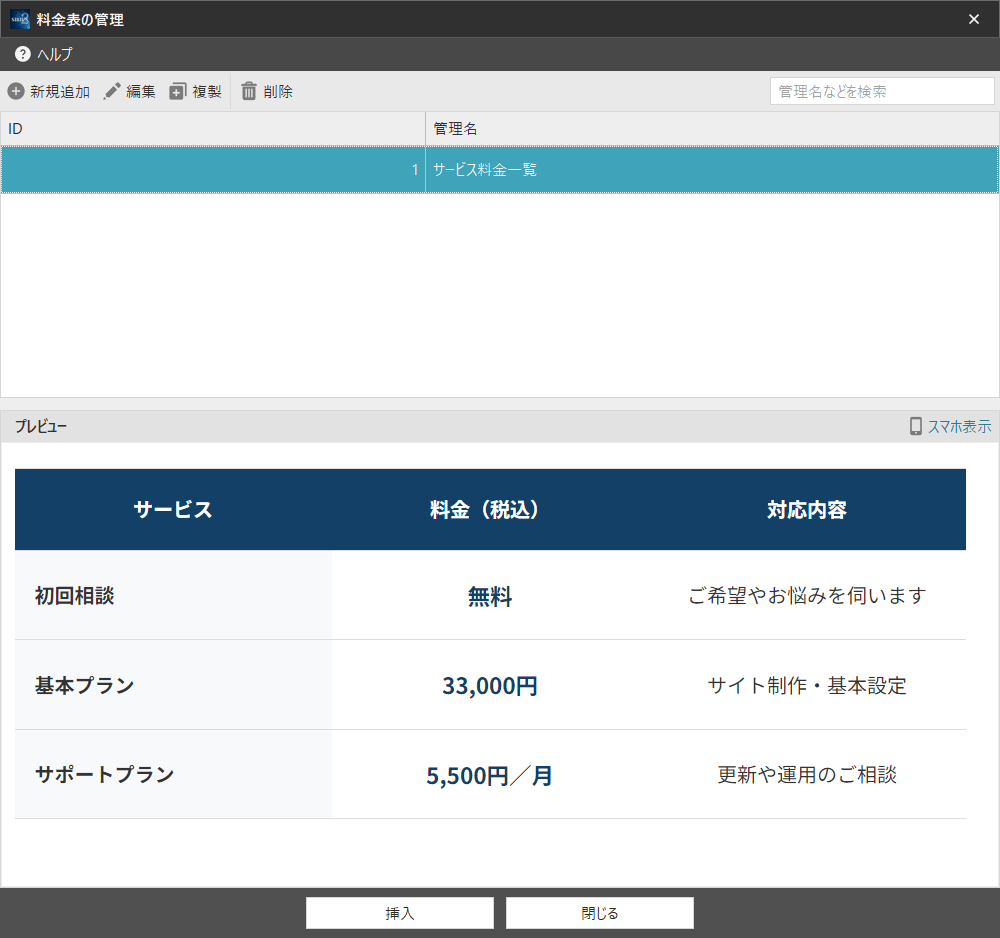
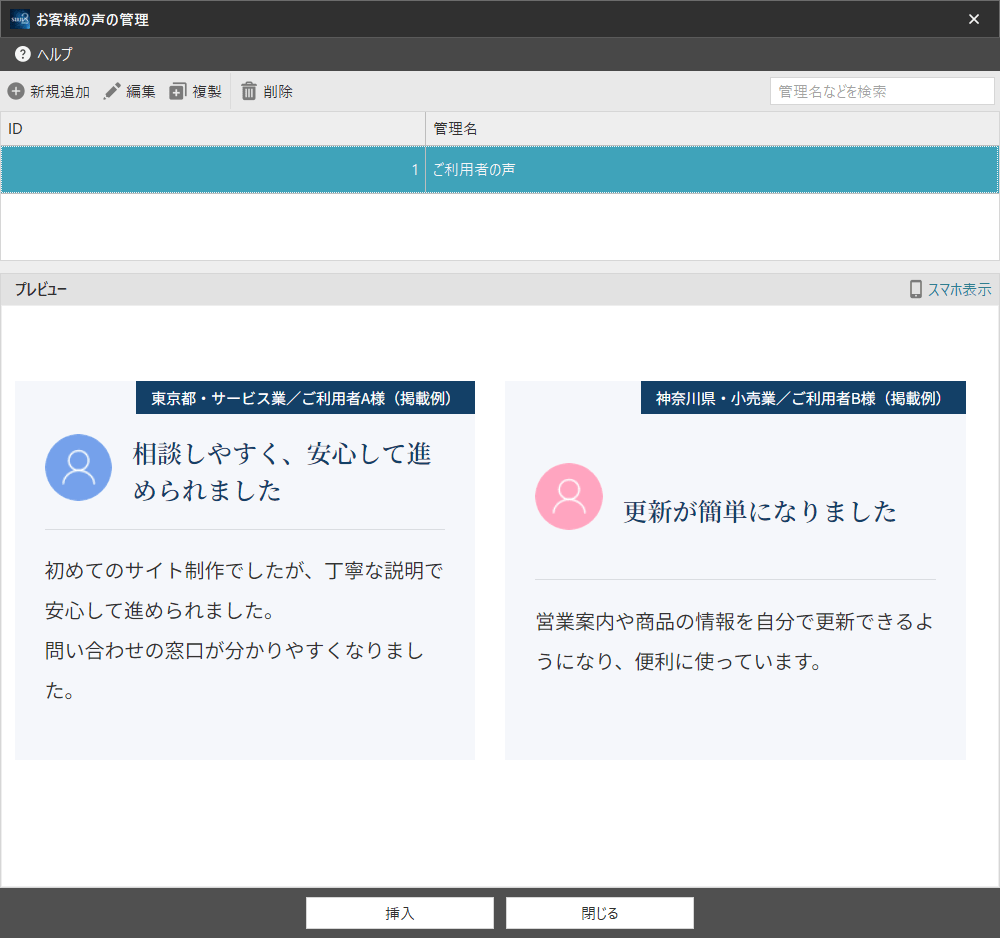
管理画面の「新規追加」「編集」「挿入」。新しく作る、保存済みの内容を変える、記事へ配置する操作を使い分けます。
営業日カレンダーは「店舗情報」から開き、設定画面の「挿入」で保存と記事への挿入を行います。ヘッダーCTA・フッターCTA・フッターロゴはサイト共通の設定で、記事への挿入は不要です。
管理名は、保存したパーツを区別するための名前です。サイトに表示するタイトルや見出しとは別の項目なので、「制作サービス」「運用サービス」のように、ご自身が内容を識別できる名前にします。
管理名は新規作成時に自動入力され、変更できるのは初回保存までです。日本語と半角英数字を使い、空白、記号、全角英数字は使用しないでください。同じ管理名を重複登録することはできません。英字の大文字・小文字だけを変えた名前も重複として扱います。
同じ管理名のパーツを複数の記事で使うと、各記事は同じ設定を参照します。そのパーツを編集すると、次回のサイト生成で、使用している各ページへ変更内容が反映されます。
ページごとに内容を変える場合は、「新規追加」または「複製」で別の管理名のパーツを用意し、それぞれの記事へ挿入します。営業日カレンダーとヘッダー・フッターの共通設定には、この方法で複数の設定を作ることはできません。
管理画面の一覧から作成したパーツを修正するときは、対象を選び、「編集」から設定を変更します。設定画面の「OK」で保存します。概算見積もりと診断おすすめナビは「保存」を押してください。変更後は、そのパーツを使っている記事も確認してください。
管理画面でパーツの一覧を並べ替えても、記事内の表示順は変わりません。記事に挿入した複数のパーツの順番を変える場合は、本文内のパーツの記述を希望する位置へ移します。
特長紹介カードや手順ガイドなど、パーツの中の項目の順番は、全体設定画面で調整します。管理画面の一覧、パーツの中の項目、記事本文の配置では、順序を変える操作場所が異なります。
料金表や事業所紹介の「初期値として記憶」は、同じサイトで次に新規作成するときの入力を減らす操作です。現在のパーツを保存する「OK」とは別で、作成済みのパーツを一括で書き換える操作でもありません。記憶する内容はパーツによって異なります。
管理画面を閉じても、保存済みの編集や削除、確定した直接編集、初期値の記憶は取り消されません。削除する前には、そのパーツを使っている記事を確認してください。
管理画面の一覧から作成したパーツを変更するときは、対象を選び「編集」を押します。設定を保存した後、すでに記事へ挿入済みの同じパーツを再挿入する必要はありません。使用しているほかの記事も確認しましょう。
記事のプレビューでは、見出しと文章の流れ、画像の見え方、前後の余白を確認します。パソコンだけでなく、スマートフォンでも、長い文章や表の内容が読み取れるか確認しましょう。列数や写真の配置は、画面幅と対応テンプレートのスタイルによって変わります。
生成したページでは、画像リンクメニューや問い合わせボタンが正しい行き先へ進むか確認します。電話番号、受付時間、住所を複数箇所に載せている場合は、内容をそろえてください。お知らせは、公開設定や生成時点によって表示対象が変わるため、生成後の一覧も確認します。記事全体の確認方法は「内蔵プレビュー機能」、公開までの流れは「サイトのアップロードを行う」を参照してください。
代替テキスト欄があるパーツでは、画像で伝える内容を短く説明する言葉を入力します。写真やお客様の声を掲載するときは、掲載できる素材であることを確認してください。入力例の架空の料金や感想は、実際の情報へ置き換えてから使いましょう。
店舗情報のパーツを初めて使うとき
アクセスマップ・支払い方法・設備・サービス案内は「店舗情報」から開き、設定画面の「挿入」で保存して本文へ配置します。保存後に変更するときは、本文に挿入したパーツのタグをダブルクリックし、設定を変更して「挿入」で確定します。同じパーツを追加し直す必要はありません。管理IDは初回保存前に決め、保存後は変更できません。必要な共通スタイルがない場合は、再適用の確認が表示されます。独自に変更した共通ファイルがある場合は変更内容を控えてください。内容を確認して「はい」で進み、「いいえ」で中止できます。