
「診断おすすめナビ」の設定方法
質問・回答・結果をつなぐ診断パーツの作成、接続確認、保存、挿入、編集方法を説明します。

ここでは、診断おすすめナビを新しく作成し、質問・回答・結果を設定して記事へ挿入する手順を説明します。
最初は質問1件・回答2件・結果2件の小さな診断を作り、仕組みを覚えてから質問を増やします。
診断おすすめナビは、訪問者が質問に1つずつ答え、あらかじめ用意したサービスや案内候補へ進むパーツです。回答ごとに次の質問や結果を指定し、候補の説明・特徴・おすすめ理由と問い合わせ先を案内できます。サービスが複数あるページで、希望を整理してから詳しい案内へ進んでもらう使い方に向いています。
1つの質問では回答を1つだけ選びます。質問や結果を一覧へ追加するだけでは診断は完成せず、各回答の「接続先」まで設定する必要があります。
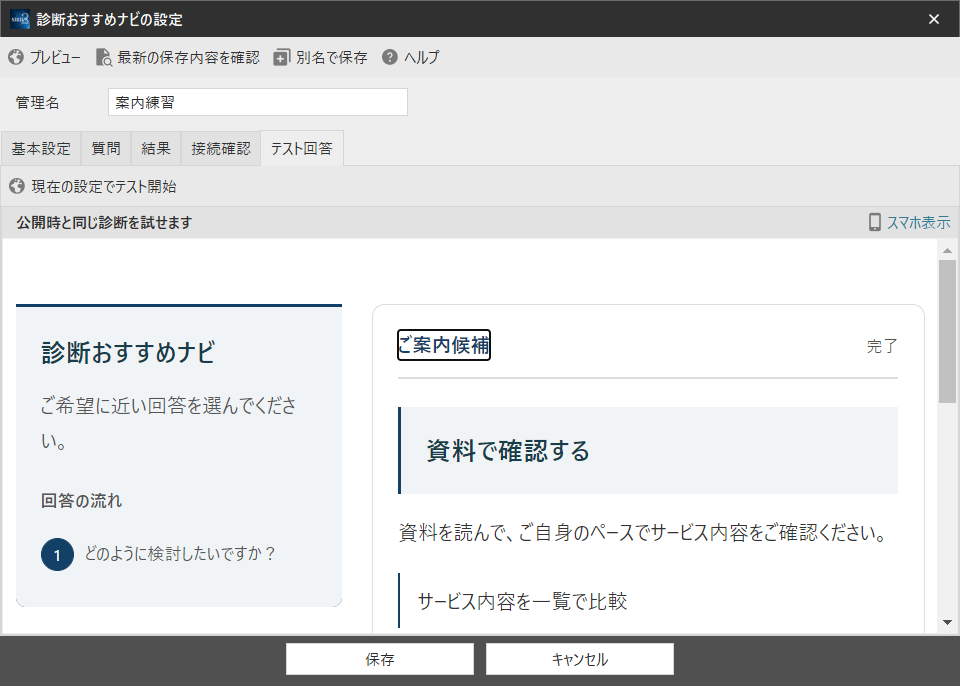
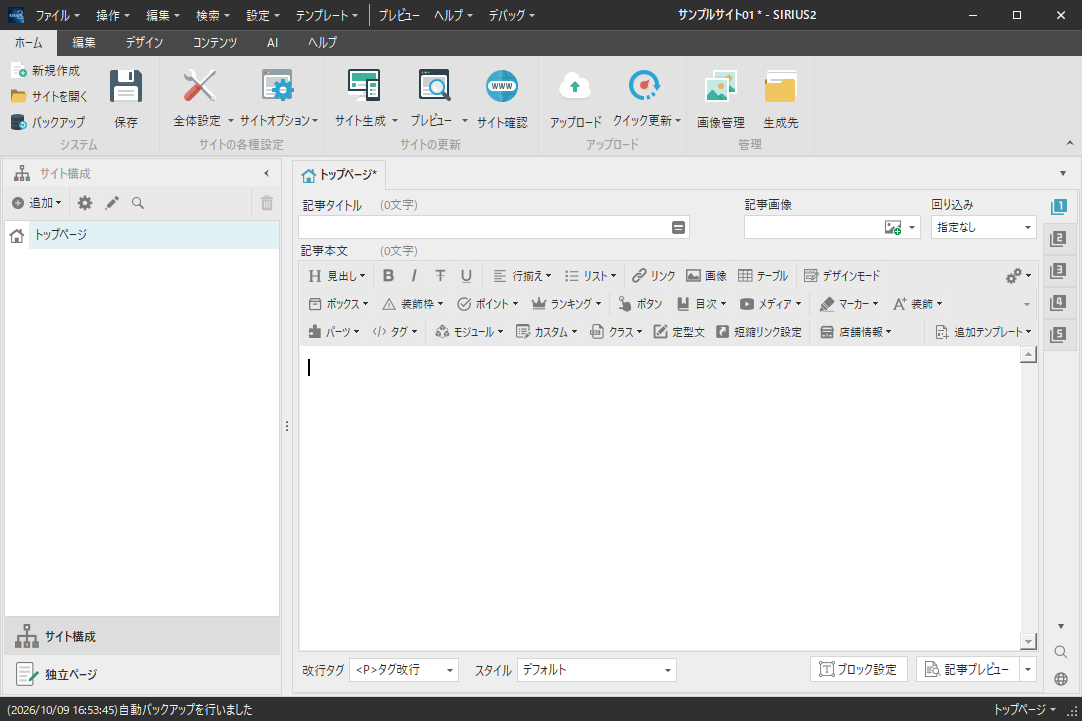
パーツを置く記事で本文の挿入位置を選び、「追加テンプレート」→「診断おすすめナビ」をクリックします。「診断おすすめナビの管理」で「新規追加」を押し、「診断おすすめナビの設定」を開きます。
管理名は「案内練習」など、用途が分かる名前にします。半角英数字と日本語を使えますが、空白・記号・全角英数字は使えません。保存後は変更できないため、初回保存前に確認してください。訪問者に見せる見出しは、別の「公開タイトル」で設定します。
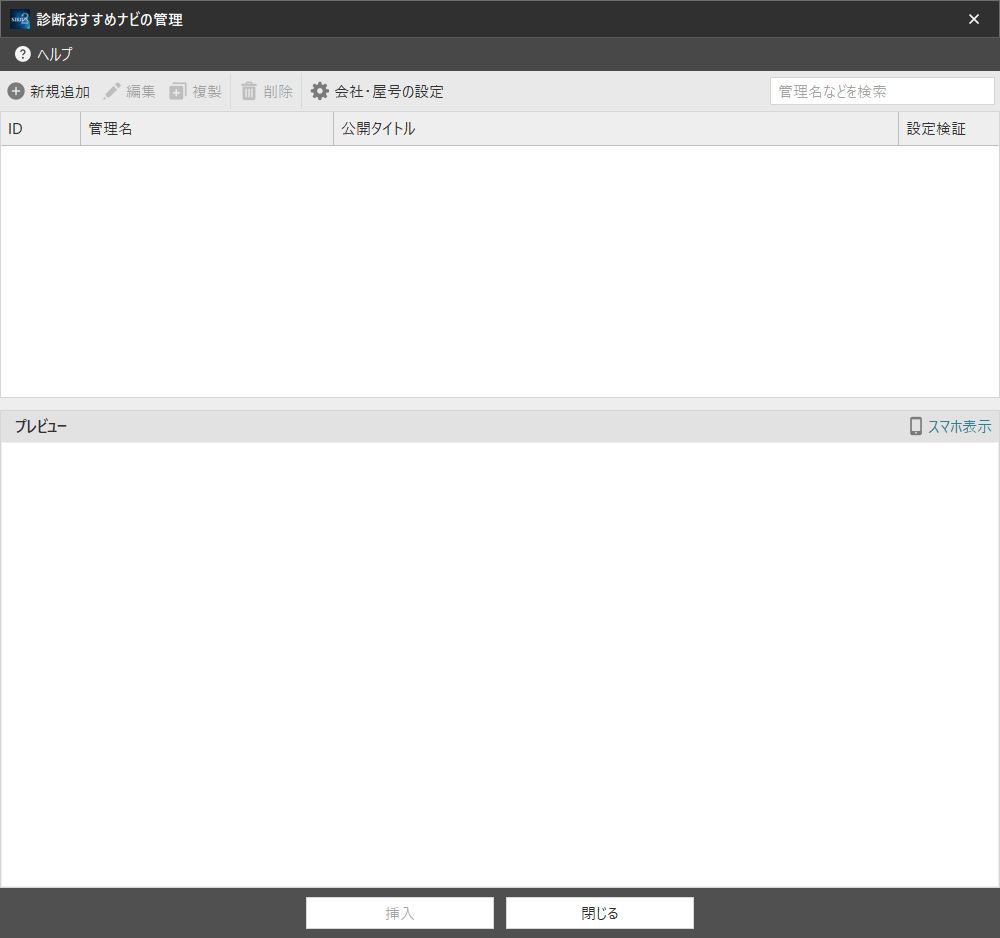
「結果」タブで最初からある結果を選び、結果名を「資料で確認する」にして「説明(必須)」を入力します。続けて結果一覧の「追加」で「個別に相談する」を作り、説明を入力します。
この例では、結果1の説明を「資料を読んで、ご自身のペースでサービス内容をご確認ください。」、結果2を「ご希望を伺いながら、合うサービスや進め方を一緒に確認します。」とします。出口を先に用意すると、回答の接続先を選びやすくなります。
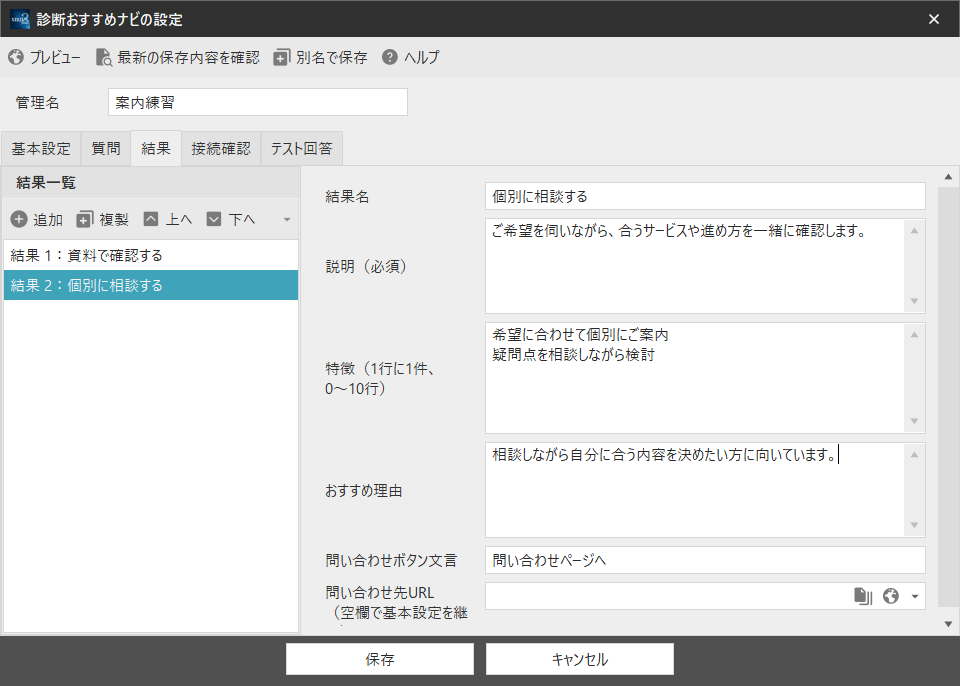
「質問」タブで最初からある質問を選び、「質問文」に「どのように検討したいですか?」と入力します。必要なら「補足説明」で選び方を補います。
「回答と接続先」で回答1を選び「編集」を押します。「回答ラベル」を「まずは資料を見たい」にし、「接続先」から「結果 …:資料で確認する」を選んで「OK」を押します。回答2も「相談しながら決めたい」にし、結果「個別に相談する」へつなぎます。
「未接続(後で設定)」のままの回答を残さないでください。質問が複数ある場合は、入力前に質問一覧の選択行も確認します。
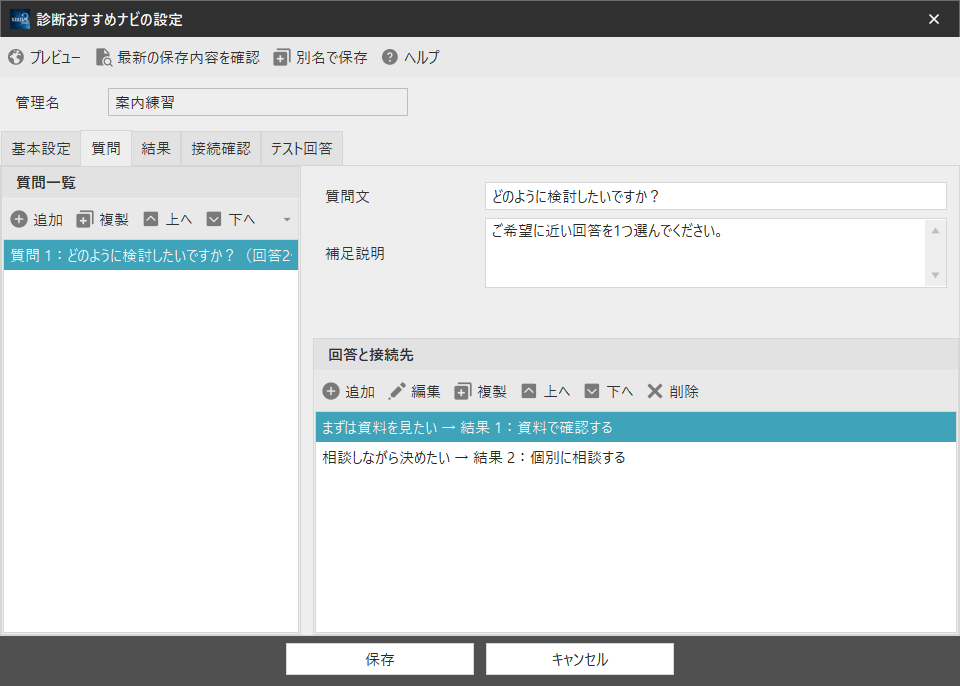
「基本設定」で「公開タイトル」「説明」「注意書き(必須)」を入力し、「最初の質問」に作成した質問を選びます。注意書きには、表示する内容が案内候補であることや、最終確認が必要な条件を記載します。
問い合わせ先へ案内する場合は、問い合わせボタン文言とURLも設定します。「最初の質問」の指定は、質問一覧の先頭を並べ替える操作とは別です。
「接続確認」タブで「接続を検証」を押します。問題があれば行を選んで「問題箇所へ移動」、または行をダブルクリックして修正し、再度検証します。「接続に問題はありません。」となることを確認してください。
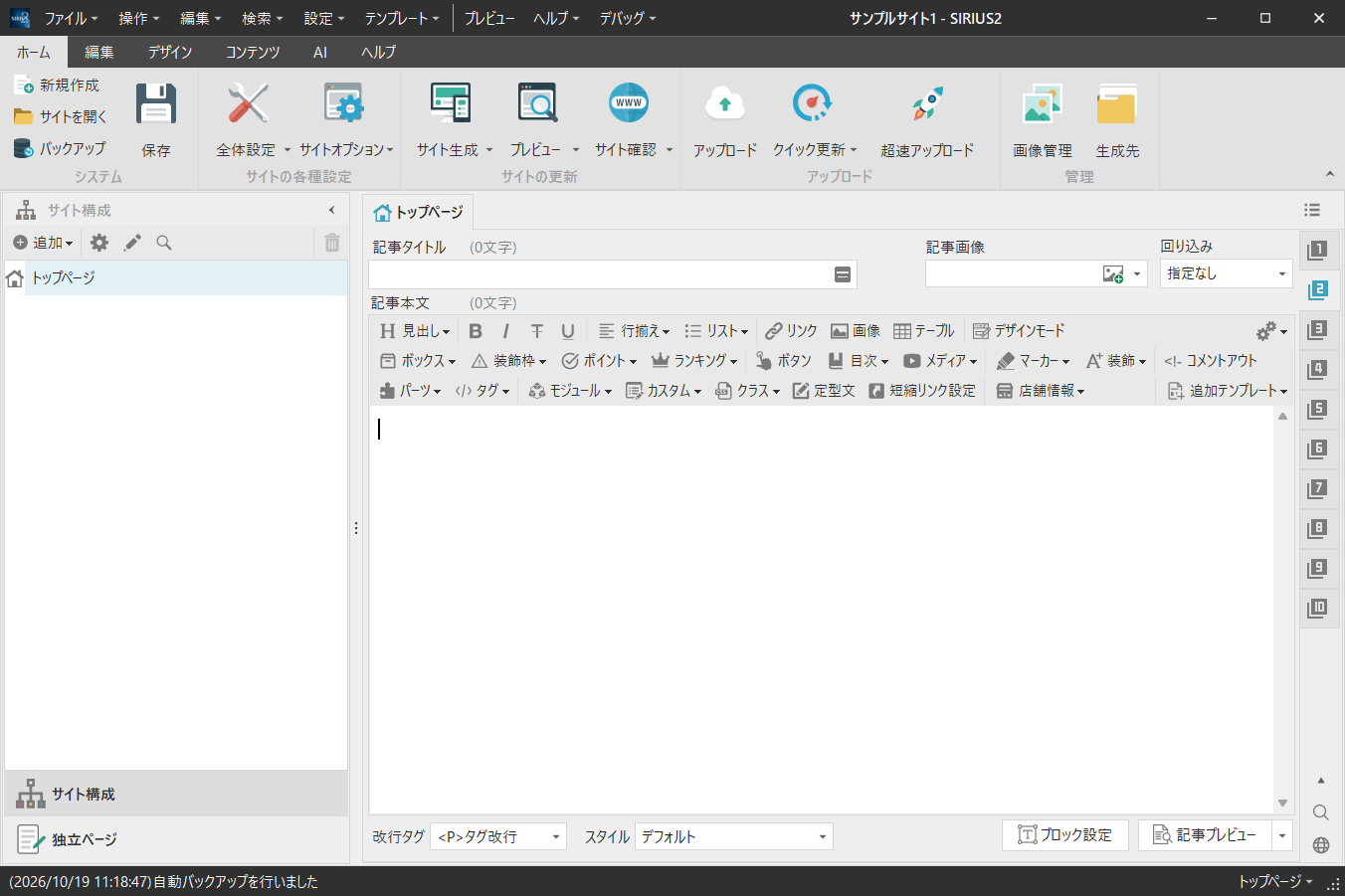
続いて「テスト回答」で「現在の設定でテスト開始」を押します。「まずは資料を見たい」と「相談しながら決めたい」をそれぞれ試し、対応する結果へ進むか確認します。設定を変更した後は、現在の設定でテストを開始し直してください。
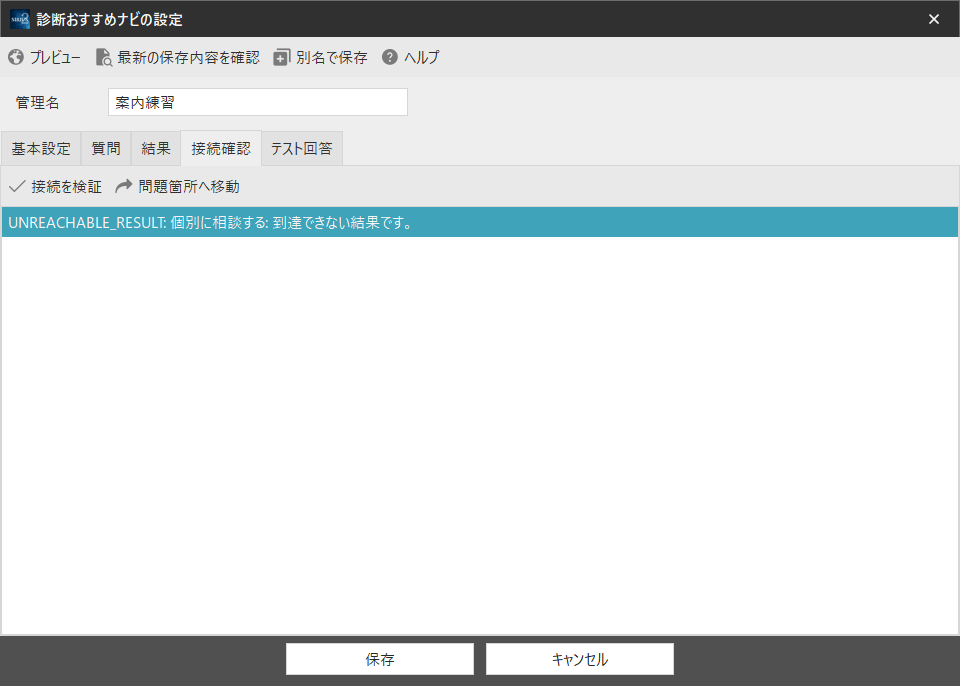
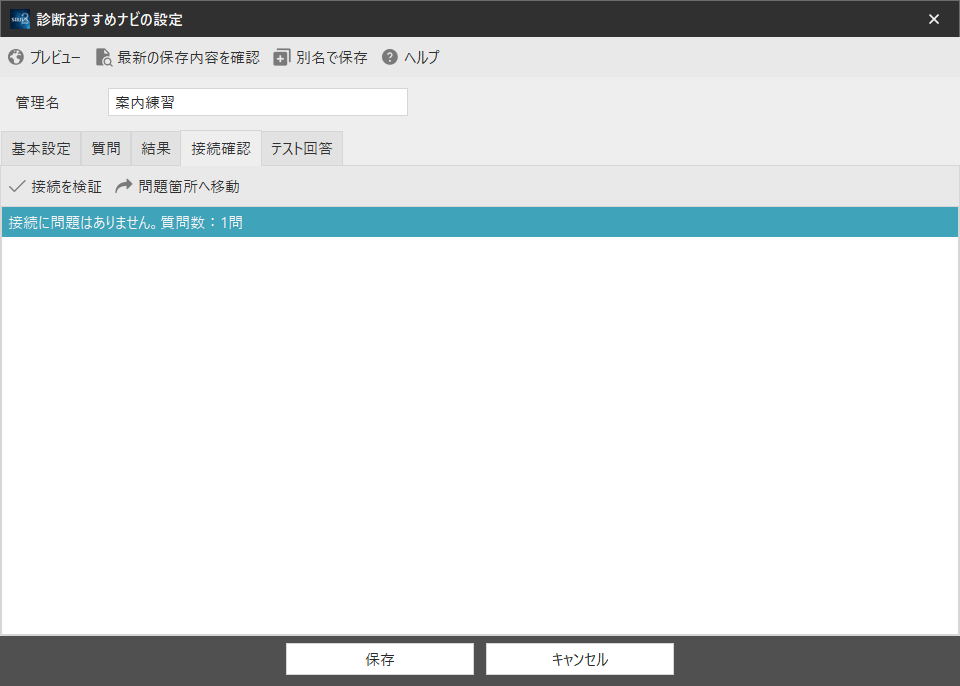
設定画面の「保存」を押します。保存時も検証され、問題がある場合は接続確認に案内されます。管理画面へ戻ったら、作成した管理名を選んで「挿入」を押します。記事に入ったタグを残して記事も保存し、前後の文章とPC・スマートフォンの表示を確認します。
設定の「保存」、管理画面の「挿入」、記事の保存は別の操作です。管理画面を「閉じる」だけでは挿入されませんが、保存済みの設定は残ります。
| 項目 | 設定内容 |
|---|---|
| 公開タイトル/説明 | 公開タイトルは必須・120文字以内、説明は任意・300文字以内です。何を案内する診断かと回答方法を伝えます。 |
| 最初の質問 | 診断を始める質問を選びます。質問を並べ替えても、開始する質問の指定は自動で作り直されません。 |
| 注意書き(必須) | 案内の前提や確認事項を入力します。1~1,000文字です。 |
| 問い合わせボタン文言/問い合わせ先URL | 共通の案内先です。文言は1~80文字で、URLを使わない場合も空欄にはしません。URLが空欄なら共通リンクを表示しません。 |
| 質問文/補足説明 | 質問文は1~120文字、補足説明は任意・300文字以内です。1つの質問では1つの事柄を尋ねると選びやすくなります。 |
| 回答ラベル/補足説明 | ラベルは1~80文字、補足は任意・300文字以内です。同じ質問の中で回答ラベルを重複させないでください。 |
| 結果への付記 | その回答を選んだ場合に、結果の回答履歴へ添える文です。任意、300文字以内です。次の質問の説明ではありません。 |
| 接続先(質問/結果と表示名) | その回答から進む質問または結果です。保存前に、すべての回答を実在する接続先へつなぎます。 |
| アイコン画像(任意) | 回答の選択肢に表示する画像です。未設定なら文字だけで表示します。画像があっても回答ラベルは必須です。 |
質問は1~50件、各質問の回答は2~12件です。質問を追加すると用意される「回答1」「回答2」は仮の名前なので、文面と接続先を書き換えてください。
アイコンは回答の編集画面で選びます。PNG・JPEG(JPG)・GIF・BMP・SVGに対応し、1ファイル64MiB以下、幅×高さは1億ピクセル以下です。破損した画像や安全性を満たさないSVGは使えません。不要なら「画像を解除」を押し、回答編集の「OK」に続けて診断全体を「保存」します。
結果は1~50件です。同じ案内へ進む回答は、共通の結果へ接続できます。結果を追加したら、その結果へたどり着く回答も用意してください。
| 項目 | 設定内容 |
|---|---|
| 結果名 | 案内候補の見出しです。必須、120文字以内です。 |
| 説明(必須) | 候補の内容を具体的に説明します。1~1,000文字です。 |
| 特徴(1行に1件、0~10行) | 任意です。各行1~200文字で入力すると、公開側では箇条書きになります。項目の間に空行を入れないでください。 |
| おすすめ理由 | 判断材料や補足です。任意、1,000文字以内です。選択した回答と「結果への付記」も結果に表示されます。 |
| 問い合わせボタン文言 | 結果専用のリンク文言です。1~80文字です。 |
| 問い合わせ先URL(空欄で基本設定を継承) | 空欄なら基本設定のURLとボタン文言を使います。結果専用の文言を使う場合はURLも設定します。基本設定と結果の両方のURLが空欄なら、その結果に問い合わせリンクは付きません。 |
たとえば「相談しながら決めたい」の接続先を新しい質問に変え、その質問の回答を結果へつなぐと、2問の診断にできます。質問は、案内候補を分けるために必要なものだけに絞ります。
「質問A→質問B→質問A」や「質問A→質問A」のように同じ質問へ戻り続ける接続は作れません。回答を見直す操作は公開ページの「前へ」などを使い、設定する接続は結果へ向かうようにしてください。
| 表示される問題 | 確認すること |
|---|---|
| 接続先がありません | 該当回答を編集し、存在する質問または結果を選び直します。 |
| 循環する接続があります | 前の質問へ戻る接続を見直し、後続の質問または結果へ変更します。 |
| 最初の質問から到達できません/到達できない結果です | 入口からつながっていない項目です。手前の回答から接続するか、使わない項目を削除します。 |
| 同じ回答ラベルがあります | 同じ質問内の選択肢を、違いの分かる名前に直します。 |
| 文字数・選択肢数・特徴の問題 | 必須欄と文字数、回答2~12件、特徴0~10行を確認します。特徴の空行も削除します。 |
| 問い合わせ先のページが見つからない/リンクが不正 | 基本設定または結果の案内先を、実在するページや正しいURLへ選び直します。 |
問題がなくなると、質問数も表示されます。分岐で通る質問数が違う場合は範囲で表示されます。これは接続構造の確認なので、案内文の適切さやすべての経路の結果は、実際のテスト回答で別途確認してください。
管理画面で対象の管理名を選んで「編集」します。回答を編集した場合は「OK」で内容を反映し、接続確認とテスト回答を行ってから、設定画面の「保存」を押します。同じ管理名を置いた複数の記事は、同じ診断設定を参照します。すでに挿入済みの同じ管理名なら再挿入は不要です。変更後は対象ページを再生成して確認してください。挿入タグは [% adddiagnosis(案内練習) %] の形式です。別の案内として使い分ける場合は管理画面の「複製」で新しい管理名を作り、その設定を挿入します。
管理名は保存後に変更できません。見出しだけを変える場合は、基本設定の「公開タイトル」を編集します。管理名は重複できません。
質問・回答・結果の「複製」「上へ」「下へ」「削除」を使った後は、文面と接続先を確認します。並べ替えは表示順を変える操作で、回答の接続先や最初の質問を自動で作り直す操作ではありません。
ほかの回答から参照されている質問や結果は、その回答の接続先を変えてから削除します。最初の質問を削除する場合は、先に基本設定で別の質問を指定してください。管理画面で診断そのものを削除すると使用中のタグは表示されなくなるため、挿入済みのページも確認します。
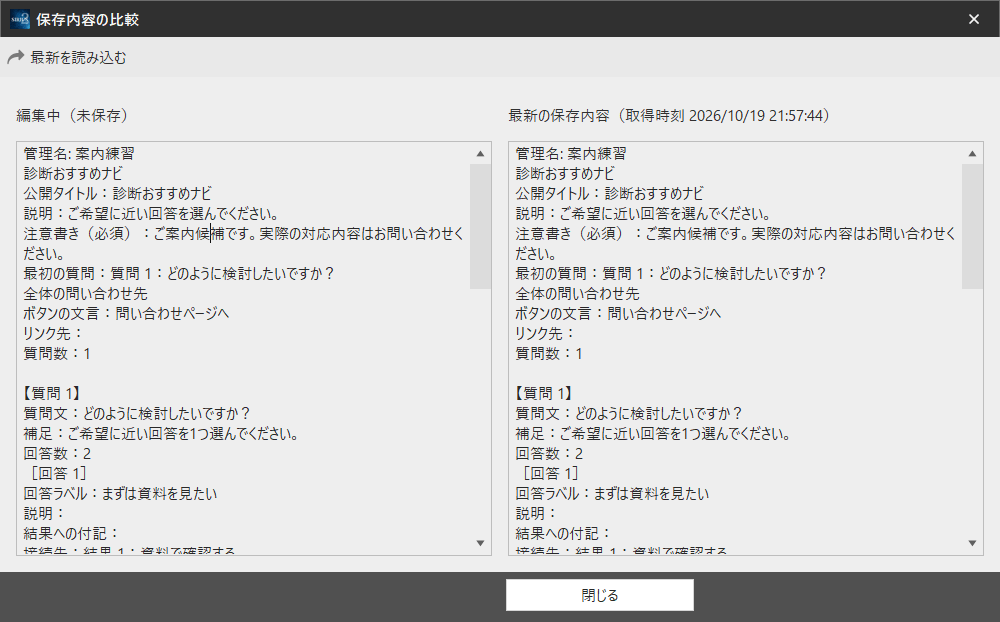
画面を閉じずに「最新の保存内容を確認」を押します。「保存内容の比較」の左側は「編集中(未保存)」、右側は取得時刻付きの「最新の保存内容」です。両欄は確認専用で、比較だけでは設定を保存せず、入力と画像の選択も変わりません。必須項目の入力途中でも確認できます。
| 残したい内容 | 操作方法 |
|---|---|
| 今の入力を残す | 比較画面の「閉じる」を押して編集に戻ります。 |
| 表示した保存内容を読み込む | 「最新を読み込む」を押します。未保存の変更と画像選択を破棄する確認で「はい」の場合だけ入れ替わり、「いいえ」では入力を保持します。読み込んだ後に必要な変更を加え、「現在の設定でテスト開始」で確認し、通常の「保存」を行います。 |
| 今の入力を別の診断として残す | 設定画面上部の「別名で保存」で、重複しない「別の管理名」を入力して「保存」します。元の設定と記事のタグは残ります。新しい診断を使う記事には、新しい管理名を選んで挿入してください。 |
比較後にほかの編集で保存内容が変わると、再び保存時に競合として案内されます。改めて比較してください。「別名で保存」にも通常と同じ設定内容・接続・画像の確認があります。エラーがある場合は直してから保存します。
新規追加でまだ保存していない場合や元の設定が見つからない場合は、「最新を読み込む」は使えません。保存先を正常に読み込める場合は「別名で保存」で残せます。読込エラーなどでは入力を保持したまま原因を確認し、再試行してください。
訪問者は回答を1つ選んで「次へ」を押します。「前へ」で戻るだけでは、その先の回答は消えません。同じ回答のまま進めば続きの回答を使えますが、前の質問で別の回答に変えると、その先の回答は破棄され、「この先の回答を選び直します。」と表示されます。
結果の「回答を見直す」は最後に回答した質問へ戻ります。初めからやり直す場合は「最初から」を使います。
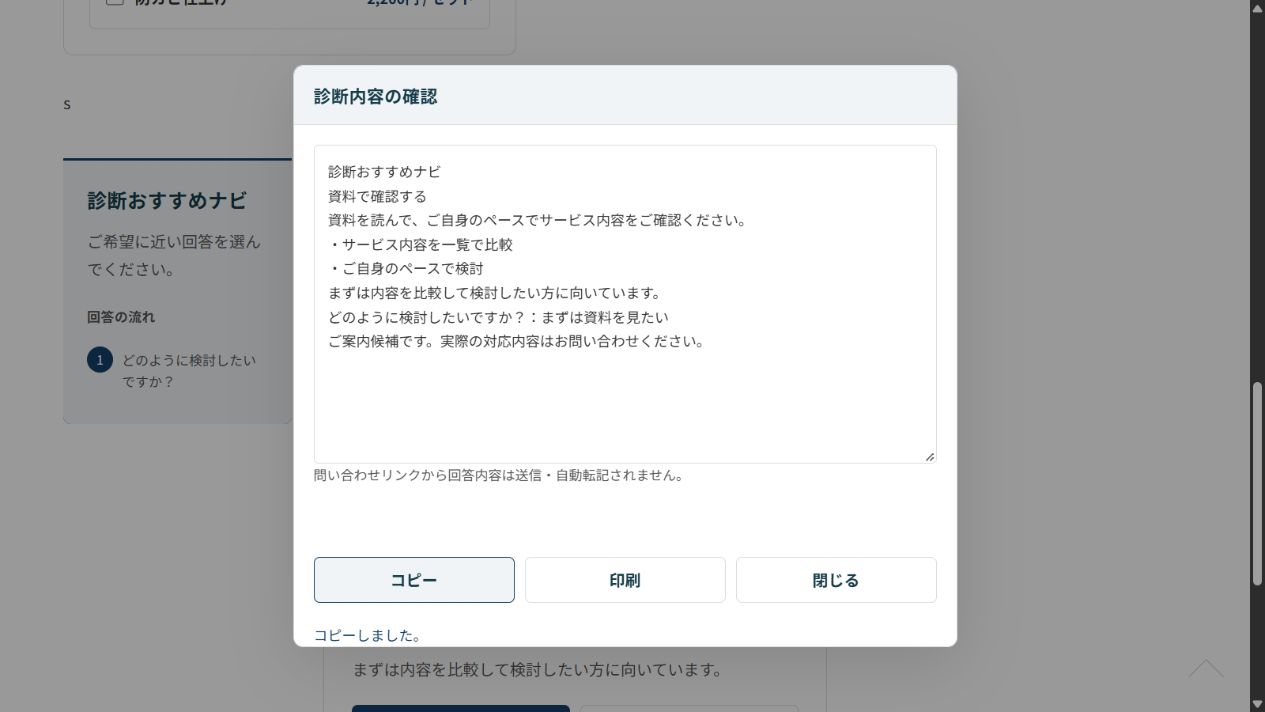
「内容を確認」では、候補・説明・特徴・理由・回答履歴・注意書きをまとめて確認できます。「コピー」で内容をコピーし、「印刷」でブラウザーの印刷を開き、「閉じる」で結果へ戻ります。自動コピーができない環境では、選択された内容を手動でコピーします。
| 状況 | 確認・対処 |
|---|---|
| 次へ進めない | 回答を1つ選んでください。設定中の場合は、接続確認も実行します。 |
| 追加した結果が保存できない | 最初の質問から、その結果へ到達する回答があるか確認します。未使用の結果も到達不能として検出されます。 |
| 問い合わせの文言だけ変わらない | 結果のURLが空欄の場合は、基本設定の文言とURLを継承します。専用のURLと文言を組にして設定してください。 |
| 画像を外したのに元の表示が残る | 回答編集の「OK」と診断全体の「保存」を確認します。テスト回答は現在の設定で開始し直してください。 |
| 質問形式にならず候補一覧になる | JavaScriptが動作しない場合などは候補一覧を表示します。AMPでも質問式ではなく候補一覧になります。説明だけでも意味が伝わる文面にします。 |
| 保存できない | 接続確認と表示メッセージを読み、該当項目を直します。保存エラーでは入力や画像の選択を残したまま、原因を解消して再保存します。 |
公開前にすべての分岐を試し、結果名・説明・特徴・おすすめ理由・結果への付記・リンク先を確認します。PCとスマートフォンの読みやすさ、回答の見直し、コピー、印刷も確認してください。公開する際は通常のサイト生成・アップロードを行い、公開ページでも内容を確認します。
問い合わせ先へ回答を伝えてもらう場合は、確認内容をコピーして問い合わせ本文へ貼り付けるなど、案内先に合わせた説明を添えてください。