
「複数列チェックリスト」の設定方法
対応できる業務や相談内容を、チェック付きの一覧にまとめられます。

ここでは、複数列チェックリストを新しく作成し、内容を設定して記事へ挿入する手順を説明します。
入力項目と保存後の変更方法も、あわせて確認できます。
複数列チェックリストは、チェック付きの項目を並べ、要点を読み取りやすくするパーツです。「こんなお悩みはありませんか」「このような内容に対応します」など、長い説明に入る前後の整理に使えます。
悩みを並べると、読む方が自分に関係するサービスかを確認しやすくなります。対応内容を並べれば、何を相談できるかを把握できます。1行を1項目として入力し、画面幅とテンプレートのスタイルに応じて配置されます。
チェックの記号は表示用です。閲覧者がチェックを付けたり、選んだ項目を送信したりする入力フォームではありません。
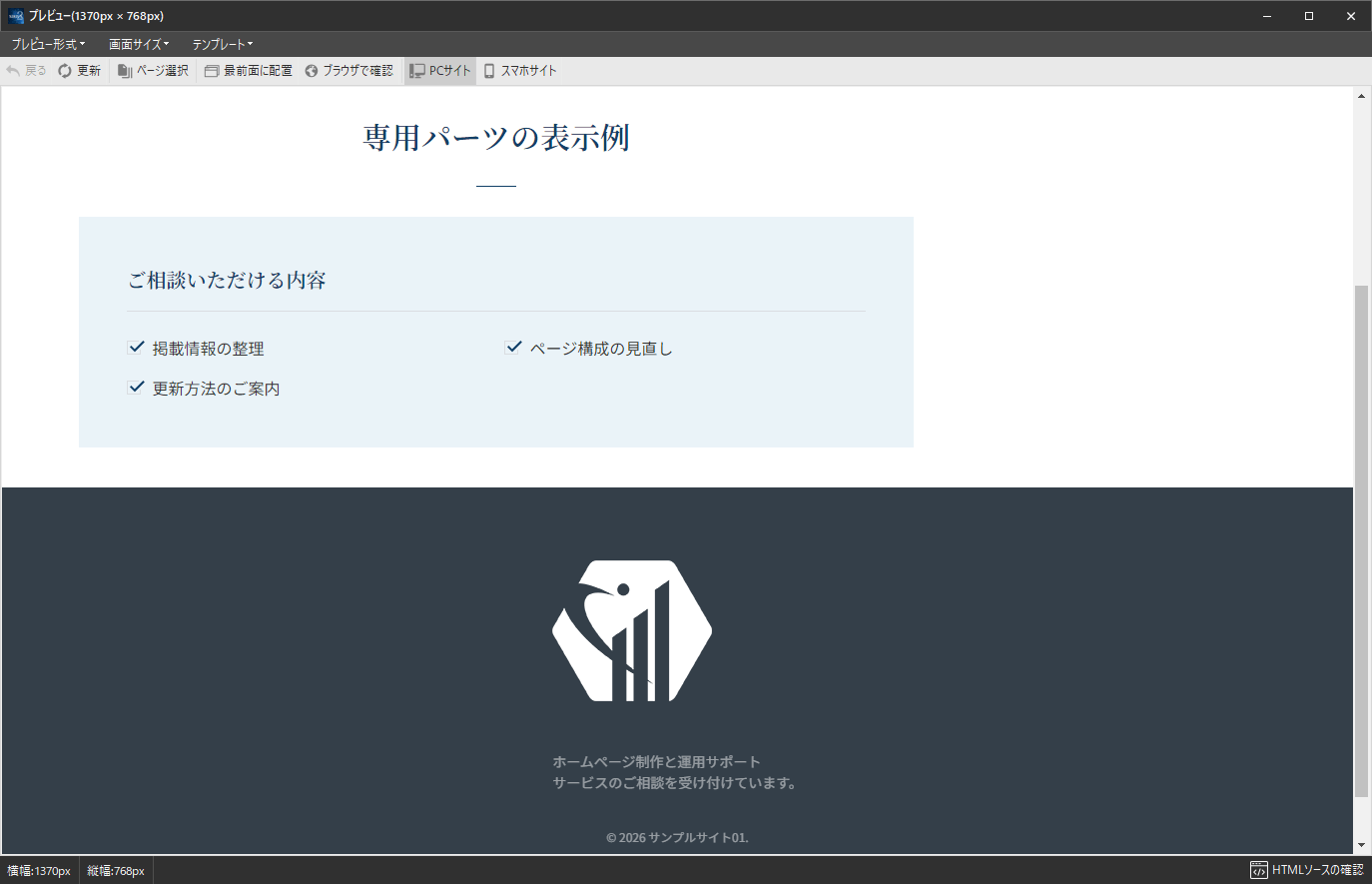
PCでの表示例。
記事本文の「追加テンプレート」から「複数列チェックリスト」を開き、「新規追加」を押します。初回保存前に内容が分かる管理名を入力します。
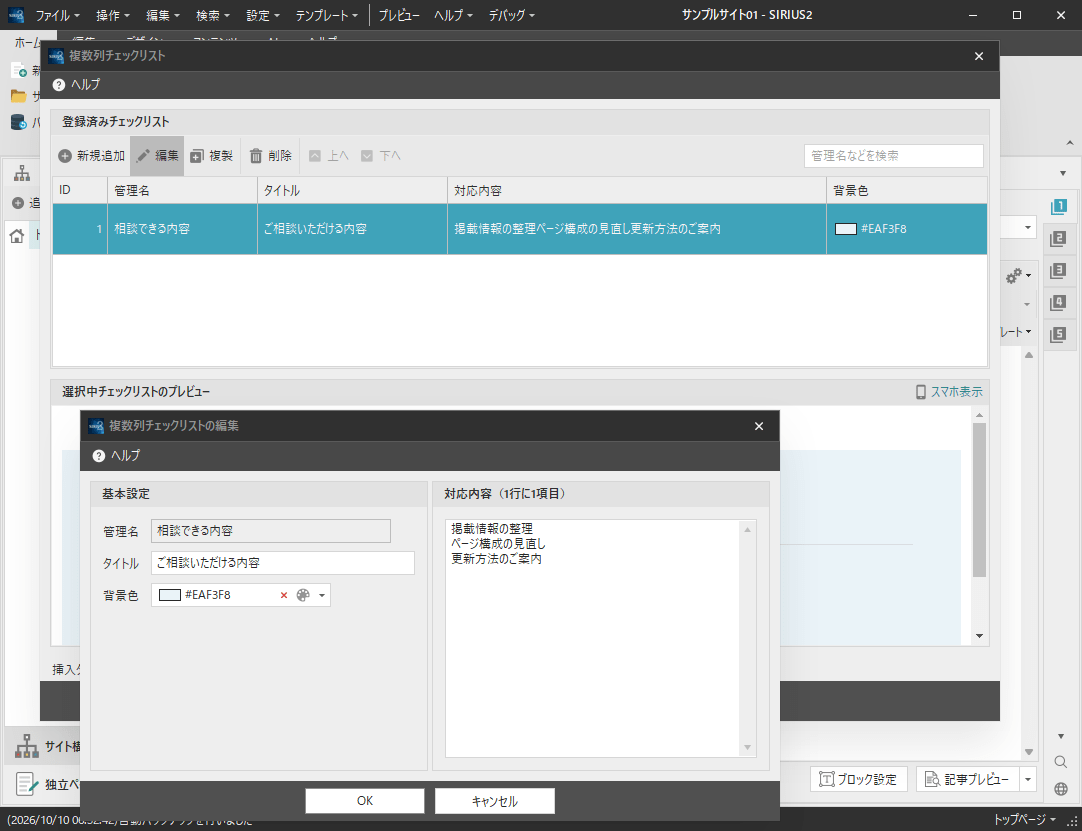
タイトルと対応内容を入力します。対応内容は1行に1項目です。背景色は必要な場合だけ指定してください。
保存済みチェックリストの再編集例。対応内容は1行に1項目を入力します。
全体設定の「OK」で保存し、管理画面で作成したパーツを選んで「挿入」を押します。記事を保存して、PCとスマートフォンの表示を確認してください。
詳しいボタンの位置は専用パーツの共通操作を参照してください。
| 設定項目 | 内容 |
|---|---|
| 管理名(必須) | 新規作成画面で、最初に保存する前に内容が分かる名前を入力します。保存後は変更できません。 |
| タイトル(必須) | 初期値は「対応内容」。用途に合わせて変更します。 |
| 背景色(任意) | 入力欄へ色の値を指定できます。この例の「#EAF3F8」は薄い青です。左の色見本と完成表示を確認してください。指定後の赤い×で個別の色を解除すると、管理画面では「テンプレート」と表示されます。 |
| 対応内容(必須) | 1行につき1項目を入力します。例:相続の相談、遺言書の作成、会社設立。 |
効果的な使い方
悩みや相談内容のリストは、サービス説明の前に置くと、その後の説明を自分に関係する内容として読み進めやすくなります。リストの後のサービス説明ボックスで、それぞれの悩みにどのように対応するかを紹介しましょう。
対応できる作業や料金に含まれる範囲は、サービス説明や料金表の近くに置きます。本文と同じ説明を繰り返すより、読み落としてほしくない要点を短くまとめる使い方が向いています。
相談前に用意してほしいものを案内する場合は、手順ガイドの前後に置きます。どの段階で必要か分かるように、「初回相談までに」などの説明を添えてください。
項目の長さと語尾をそろえると、一覧として読みやすくなります。一つの項目に条件や補足を詰め込まず、詳しい説明はリストの前後へ分けましょう。
保存済みの内容を変更する
変更するときは管理画面で保存済みパーツを選び、「編集」から修正して「OK」で保存します。すでに記事へ挿入済みなら再挿入は不要です。同じ管理名を使うほかの記事も確認してください。
表示と利用時の注意点
2列や3列を直接指定する設定ではありません。項目数だけで並び方が決まるわけでもないため、使用するテンプレートと画面幅で表示を確認してください。
閲覧者のチェック状態を記録する機能や、入力内容を送信する機能はありません。チェックした項目を付けて申し込んだり、完了した項目を保存したりする用途には使えません。
完成後は、1項目が長すぎないか、同じ内容を重複していないか、タイトルと項目の主題が一致しているかを確認します。背景色を使う場合は、文字と記号を読み取れるかも確認しましょう。
列数を固定できますか。列数を指定する欄はありません。PCとスマートフォンの完成表示を確認してください。
項目を追加するにはどうしますか。「対応内容」の最後へ改行し、新しい項目を1行で入力して「OK」で保存します。
背景色を元へ戻すにはどうしますか。背景色の赤い×で個別の色を解除し、「OK」で保存します。
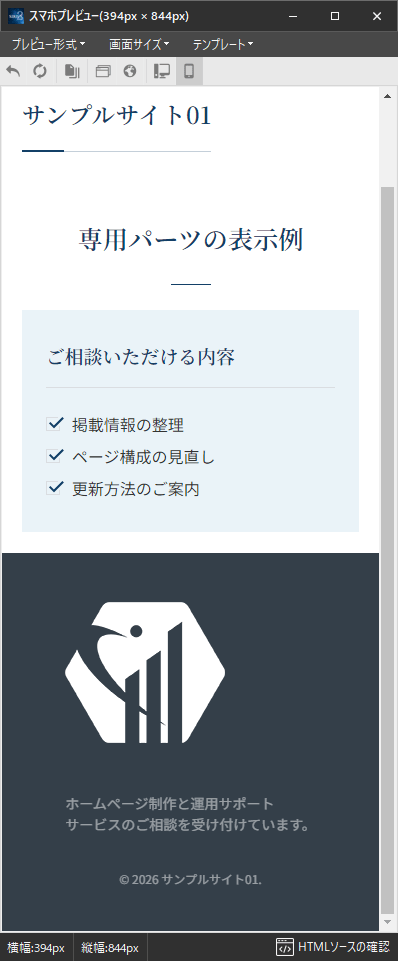
スマートフォンの表示例。