
「事業紹介ボックス」の設定方法
最大2枚の写真と文章で、事業の姿勢や雰囲気を伝えられます。

ここでは、事業紹介ボックスを新しく作成し、内容を設定して記事へ挿入する手順を説明します。
入力項目と保存後の変更方法も、あわせて確認できます。
事業紹介ボックスは、タイトルと説明文に最大2枚の画像を組み合わせ、事業の想いや大切にしている姿勢を伝えるパーツです。大きな見出しの表現と写真を使い、「どんな考え方で仕事をしているか」を紹介できます。
特におすすめなのは、トップページのファーストビューの後です。ファーストビューとは、ページを開いたときに最初に目に入る、大きな画像や見出しを含む部分です。その次に事業の軸を伝えると、個別のサービスを見る前に、会社やお店の考え方を知ってもらいやすくなります。
個々の提供内容を詳しく説明するサービス説明ボックス、所在地などの基本情報をまとめる事業所紹介とは、役割が異なります。
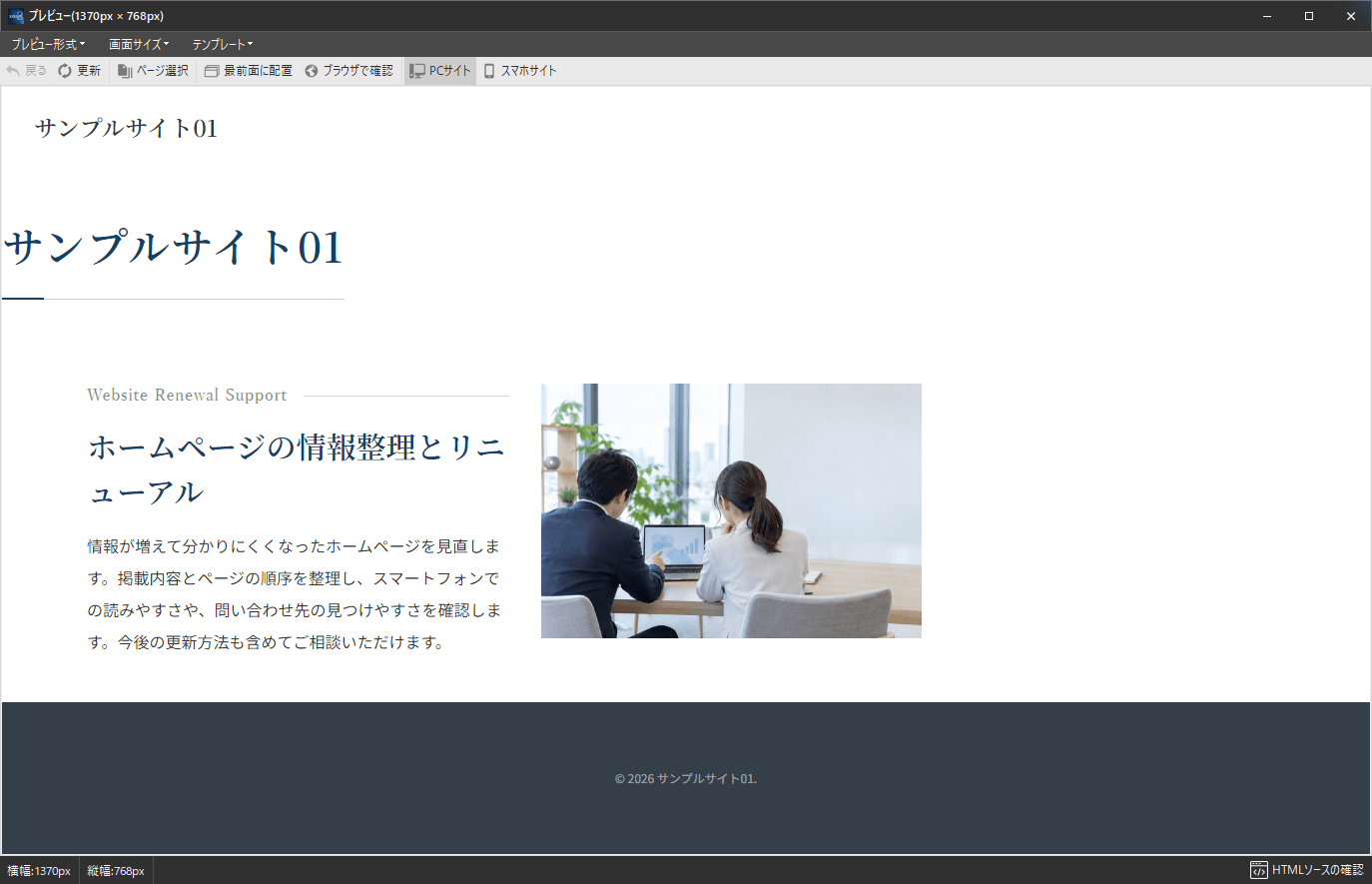
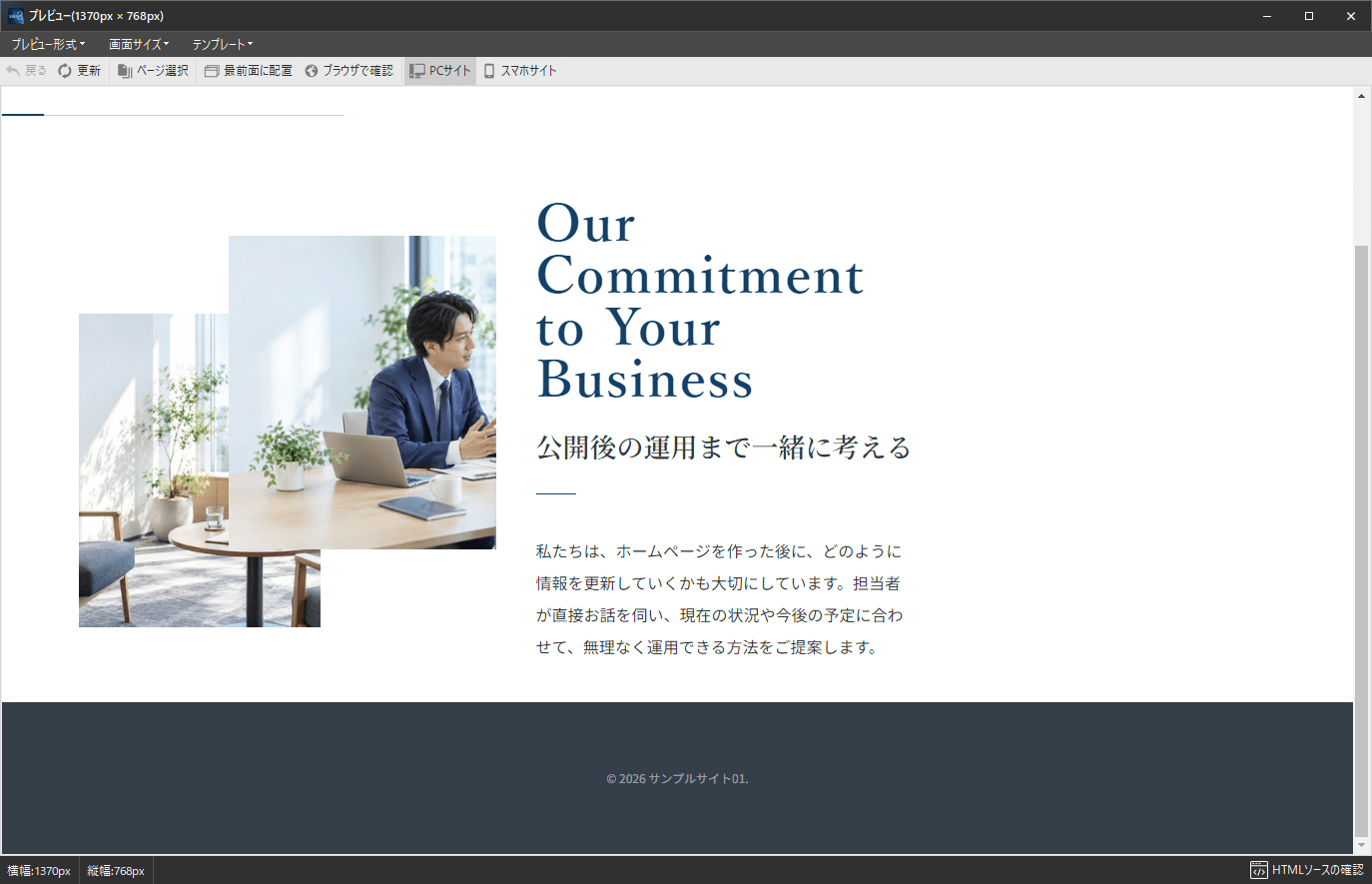
PCでの表示例。
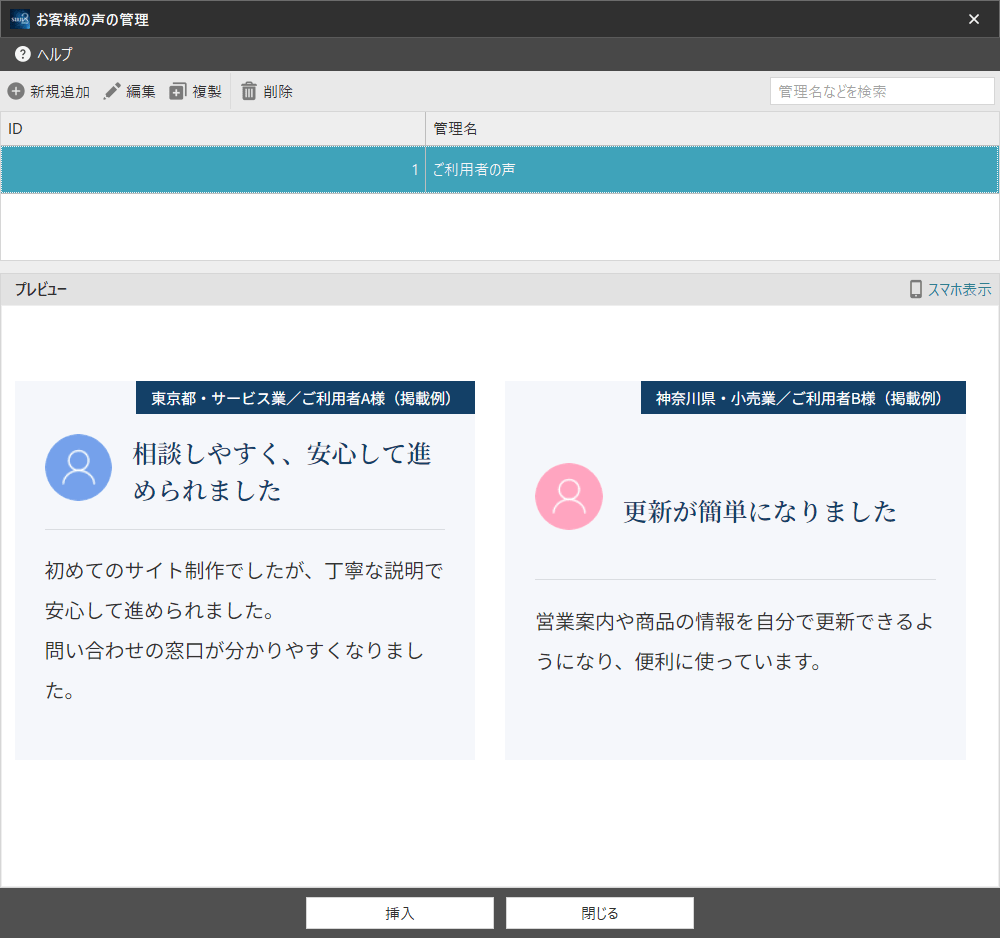
記事本文の「追加テンプレート」から「事業紹介ボックス」を開き、「新規追加」を押します。初回保存前に内容が分かる管理名を入力します。
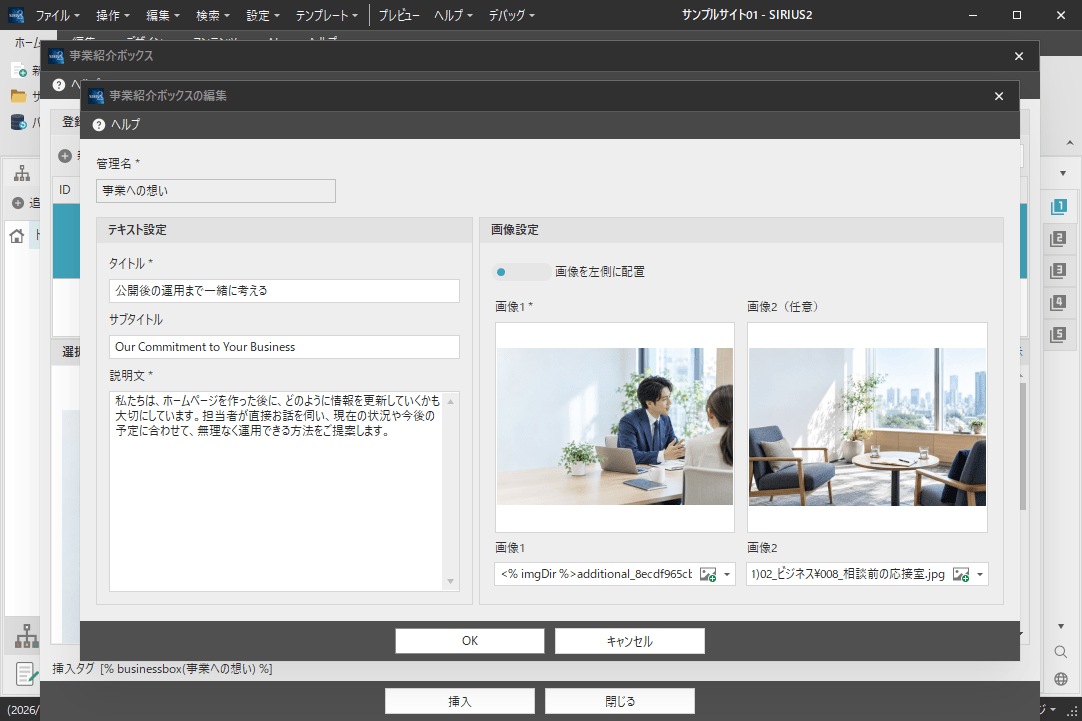
タイトル・説明文と画像1を設定し、必要な場合だけ画像2を追加します。写真と文章の左右も選べます。
写真を2枚にした保存済みパーツの再編集例。新規作成時も同じ入力欄を使います。
全体設定の「OK」で保存し、管理画面で作成したパーツを選んで「挿入」を押します。記事を保存して、PCとスマートフォンの表示を確認してください。
詳しいボタンの位置は専用パーツの共通操作を参照してください。
| 設定項目 | 内容 |
|---|---|
| 管理名(必須) | 新規追加画面で、初めて保存する前に入力します。この例は「事業への想い」です。一覧で内容が分かる名前にします。保存後は変更できません。 |
| タイトル(必須) | 事業やブランドの方針、紹介したい内容を1行で入力します。 |
| サブタイトル(任意) | 例:About Our Business。本文の内容に合う英字などを添えます。 |
| 説明文(必須) | 事業の考え方、地域との関わり、こだわりなどを説明します。 |
| 画像1(必須) | 紹介の主になる写真を指定します。 |
| 画像2(任意) | 画像1を補う写真を選びます。空欄なら写真1枚で表示されます。2枚にする場合は、人物と仕事をする場所など、異なる面が伝わる組み合わせにします。 |
| 画像位置(選択) | スイッチをオフにすると「画像を左側に配置」、オンにすると「画像を右側に配置」と表示されます。PCの写真と文章の左右を切り替えます。設定後は記事プレビューで確認します。 |
効果的な使い方
事業紹介ボックスでは、事業が大切にしていることを先に伝えます。その後にサービス説明ボックスを置くと、その考え方が具体的にどのようなサービスにつながるかを説明できます。詳しいページへ進んでもらう場合は、画像リンクメニューを続けます。
「丁寧な対応を大切にする」などの方針を掲げる場合は、その後の特長紹介カードで「担当者が直接相談を受ける」といった実際の取り組みを示すと、言葉の意味が伝わります。
会社紹介ページの冒頭にも向いています。後半に事業所紹介を置けば、想いや姿勢と、所在地・連絡先などの事実を分けて案内できます。強いメッセージを伝えるパーツなので、同じページで何度も繰り返すより、事業の軸を伝えたい位置を選んで使いましょう。
タイトルは、会社名を繰り返すだけでなく、大切にしている考え方が伝わる言葉にします。説明文では、抽象的な言葉だけで終わらず、その考え方を日々の対応でどう実行しているかを書きます。
2枚の写真を使う場合は、例えば「打ち合わせをする人」と「仕事を行う場所」のように、違う面を伝える組み合わせにします。色合いだけでなく、メッセージとの関係が分かる写真を選びましょう。
保存済みの内容を変更する
変更するときは管理画面で保存済みパーツを選び、「編集」から修正して「OK」で保存します。すでに記事へ挿入済みなら再挿入は不要です。同じ管理名を使うほかの記事も確認してください。
表示と利用時の注意点
事業紹介ボックスは、事業全体の想いや姿勢を紹介する用途に向いています。一つひとつのサービスの対応内容はサービス説明ボックス、住所や電話番号は事業所紹介へ分けると、情報の役割が明確になります。
見出しの大きさや写真の並び方は、対応テンプレートのスタイルに応じて変わります。この設定画面から、文字サイズを自由に指定する形式ではありません。スマートフォンでの並び方も、実際の表示で確認してください。
画像2を省いた場合は、2枚目の画像は表示しません。写真1枚の構成でも、メッセージと写真が自然につながるか確認しましょう。タイトルだけを読んでも方針が分かるか、その方針を支える具体的な説明があるかも見直してください。
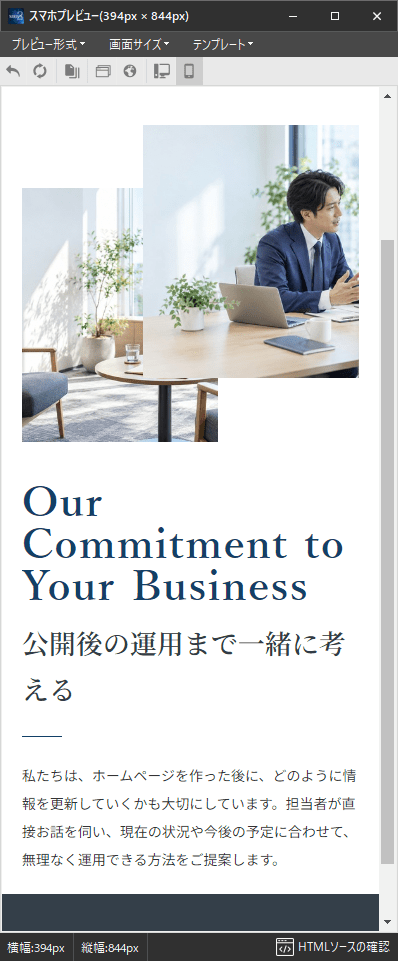
スマートフォンの表示例。