
「フッターCTA」の設定方法
ページを読み終えた人に、相談や問い合わせの次の行動を案内できます。

ここでは、フッターCTAの表示内容を設定し、サイト全体へ反映する手順を説明します。
入力項目と保存後の変更方法も、あわせて確認できます。
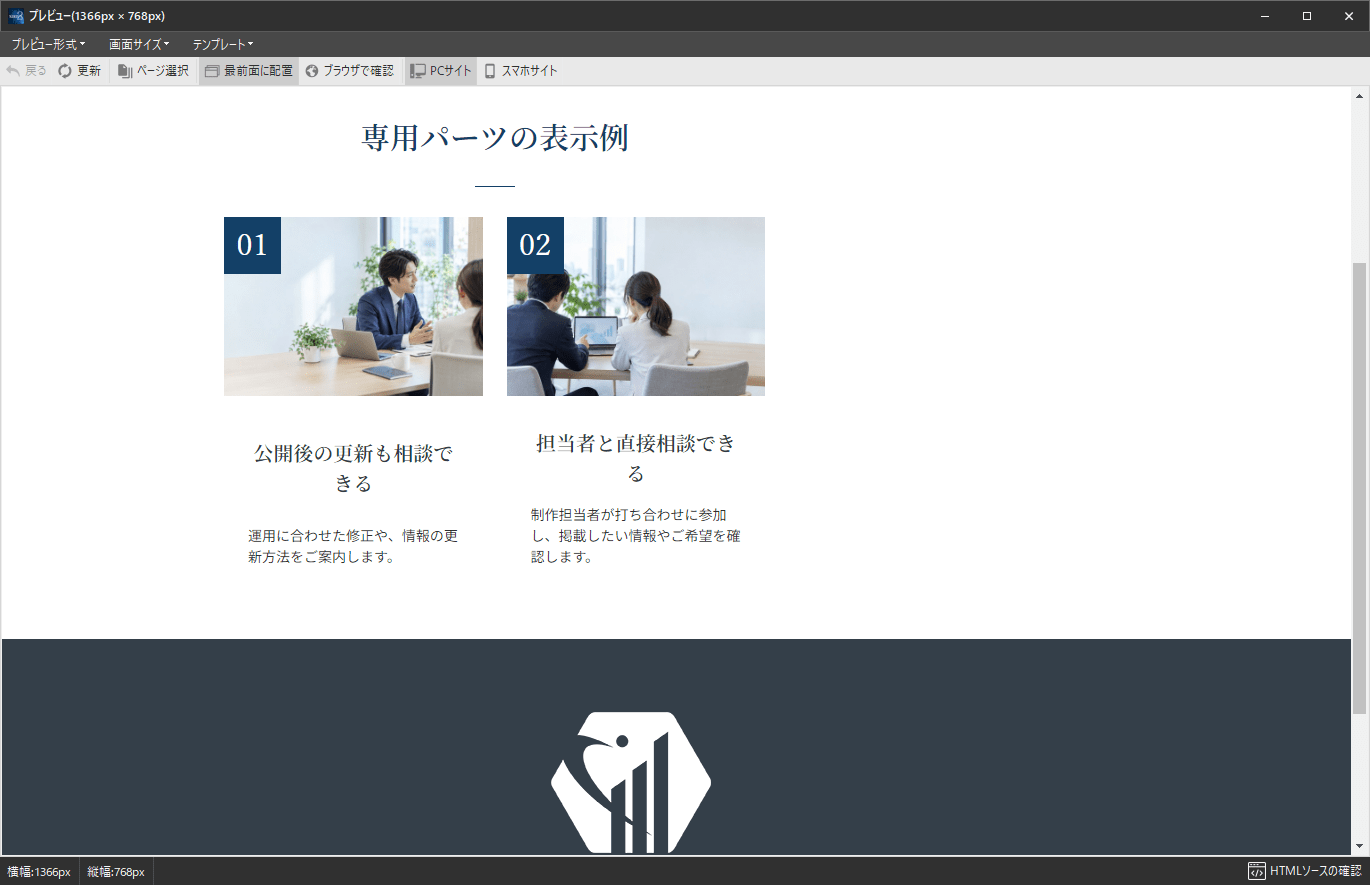
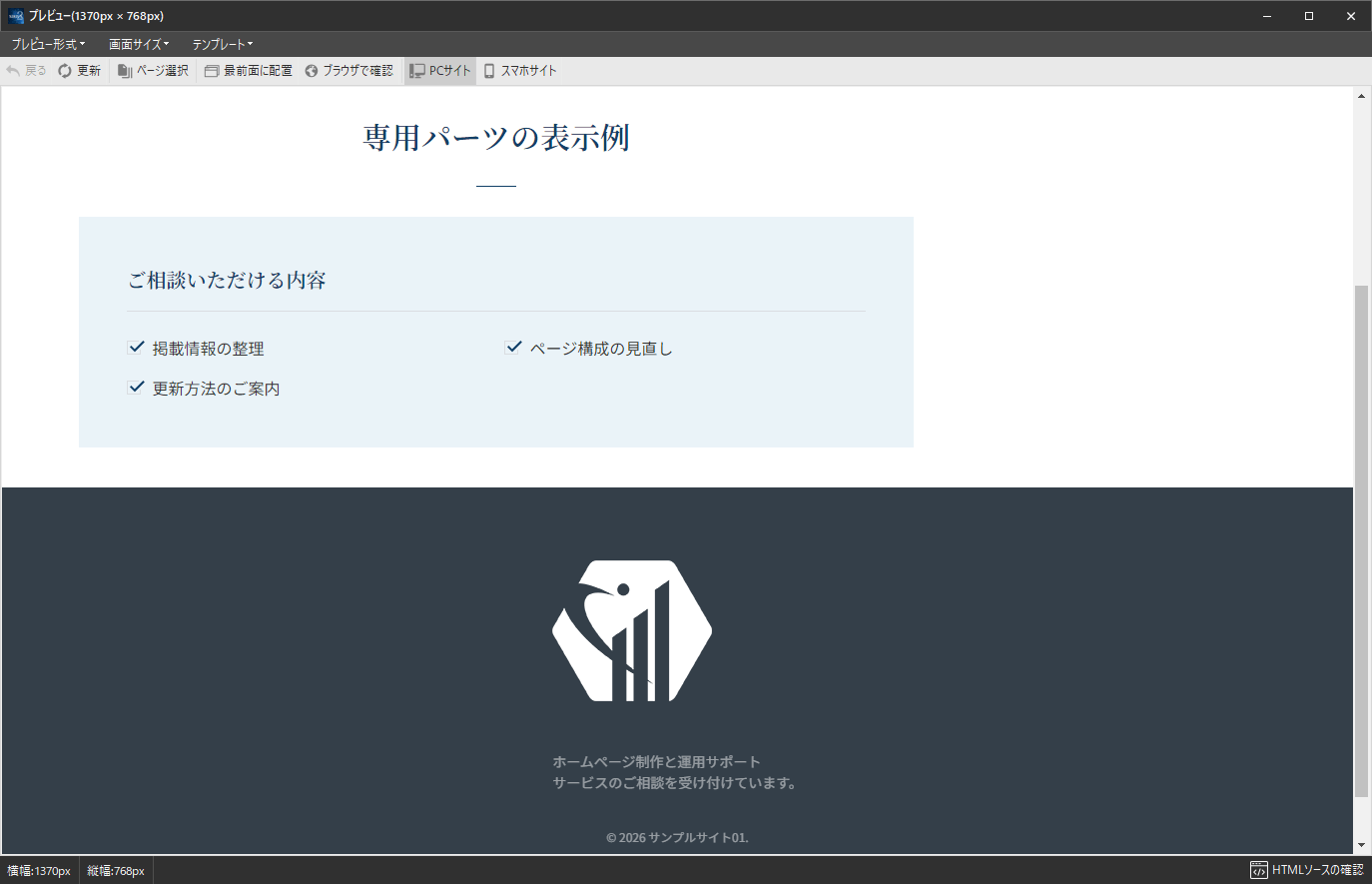
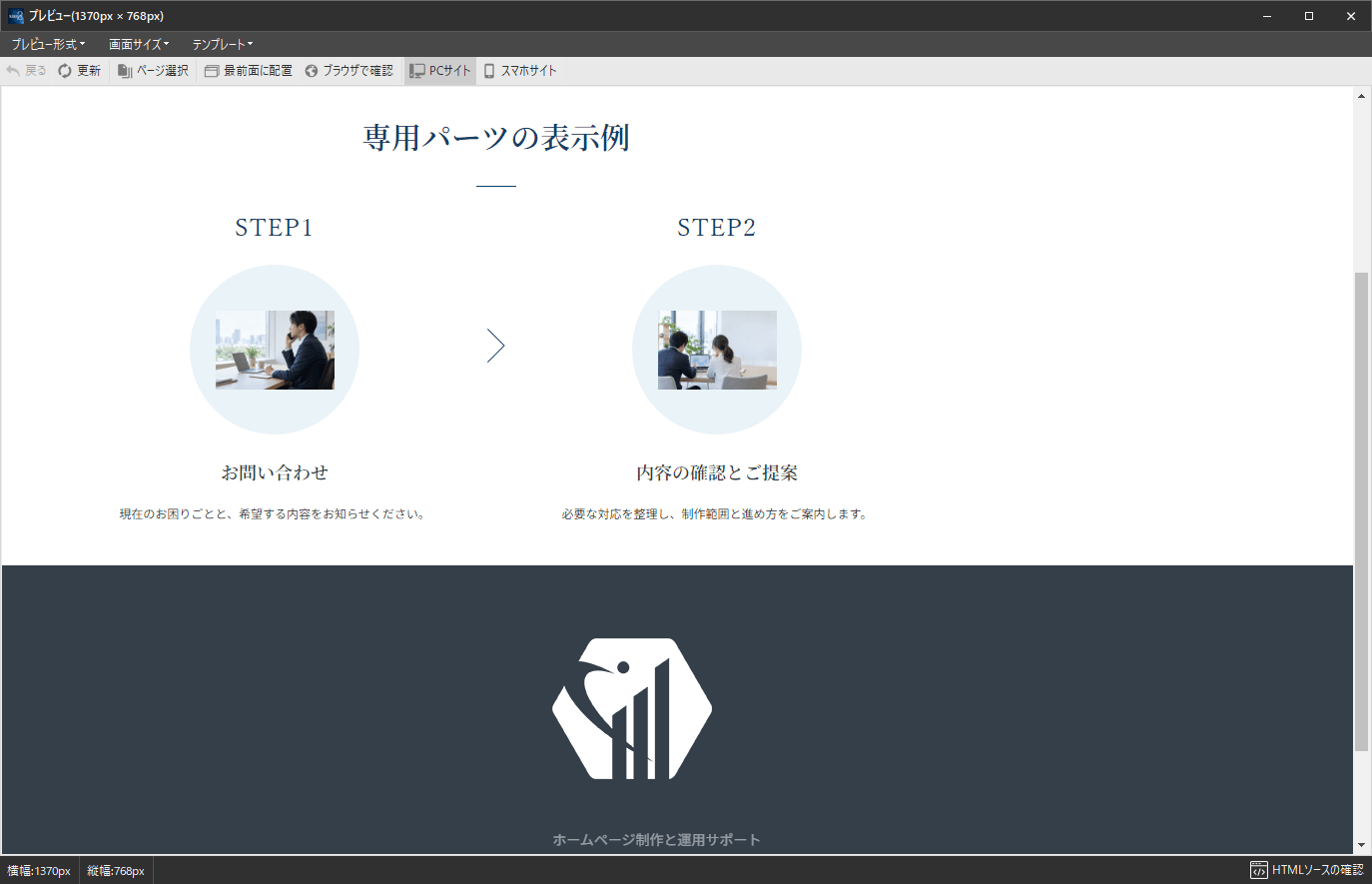
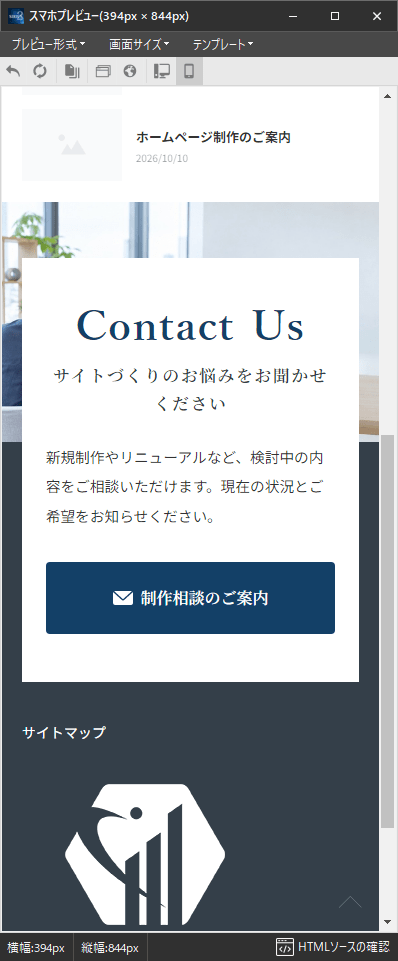
フッターCTAは、対応するプレミアムテンプレートのページ下部に、メッセージ、電話番号、案内ボタン、必要に応じて写真を表示する設定です。CTAとは、読んだ方に次の行動を案内する表示を指します。サービス内容や料金を読んだ後の方が、相談できる内容と連絡方法を確認できます。
サイト共通の1組の設定で、対応テンプレートの決まった位置に表示します。管理名を付けて何件も作る操作や、本文へ挿入する操作はありません。どのページから読んでも意味が通じる文章と、同じ窓口を案内してください。
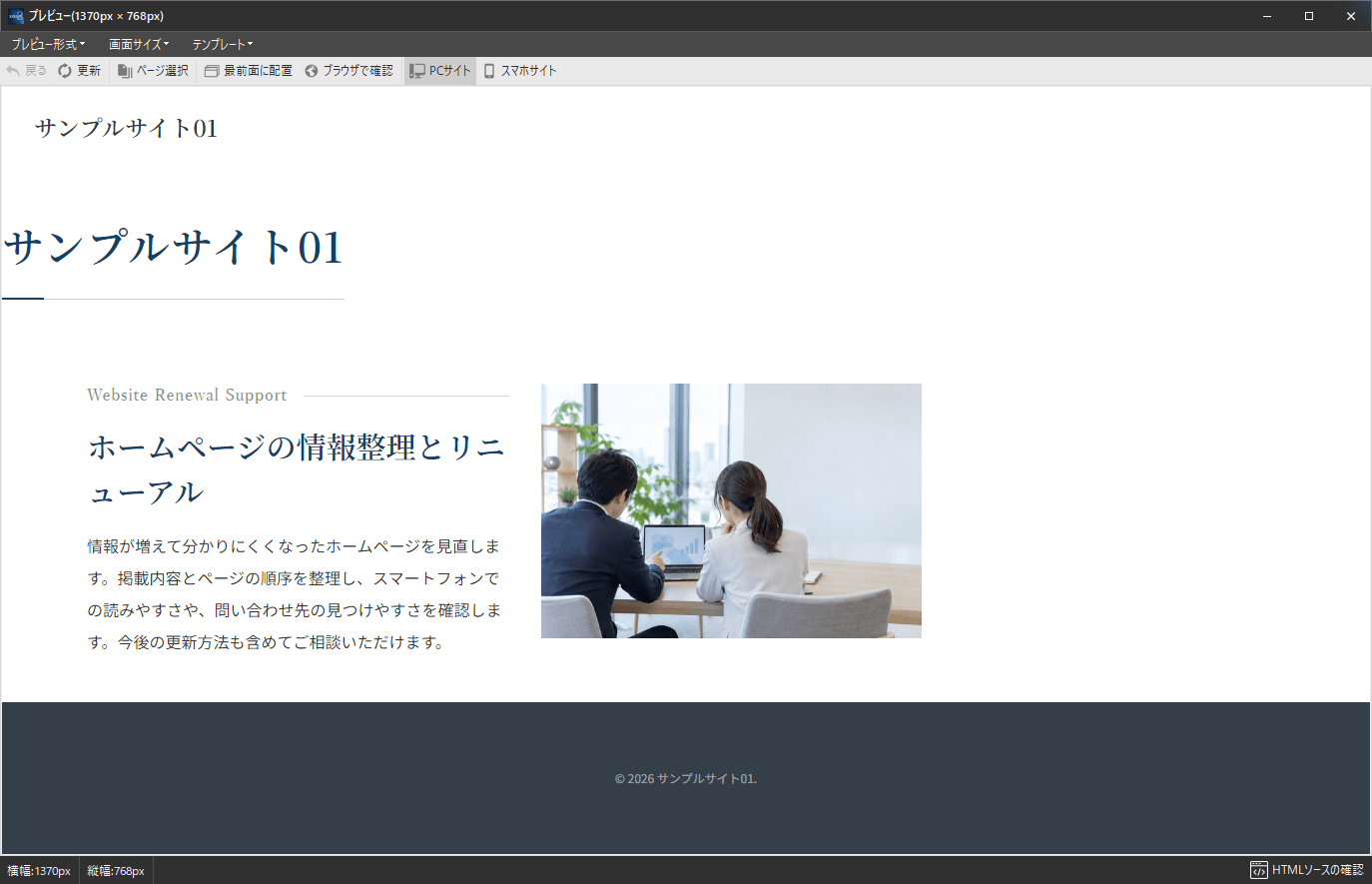
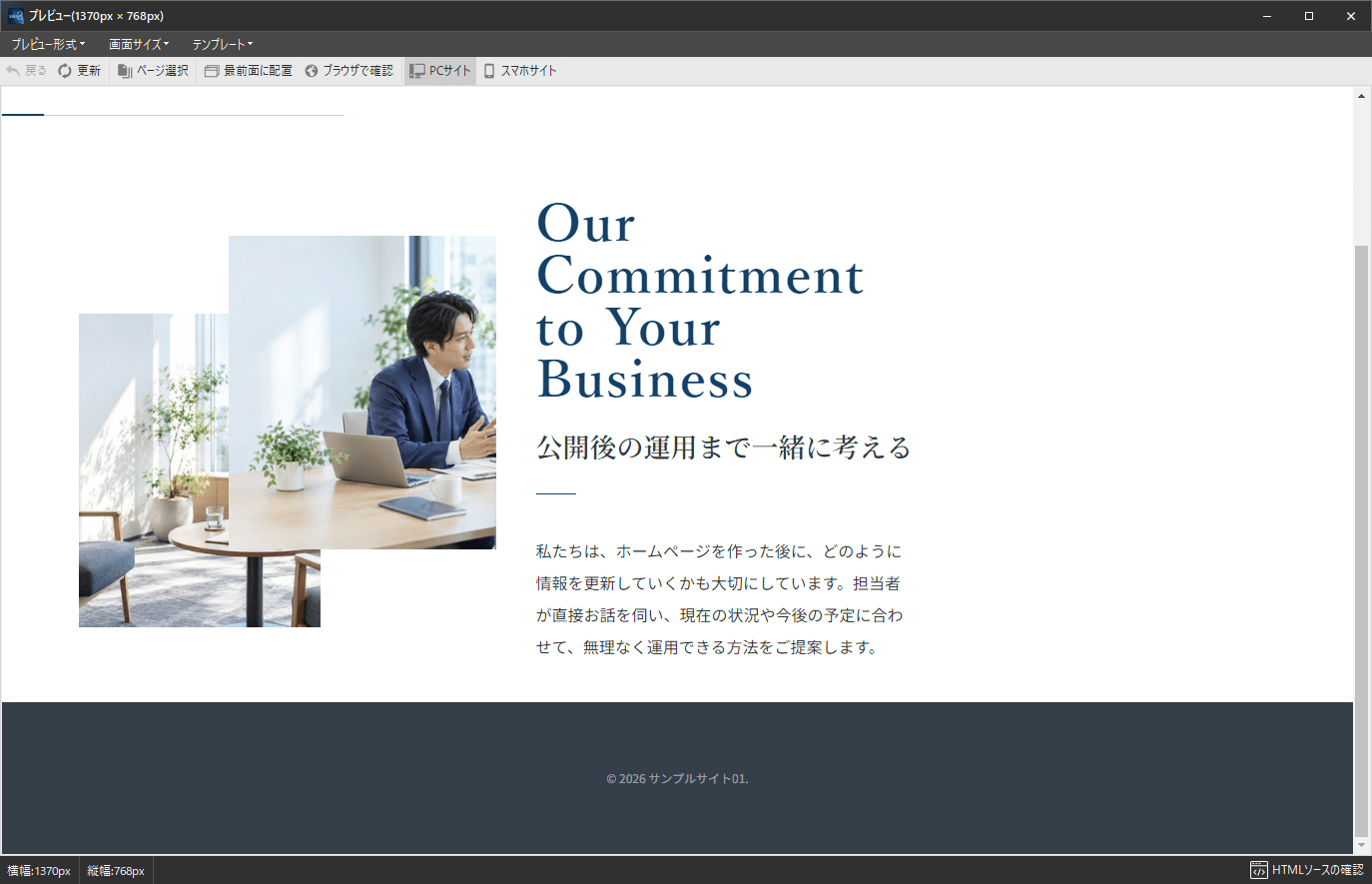
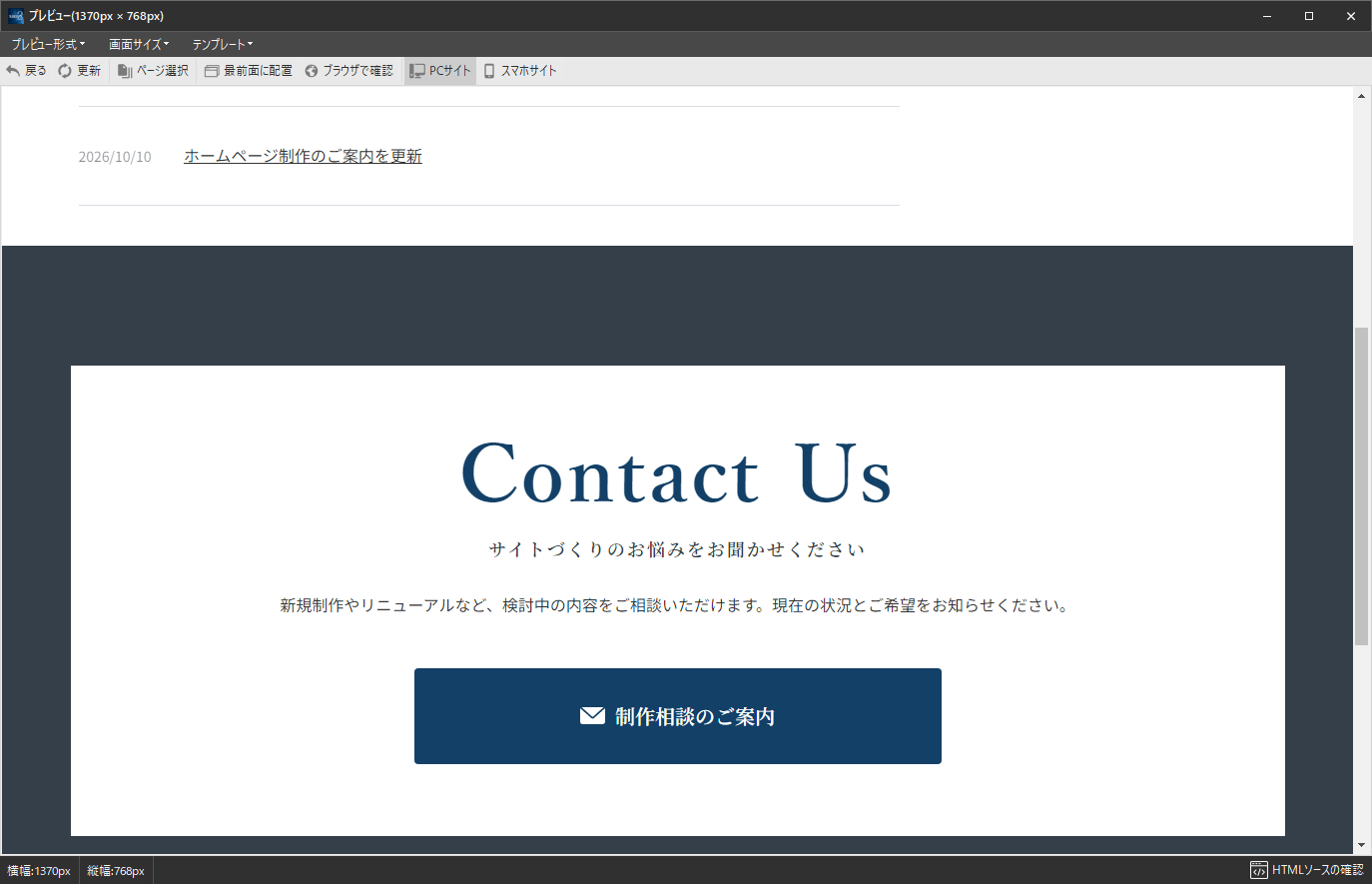
PCでの表示例。
記事本文の「追加テンプレート」から「フッターCTA」を開きます。全体の表示をオンにし、「テキスト」でメッセージ、「連絡先」で電話・問い合わせ先を設定します。写真を使う場合は「フッター上部画像」で指定します。
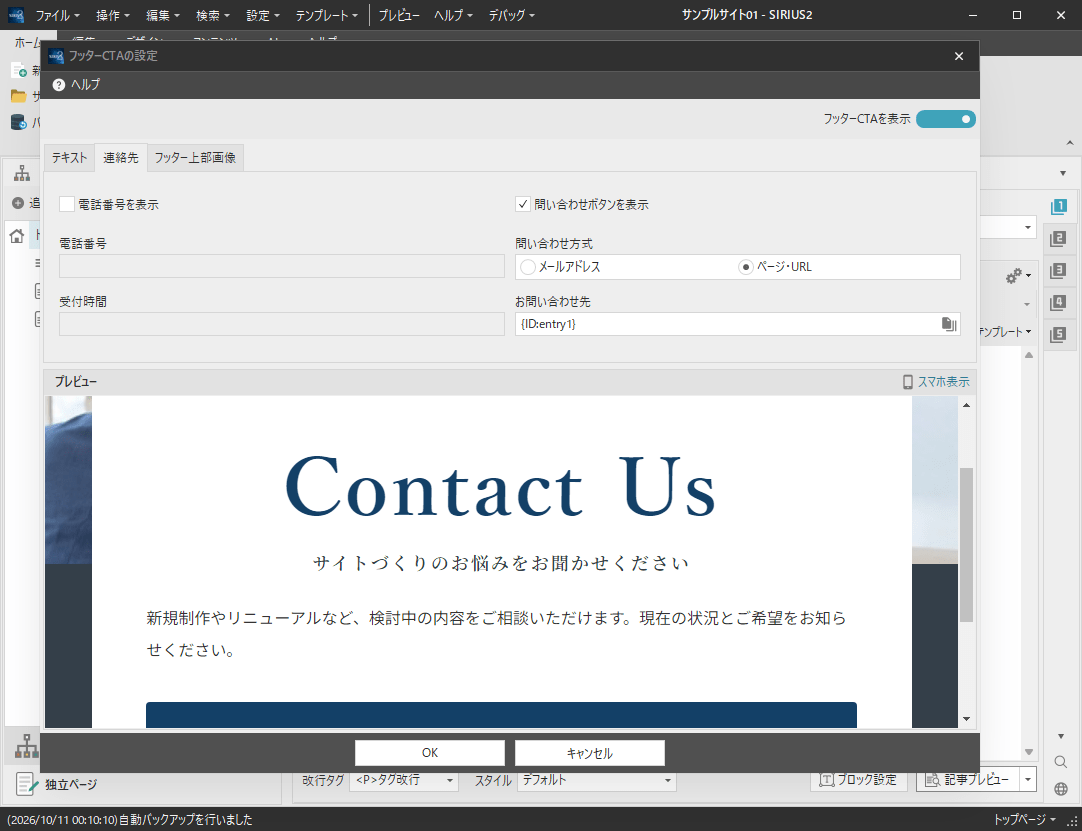
保存済みフッターCTAの「連絡先」設定。問い合わせボタンを表示し、案内先ページを指定しています。
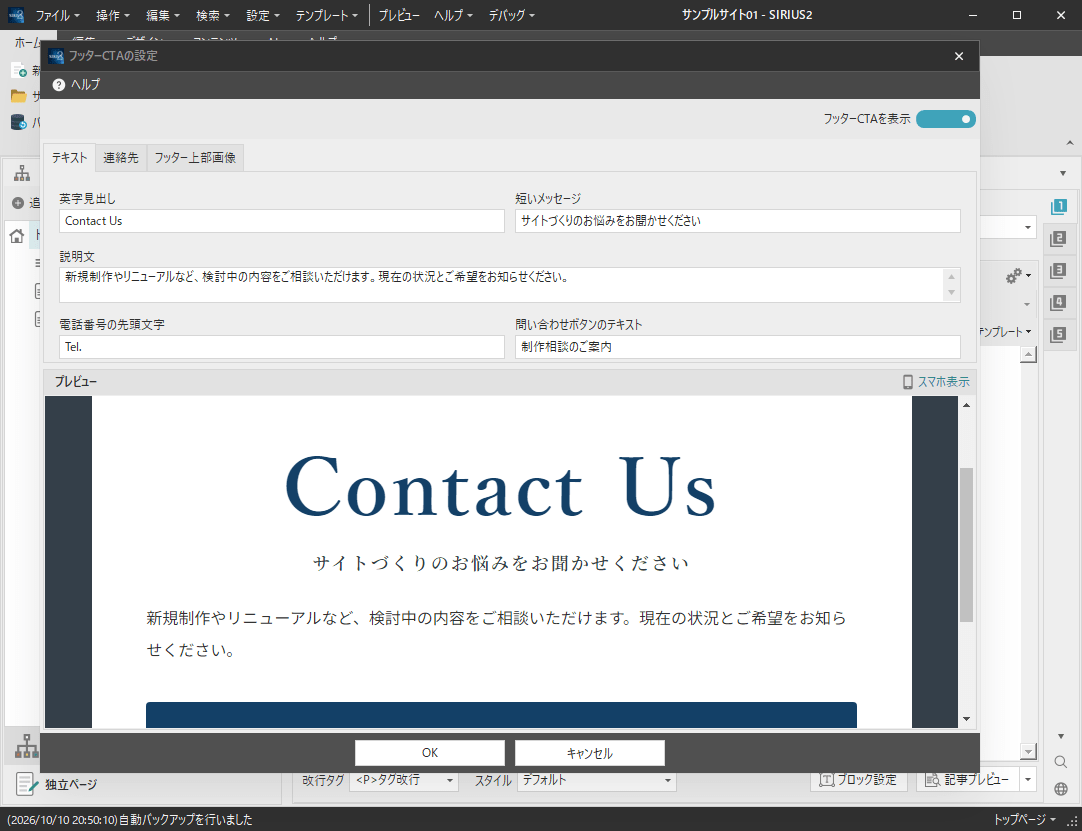
「テキスト」設定で見出し・説明文・ボタンの文言を入力します。保存後はフッター全体の表示を確認してください。
「OK」で設定を保存します。記事への挿入は不要です。サイトを生成し、PCとスマートフォンのフッターを確認してください。
| 設定項目 | 内容 |
|---|---|
| フッターCTAを表示(選択) | フッターの問い合わせ案内全体を表示・非表示にします。 |
| 英字見出し(任意) | 初期値は「Contact Us」。問い合わせへの見出しです。 |
| 短いメッセージと説明文(任意) | 読後の次の行動を案内する短い文章を入力します。 |
| 電話番号の先頭文字/電話番号を表示/電話番号/受付時間 | 先頭文字は「テキスト」タブにあり、初期値は「Tel.」です。表示のチェック、電話番号、受付時間は「連絡先」タブで設定します。全体の表示がオンで電話を表示する場合は、番号が必要です。 |
| 問い合わせボタンのテキスト/問い合わせボタンを表示 | 文言は「テキスト」タブにあり、初期値は「お問い合わせ」です。表示のチェックは「連絡先」タブにあります。 |
| 問い合わせ方式とお問い合わせ先(ボタン表示時は必須) | メールアドレスまたはページ・URLを選んで設定します。 |
| フッター上部画像と代替テキスト(任意) | 問い合わせ案内に添える画像を指定できます。 |
効果的な使い方
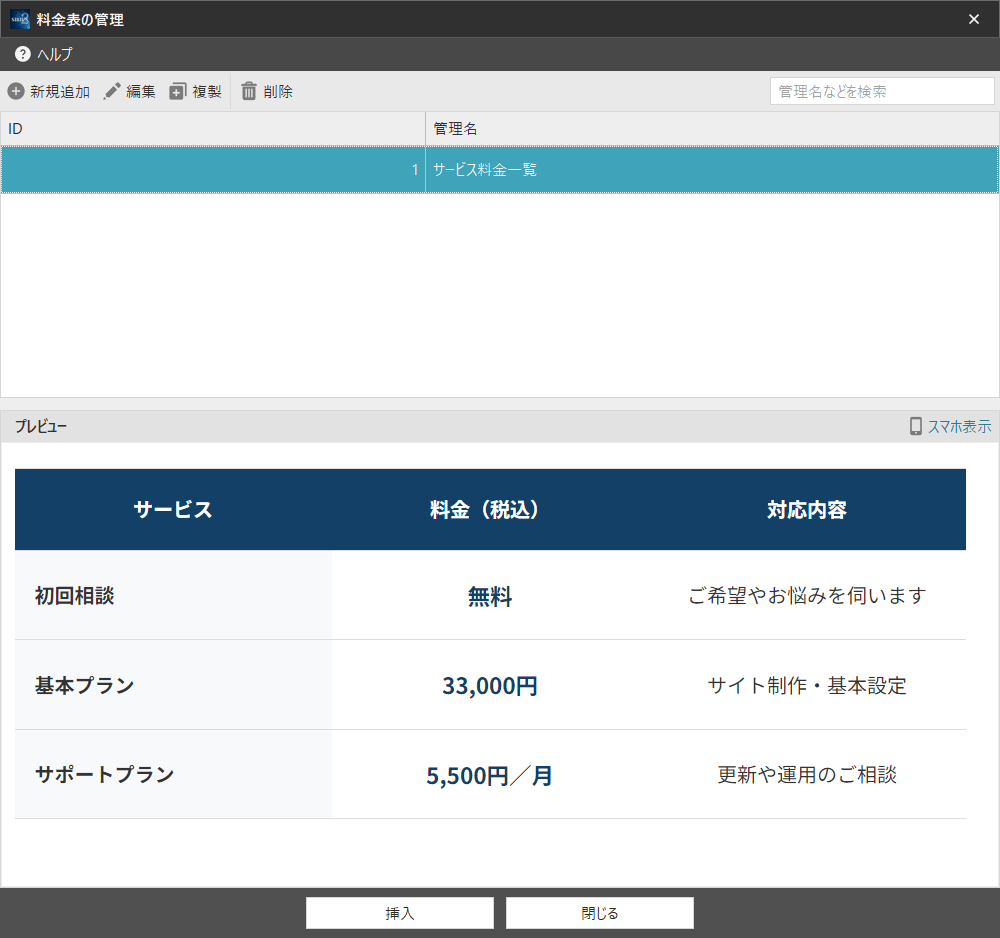
サービス説明ボックスで内容を、料金表で費用を、手順ガイドで流れを伝えると、その後のフッターCTAで問い合わせ先を自然に案内できます。お客様の声を読むページでは、体験を確認した後の窓口にもなります。
フッターCTAの表示位置はテンプレートで決まります。本文の途中へ移動するのではなく、ページ末尾までに、相談の前に知っておいてほしい内容を伝える構成にしましょう。
共通のメッセージは、サイト内のどのページから読んでも意味が通じる内容にします。特定のサービスだけの条件を、すべてのページに出る共通文へ入れすぎないようにしてください。
メッセージには、相談できる内容や連絡時に伝えてほしいことを書きます。漠然と申し込みを急がせるより、何を相談できるか分かる文章にしましょう。
保存済みの内容を変更する
変更するときは同じ設定画面を開いて修正し、「OK」で保存します。サイト共通の設定なので、変更後はほかのページも確認してください。
表示と利用時の注意点
電話を表示する場合は、電話番号が必須です。電話番号が任意のヘッダーCTAと、入力条件を混同しないでください。電話を案内しない場合は、電話表示をオフにします。
問い合わせボタンを表示する場合は、選んだ方式に応じた有効な問い合わせ先が必要です。メールアドレス方式はメールソフトを開くリンクで、問い合わせフォームの作成やメールの送信を代行する機能ではありません。
写真を設定するだけでは問い合わせ先の設定は完了しません。案内文、受付時間、電話番号、ボタンの行き先を合わせて確認しましょう。ヘッダーCTAにも同じ窓口を載せる場合は、情報をそろえてください。
設定画面内のプレビューだけでなく、保存後のページ下部で、前後の内容とのつながりやスマートフォンでの表示を確認します。変更後はプレビューを開き直し、別ページは「ページ選択」で選んで確認してください。サイト生成後のページの表示と、問い合わせボタンの行き先も確認しましょう。
スマートフォンの表示例。