
「料金表」の設定方法
料金とサービス内容を、2列または3列の表で案内できます。

ここでは、料金表を新しく作成し、内容を設定して記事へ挿入する手順を説明します。
入力項目と保存後の変更方法も、あわせて確認できます。
料金表は、項目と料金、必要に応じて対応内容を、2列または3列の表にまとめるパーツです。サービスごとの費用や、基本プランと追加項目の違いを案内できます。
金額だけでなく、その料金に含まれる内容も示すと、読む方が費用の目安を考えやすくなります。基本料金と追加費用を分けたい場合は、別の管理名で料金表を作成し、同じページへ並べられます。
自動見積りや決済の機能ではなく、入力した情報を表として表示します。
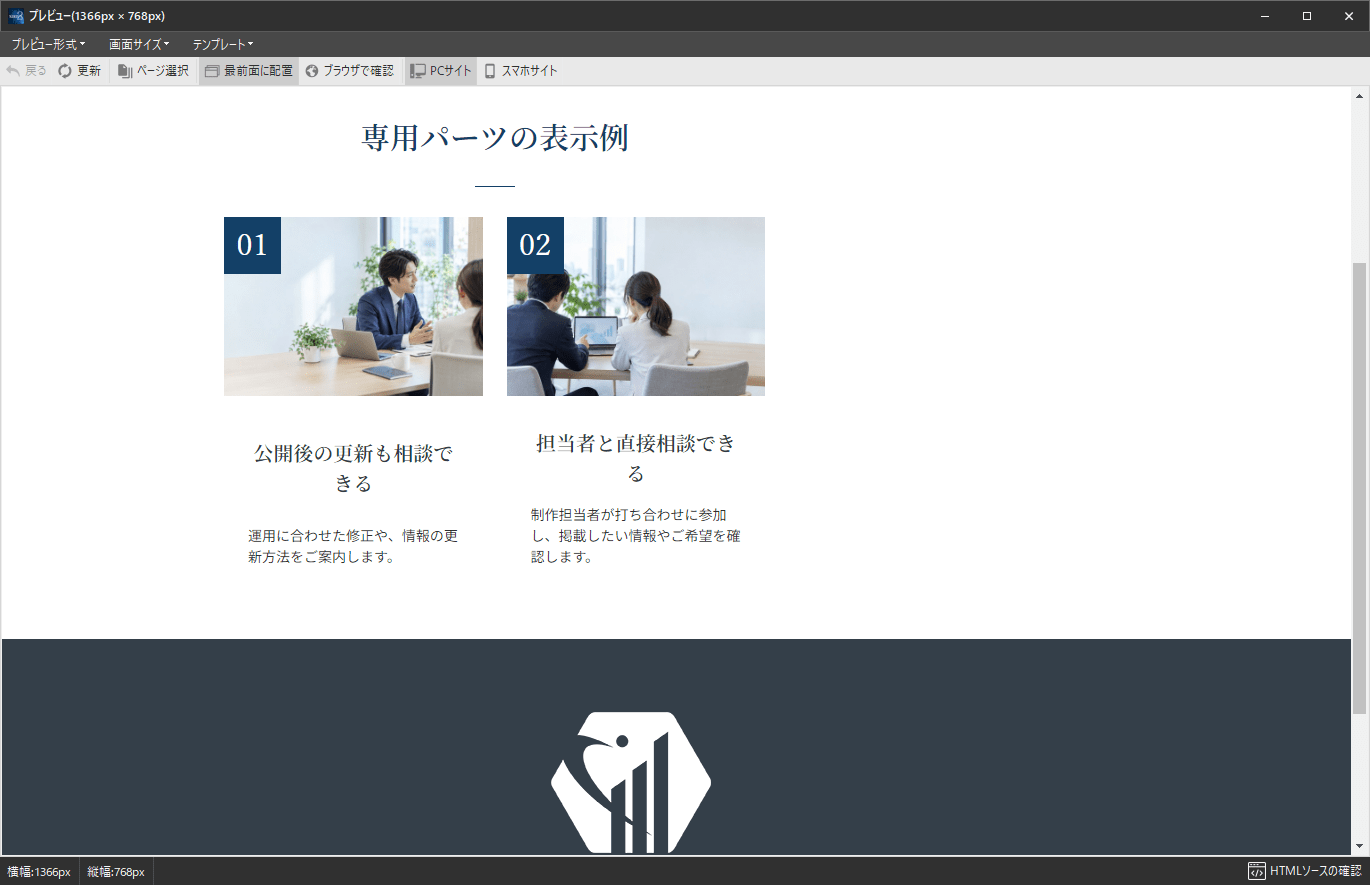
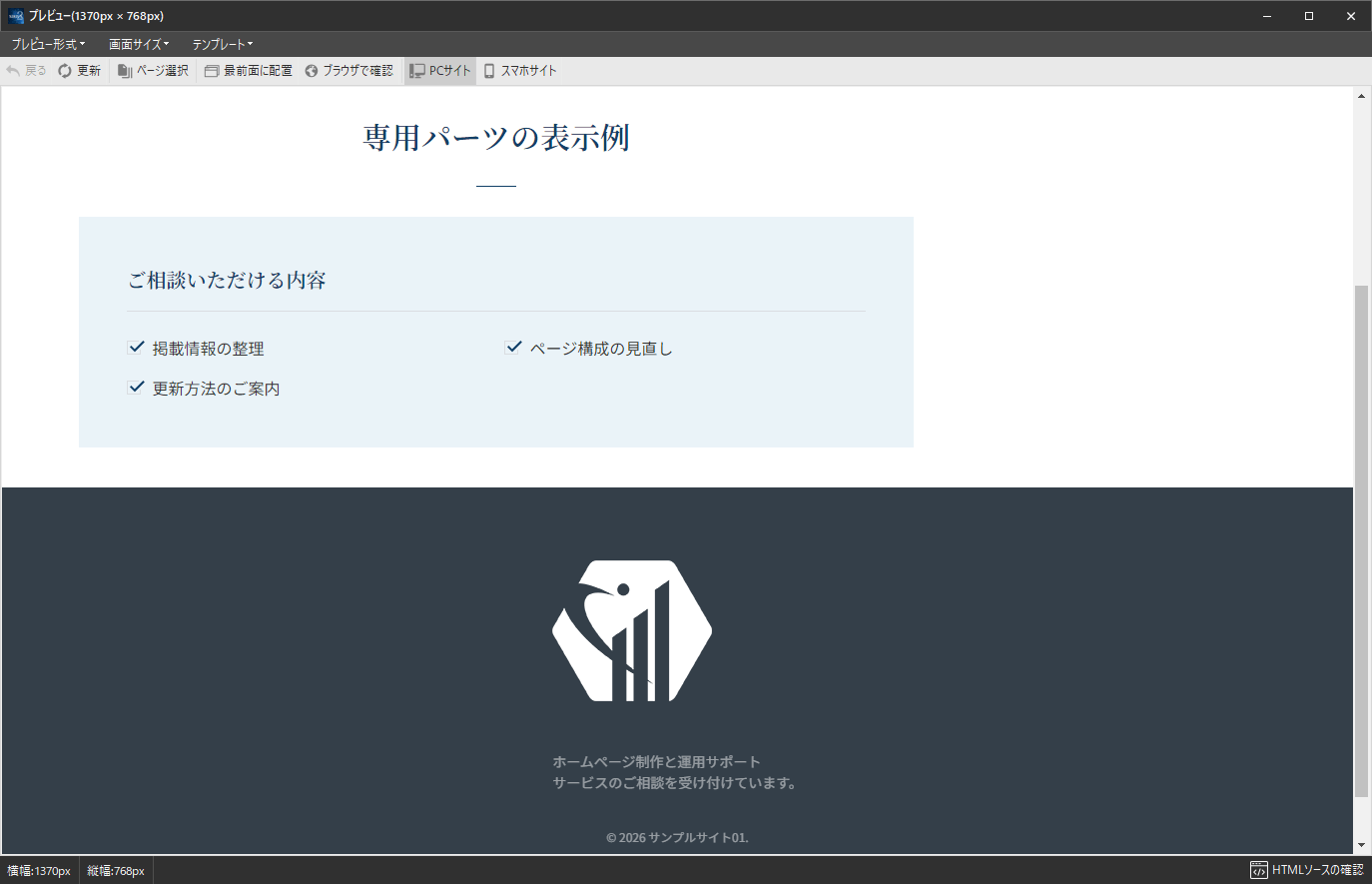
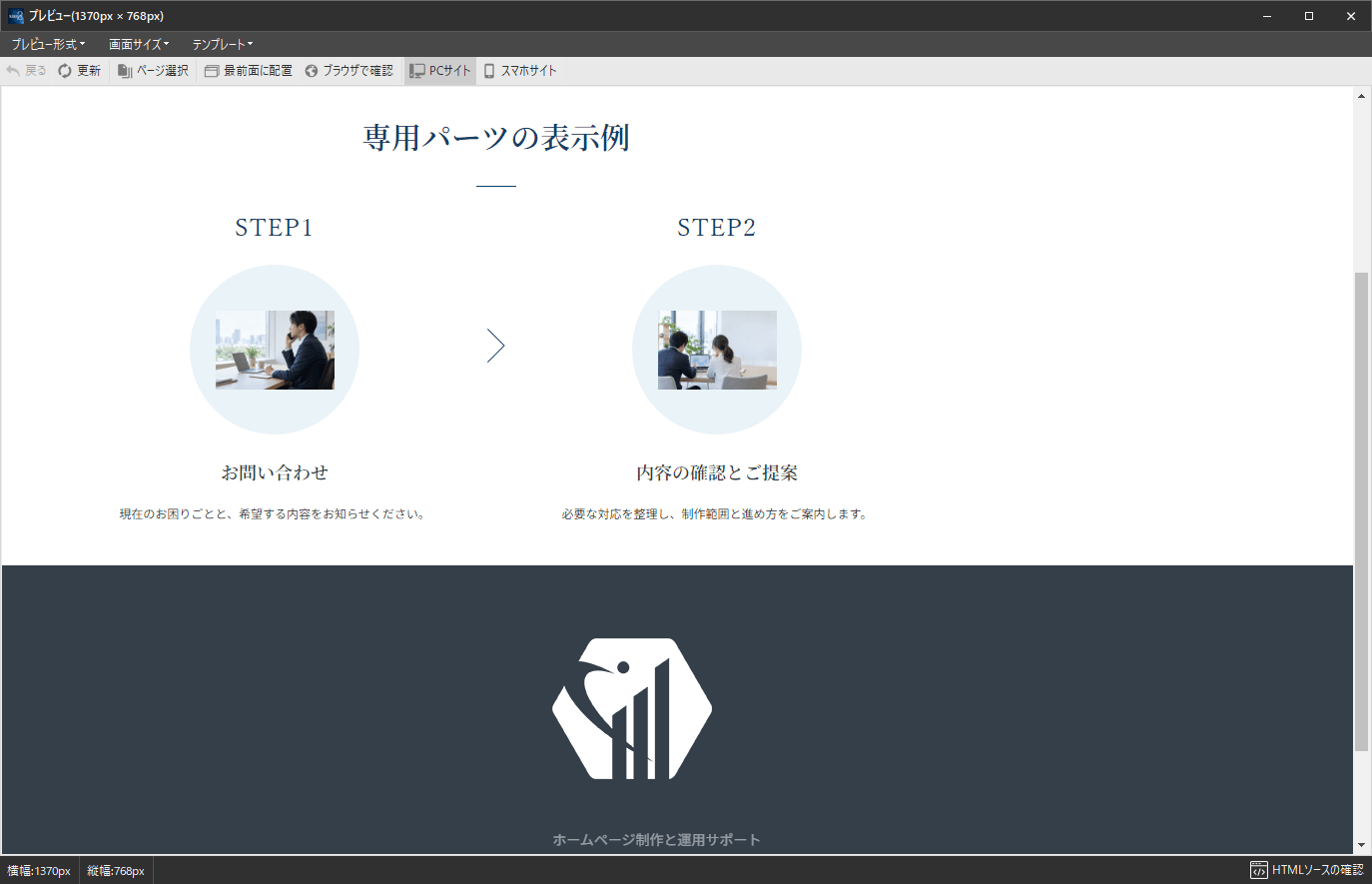
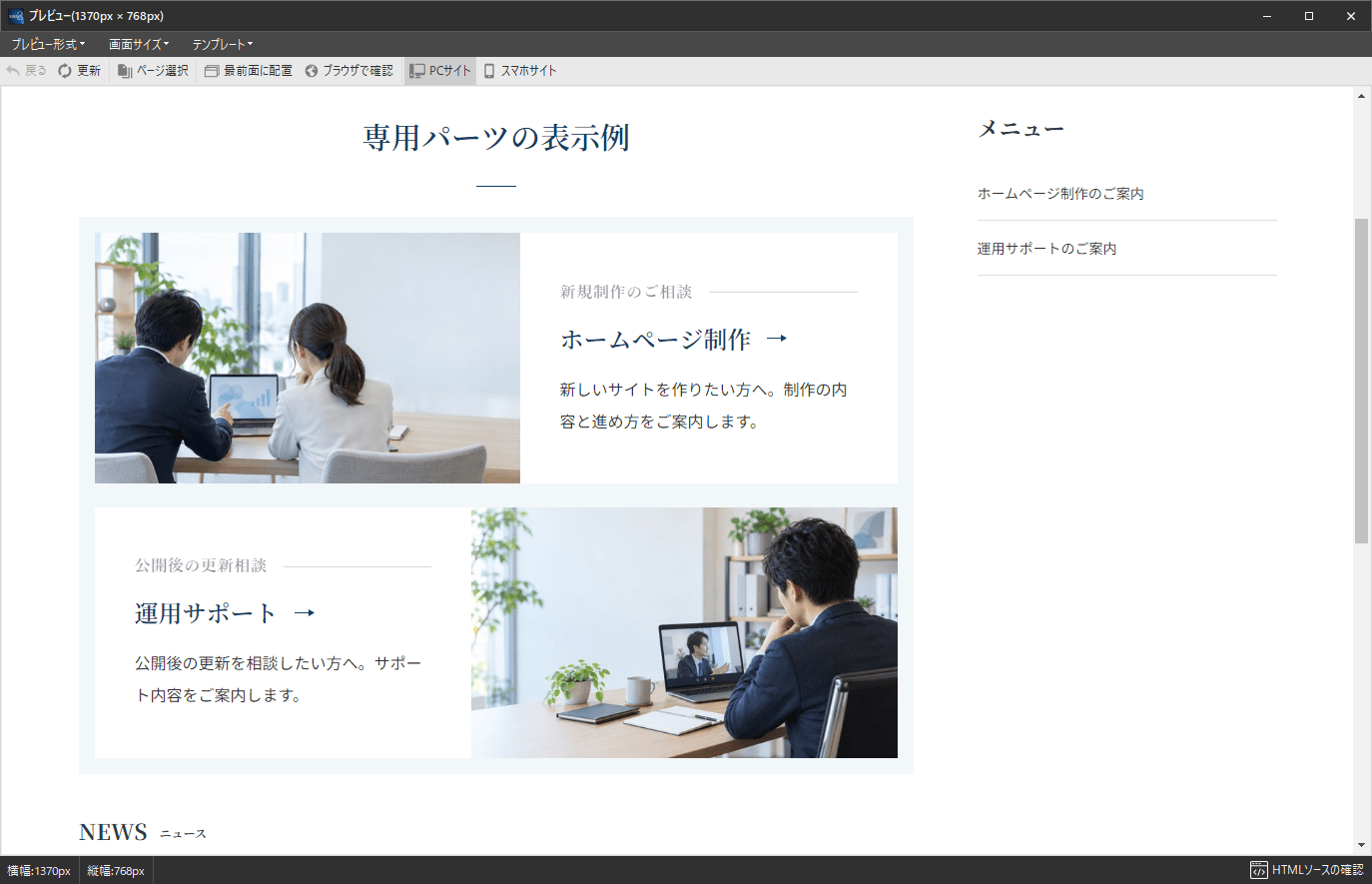
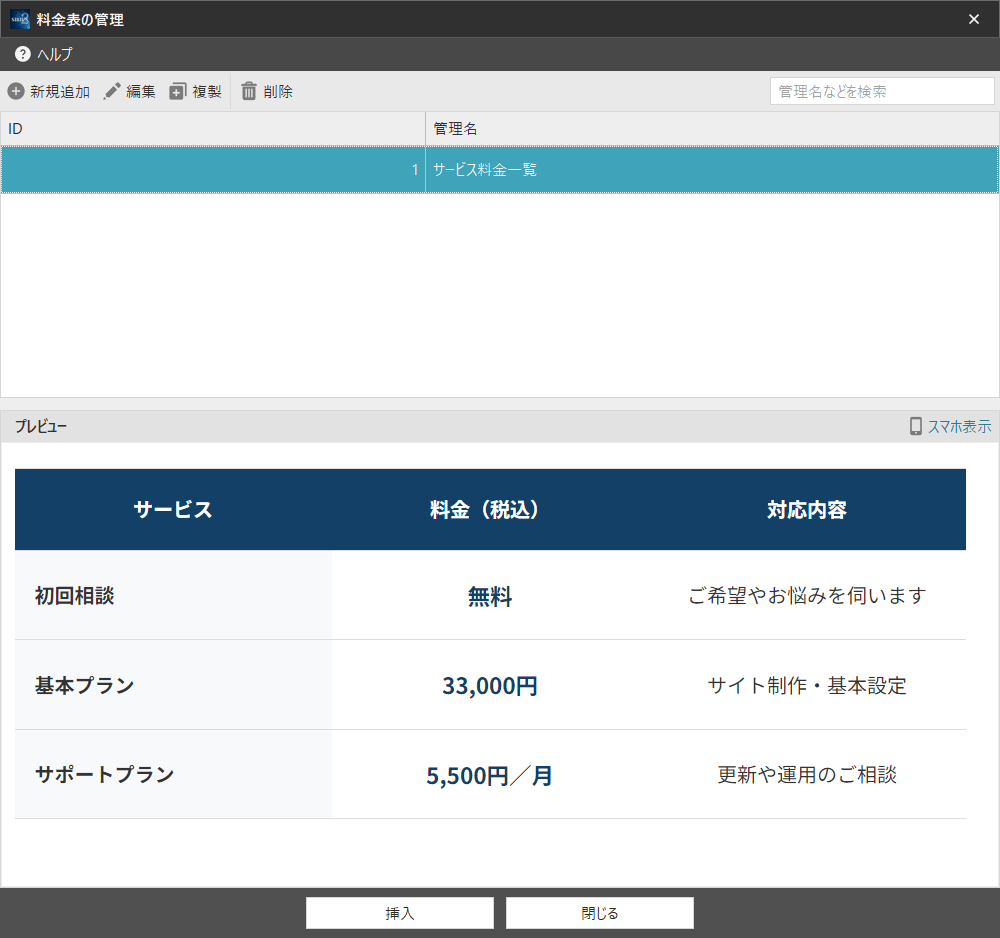
設定画面内のPCプレビューによる表示例。
記事本文の「追加テンプレート」から「料金表」を開き、「新規追加」を押します。初回保存前に内容が分かる管理名を入力します。
「列タイトル」で各列の見出しを設定します。「新規追加」で料金項目を入力し、行の「OK」で確定します。比較に必要な情報に合わせて2列または3列にしてください。
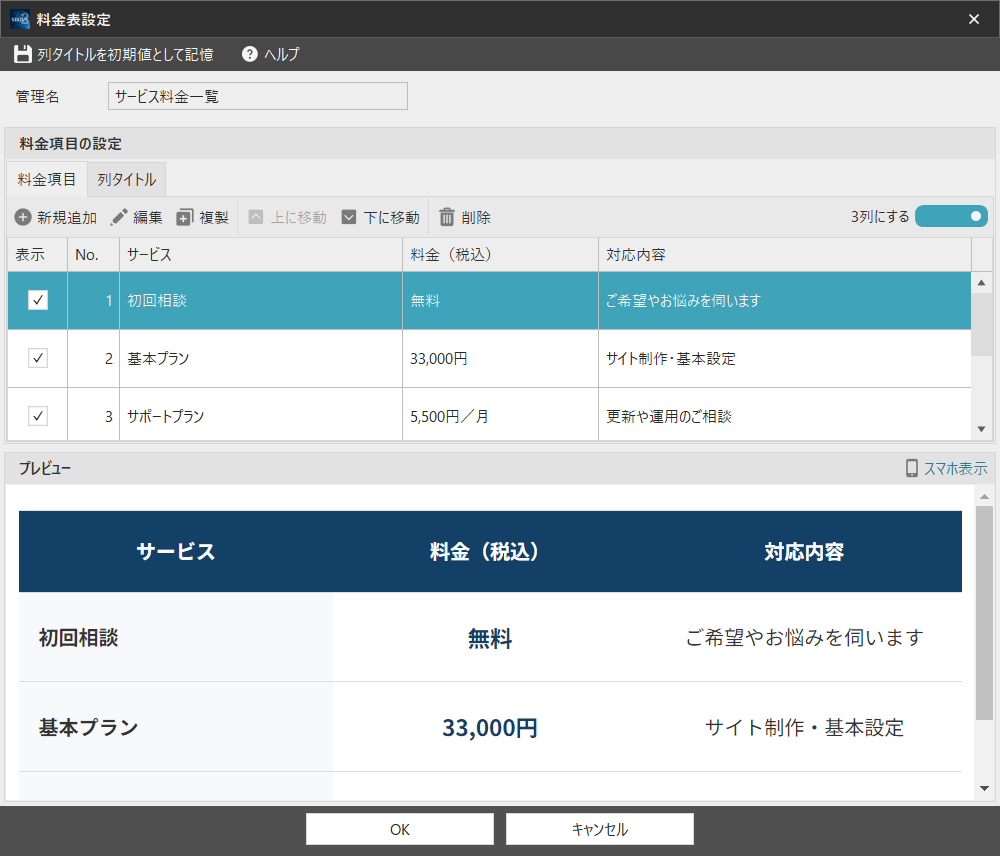
保存済み「サービス料金一覧」の設定例。「列タイトル」と料金項目を設定し、「OK」で保存します。
全体設定の「OK」で保存し、管理画面で作成したパーツを選んで「挿入」を押します。記事を保存して、PCとスマートフォンの表示を確認してください。
詳しいボタンの位置は専用パーツの共通操作を参照してください。
| 設定項目 | 内容 |
|---|---|
| 管理名(必須) | 新規作成画面で、最初に保存する前に内容が分かる名前を入力します。保存後は変更できません。 |
| 3列にする(選択) | 初期状態は3列。オフで2列にします。 |
| 1列目のタイトル(必須) | 初期値は「料金表」。 |
| 2列目のタイトル(必須) | 初期値は「料金(税込み)」。 |
| 3列目のタイトル(3列表示時は必須) | 初期値は「対応内容」。 |
| 料金項目(任意入力) | 各列の内容を行ごとに入力します。列タイトルに応じて編集画面のラベルも変わります。 |
| 列タイトルを初期値として記憶(操作) | このサイトで新しい料金表を作るときの列タイトルを記憶します。 |
効果的な使い方
サービス説明ボックスで対応内容を伝えてから料金表を置くと、何に対する料金か分かる状態で費用を確認できます。必要に応じて、複数列チェックリストで料金に含まれる作業を短く補足しましょう。
基本プランと追加オプションは、表を分けると区別しやすくなります。「どこまでが基本料金か」「どの条件で追加費用がかかるか」は、表の近くの文章でも案内してください。
料金表の後に手順ガイドを置けば、費用を確認した後に、相談から完了までの流れを伝えられます。最後にフッターCTAで問い合わせ窓口を案内する構成も考えられます。
税込み・税別、料金に含まれる内容、追加費用が発生する条件を明確にします。「目安」や「〜」を使う場合は、何によって金額が変わるかを近くに書きましょう。
保存済みの内容を変更する
変更するときは管理画面で保存済みパーツを選び、「編集」を押します。項目を編集した場合は、その項目の「OK」で確定し、続いて全体設定の「OK」で保存します。すでに記事へ挿入済みなら再挿入は不要です。同じ管理名を使うほかの記事も確認してください。
表示と利用時の注意点
「列タイトルを初期値として記憶」で記憶するのは、同じサイトで新しく作る料金表の列タイトルです。料金や各行の内容は対象ではありません。作成済みの表を一括更新する操作でもありません。
記憶する操作と、現在の料金表を「OK」で保存する操作は別です。どちらの作業が必要かを確認してください。
3列から2列へ切り替えても、3列目の保存値は保持されます。後から3列へ戻す場合は、以前の内容が現在の料金や条件に合うか見直しましょう。
金額の自動計算、合計の算出、支払いの受付は行いません。完成後は、表示する列タイトルがすべて入力されているか、税区分と条件が伝わるか、空欄が誤解を招かないかを確認します。
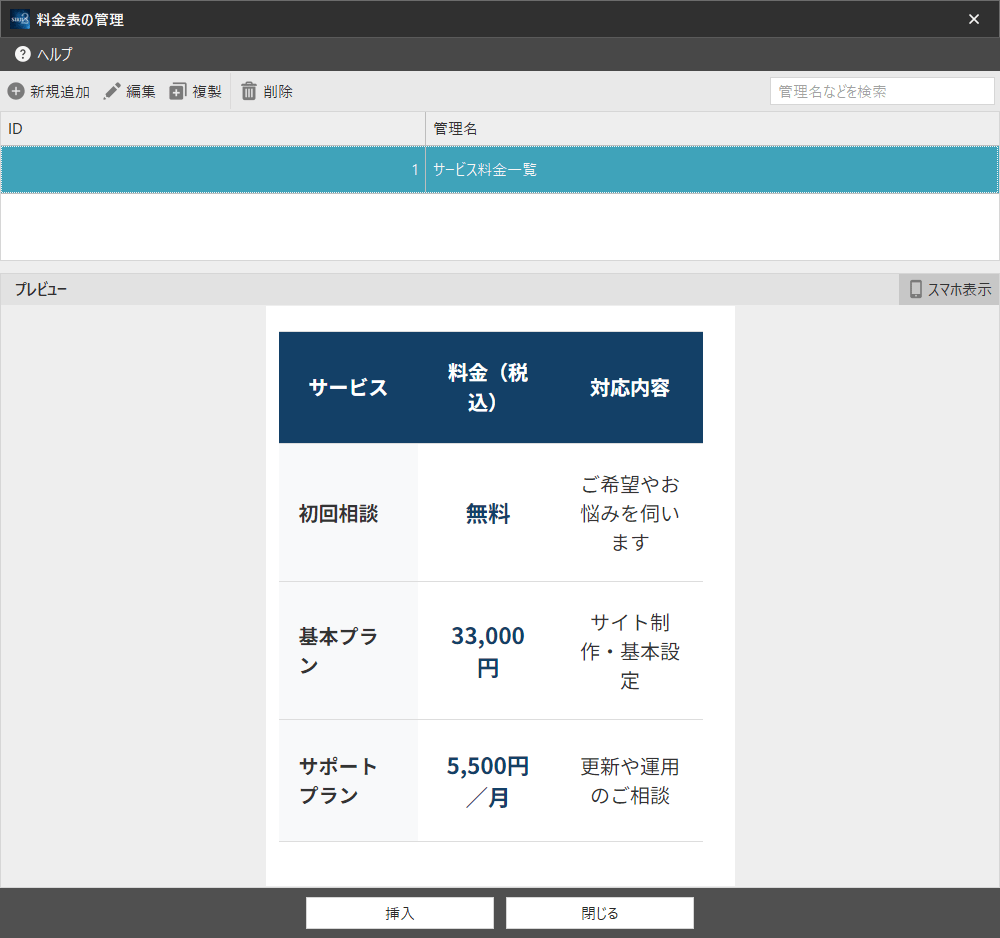
設定画面内のスマートフォンプレビュー。