

サイトを運営していると、「ページ内の見出しへ移動させたい」「お問い合わせフォームの位置へ直接誘導したい」など、ページ内の特定の位置へリンクを設定したいケースがあります。
通常、このようなリンクを作成するには、HTMLタグにID属性を指定する必要があります。SIRIUS2では、HTMLを直接編集することなく、簡単な操作でリンク先となるIDを設定できます。
また、設定したIDは一覧から選択できるため、リンク先を手入力する必要もありません。
この機能は、SIRIUS2 Ver1.270以降で利用できます。Ver1.270より前のバージョンでは利用できませんので、あらかじめ最新版へバージョンアップしてください。
記事本文内で、リンク先として指定したい箇所を選択します。
見出しタグやDIVタグなどのHTMLタグのほか、通常のテキストにもIDを設定できます。
選択した箇所を右クリックし、表示されたメニューから「IDの指定」を選択してください。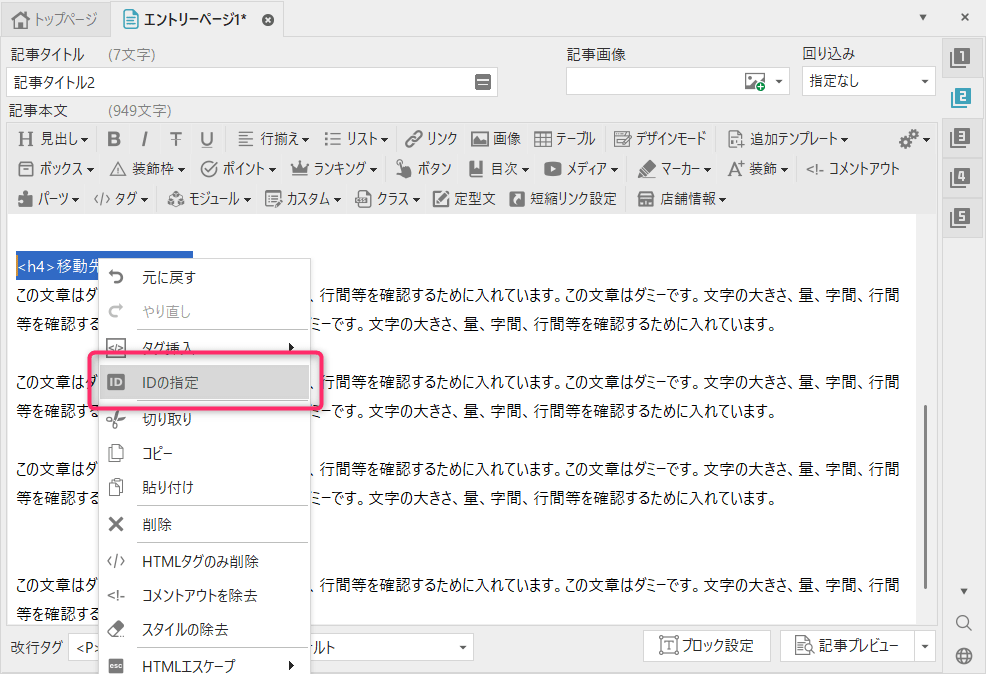
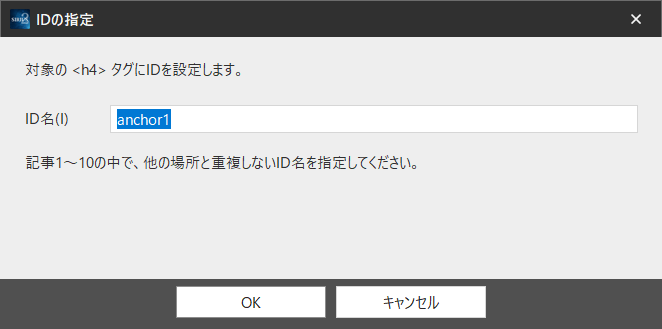
「IDの指定」画面が表示されます。
ID名の入力欄に、リンク先を判別しやすいIDを入力し、「OK」ボタンをクリックしてください。
たとえば、料金案内には「price」、お問い合わせ部分には「contact」など、内容が分かりやすいIDを設定しておくと管理しやすくなります。
同じページ内で、同一IDを指定することはできません。
選択していたテキストやHTMLタグに、入力したID属性が設定されます。
HTMLタグを選択していた場合は、選択したタグにID属性が追加されます。
何も選択せずに操作した場合は、カーソル位置に空のspanタグが挿入され、そのタグにID属性が設定されます。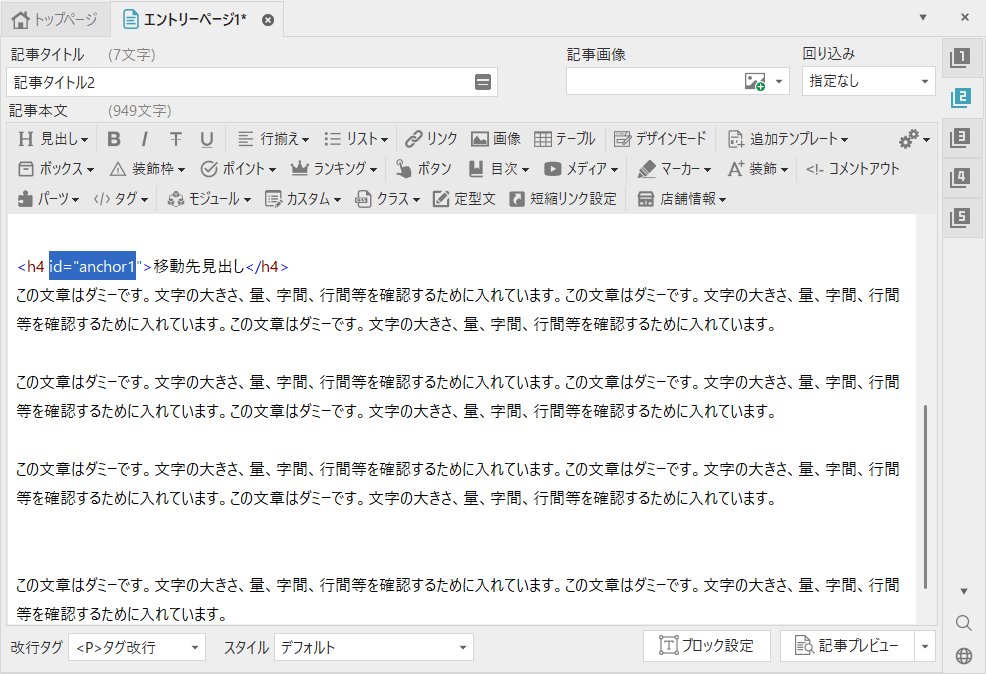
以上で、リンク先となる位置の設定は完了です。
リンクを設定したいテキストなどから「リンクの設定」画面を開きます。
「リンク先URL」の右側にある「内部ページ選択ボタン」ボタンをクリックしてください。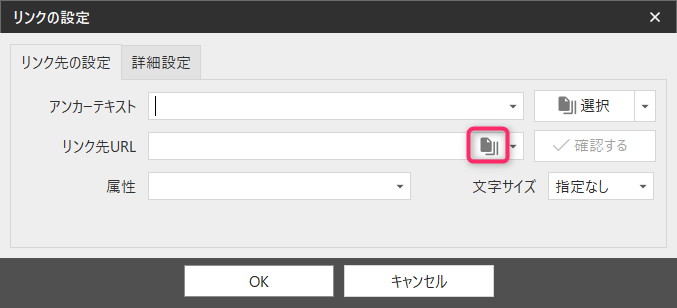
「ページ選択」画面が表示されたら、リンク先となる位置が含まれているページを選択します。
続いて、画面左上にある「ページ内の特定位置を指定(指定IDへのリンク)」ボタンをクリックしてください。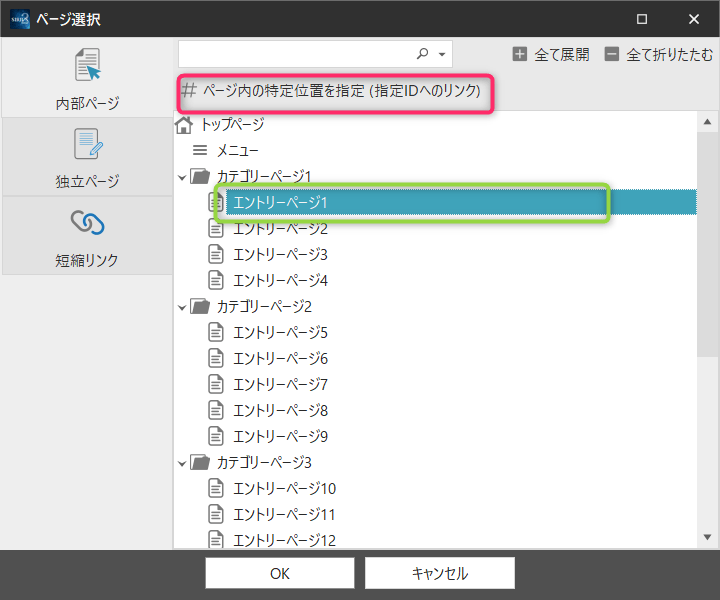
選択したページの記事内容が自動的に解析され、「ページ内の特定位置を指定」画面が表示されます。
記事ごとに、IDが設定されている箇所が一覧表示されますので、リンク先にする位置を選択し、画面下部の「選択」ボタンをクリックしてください。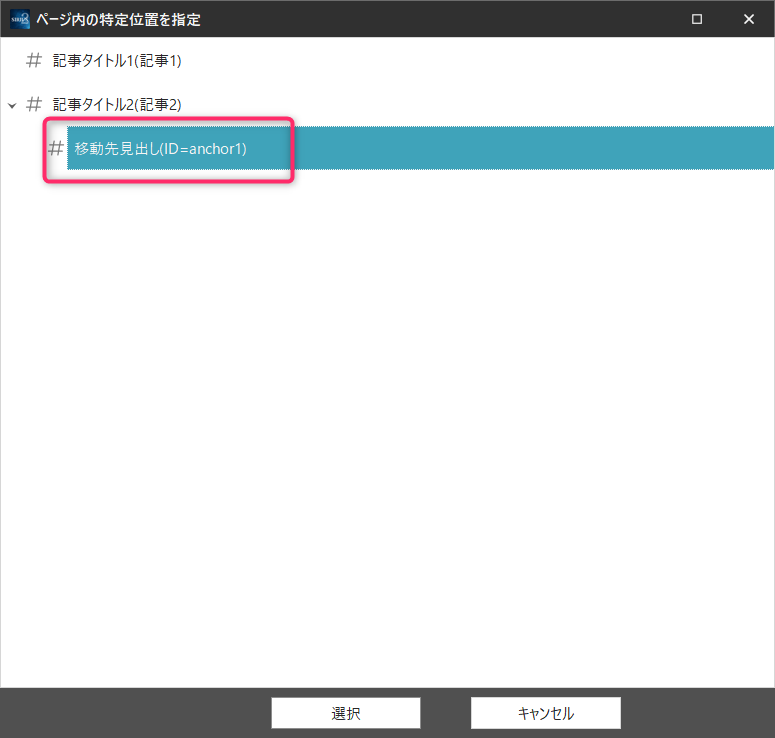
「リンクの設定」画面に戻ったら、「リンク先URL」の内容を確認します。
選択したページを表すSIRIUS2の独自タグに続いて、「#ID名」が指定されていれば設定は完了です。
内容に問題がなければ、「OK」ボタンをクリックしてリンクを挿入してください。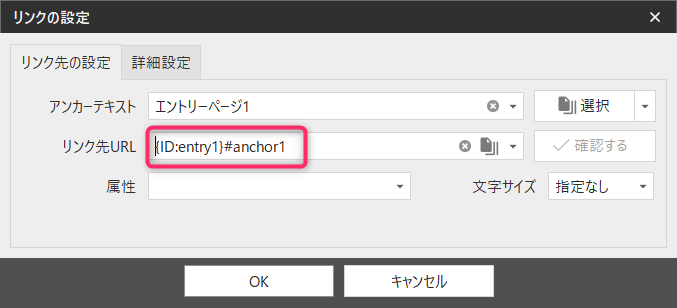
この機能は、通常のテキストリンクだけでなく、ボタンリンクなど、リンク先を指定できる各種機能でも利用できます。
お問い合わせフォームや料金案内、重要な見出しなどへ訪問者を直接誘導したい場合に、ぜひご活用ください。