
「設備・サービス案内」の設定方法
設備・サービス案内の作成手順、設定項目、表示確認と再編集について説明します。
ここでは、設備・サービス案内の内容を設定し、記事へ挿入する手順を説明します。
入力項目と保存後の変更方法も、あわせて確認できます。
設備・サービス案内は、Wi-Fi、駐車場、予約対応などを、アイコン付きで紹介するパーツです。駐車場の台数や予約の要否など、名称だけでは伝わらない条件も補足できます。店舗紹介や写真の近くに置くと、来店前の確認に役立ちます。
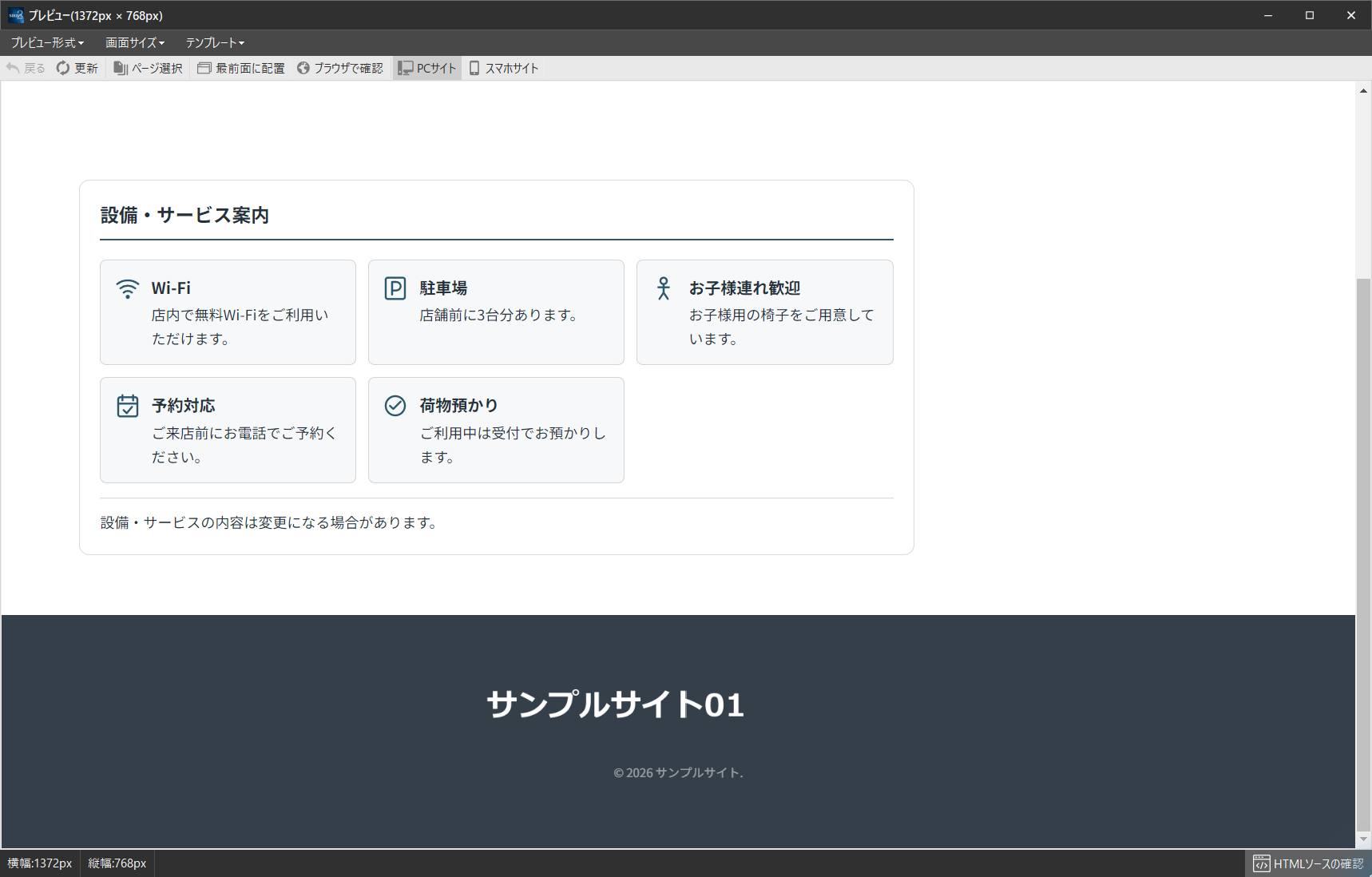
PCでの表示例。
記事本文の「店舗情報」から「設備・サービス案内」を開きます。
画面の「管理ID」は、保存するパーツを識別するための管理名です。新しく開いたときに名前が自動入力されるので、そのままでも使用できます。店舗名などを付けて区別したい場合は、初回保存前に変更します。サイトの閲覧者には表示されません。
「見出し」にパーツ内のタイトルを入力し、「デザイン」で「カード」または「シンプル」を選びます。アクセント色は必要に応じて指定します。見出しを表示しない場合は空欄にできます。
一覧の「表示」にチェックを入れ、実際に提供している設備・サービスを選びます。表示する名称と、利用条件や補足を入力します。「補足・対応ブランド」の欄は、セルをクリックして右端のボタンから入力欄を開き、内容を記載します。
例えば、駐車場には台数、Wi-Fiには利用できる場所、予約対応には予約方法などを記載します。提供していない項目は「表示」のチェックを外します。
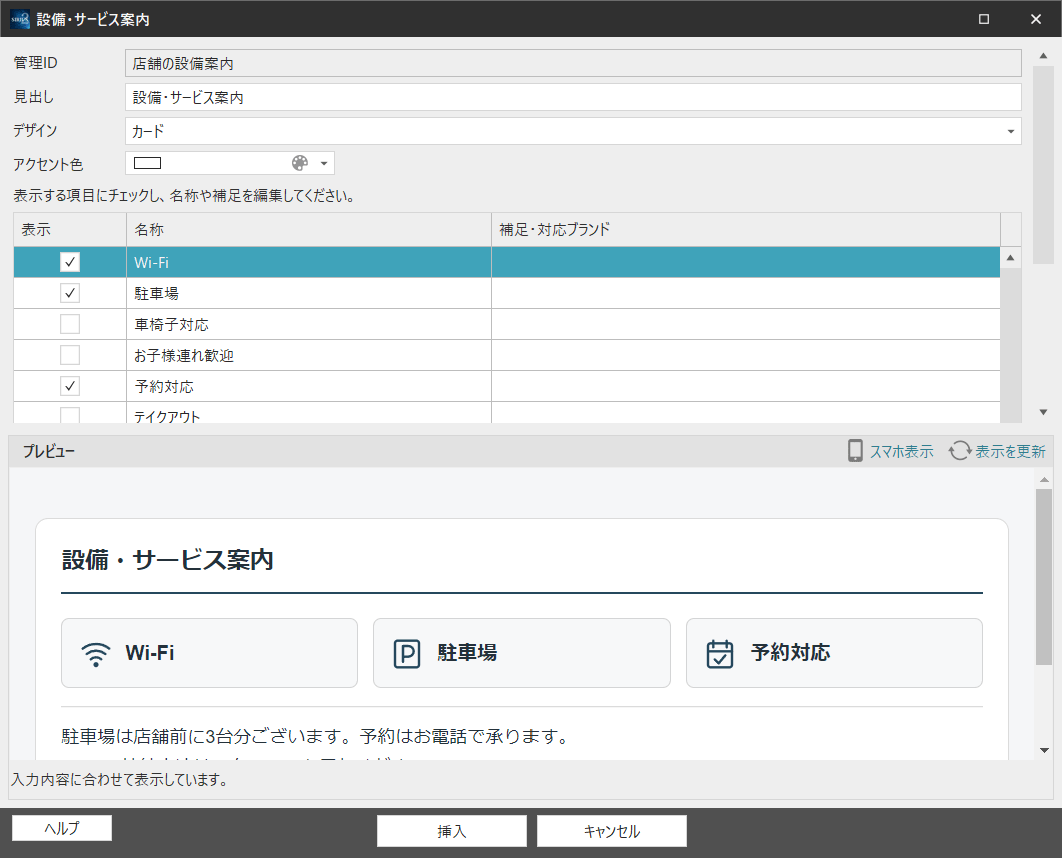
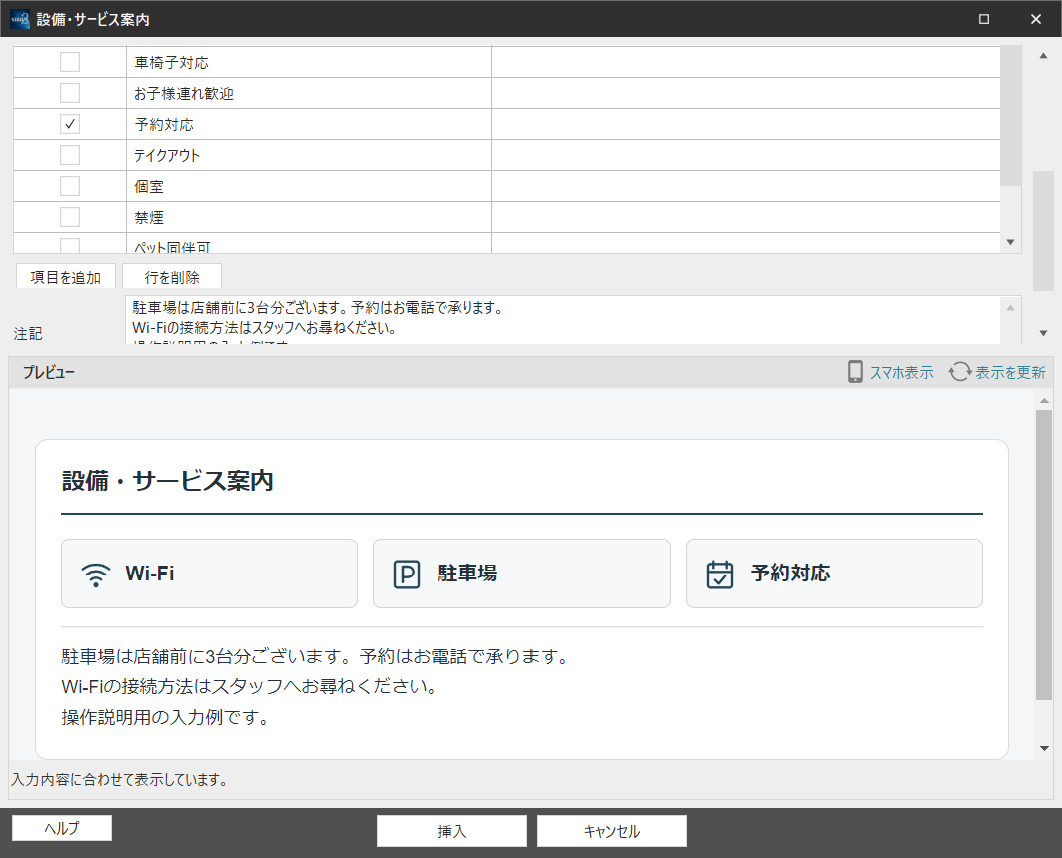
設備・サービス案内の設定例(保存後の再編集画面)。Wi-Fi・駐車場・予約対応の「表示」にチェックを入れています。
一覧にない設備・サービスは、「項目を追加」で行を作り、名称と補足を入力します。その項目を表示する場合は「表示」にもチェックを入れます。
サービス全体に関する条件は「注記」に記載します。例えば、利用できる時間帯や、事前の申し込みが必要な場合の案内を補います。
設定画面の下部。「項目を追加」と注記欄で利用条件を補い、「挿入」で保存します。下部にはPCプレビューが表示されます。
画面下部の「挿入」をクリックすると、設定が保存され、記事本文にパーツが配置されます。記事も保存し、PCとスマートフォンのプレビューで、文章と表示内容を確認してください。
名称だけでなく、駐車場の台数や予約の要否など、来店前に知っておきたい条件が読み取れるか確認します。
| 項目 | 設定内容 |
|---|---|
| 管理ID | パーツを識別する管理名です。新規作成時の自動入力名をそのまま使えます。変更する場合は初回保存前に指定します。空欄では保存できず、保存後の変更もできません。閲覧者には表示されません。 |
| 見出し | パーツ内に表示するタイトルです。空欄にすると、パーツ内の見出しを表示しません。 |
| デザイン | 「カード」または「シンプル」を選びます。 |
| アクセント色 | 見出しの線やアイコンなどの色です。指定しない場合は、サイトの配色に沿った既定色になります。 |
| 注記 | パーツ末尾に表示する補足です。利用条件などを入力できます。 |
| 表示 | チェックした項目だけを表示します。1つ以上選択してください。 |
| 名称 | 閲覧者へ表示する設備・サービスの名前です。 |
| 補足・対応ブランド | 設備の内容や、利用できる時間・場所などの条件を入力します。 |
| 項目を追加/行を削除 | 独自の項目を追加したり、選択した行を削除したりします。 |
用意されている項目は、Wi-Fi、駐車場、車椅子対応、お子様連れ歓迎、予約対応、テイクアウト、個室、禁煙、ペット同伴可の9項目です。実際に提供できる案内だけを選んでください。
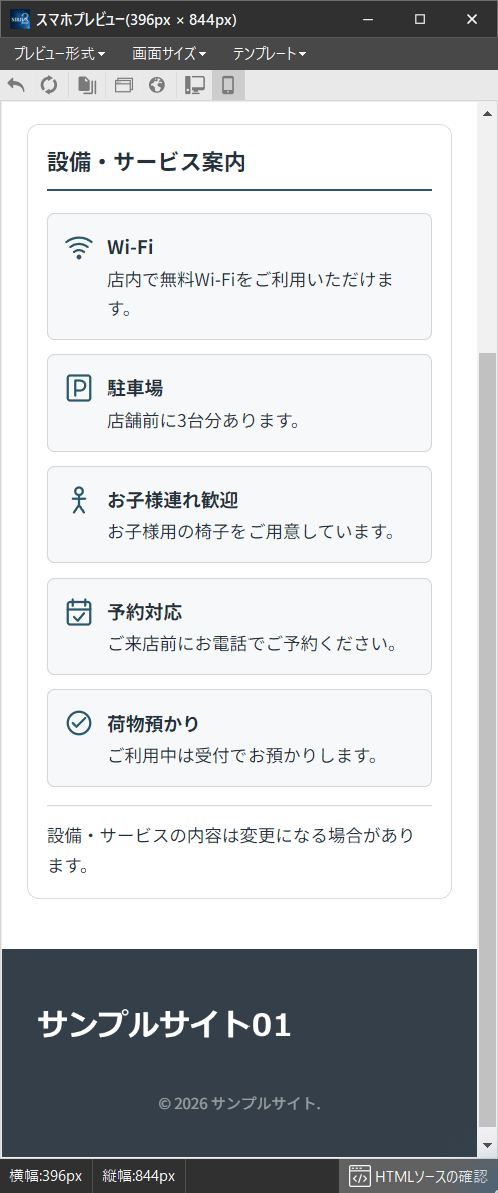
独自項目の例:名称を「荷物預かり」、補足を「ご利用中は受付でお預かりします。」とします。利用できる場所や時間などの条件は、補足へ具体的に入力してください。
保存済みの内容を変更する
保存済みパーツを変更するときは、記事本文のパーツの記述をダブルクリックして設定を開きます。「挿入」を押して変更を保存します。パーツの記述をダブルクリックして開いた場合、本文へ同じパーツを再挿入する必要はありません。管理IDは変更できません。同じパーツを使う記事も確認してください。
表示と利用時の注意点
「表示」のチェックを外すと、案内には表示されません。用意されている項目を削除した場合は、設定画面を開き直すと未選択の項目として再び一覧に現れます。名称を変えても、用意されている項目のアイコンは元の種類に対応します。独自に追加した項目には、共通のチェックアイコンが表示されます。
共通ファイルの再適用については共通操作の注意点も確認してください。
スマートフォンの表示例。