
「アクセスマップ」の設定方法
アクセスマップの作成手順、設定項目、表示確認と再編集について説明します。
ここでは、アクセスマップの内容を設定し、記事へ挿入する手順を説明します。
入力項目と保存後の変更方法も、あわせて確認できます。
アクセスマップは、店舗の住所、地図、駅からの行き方、駐車場の案内をまとめて表示するパーツです。郵便番号から町域までの住所を補完し、番地や建物名を加えて地図を表示できます。アクセスページや店舗紹介で、来店前に必要な情報を案内する際に使います。
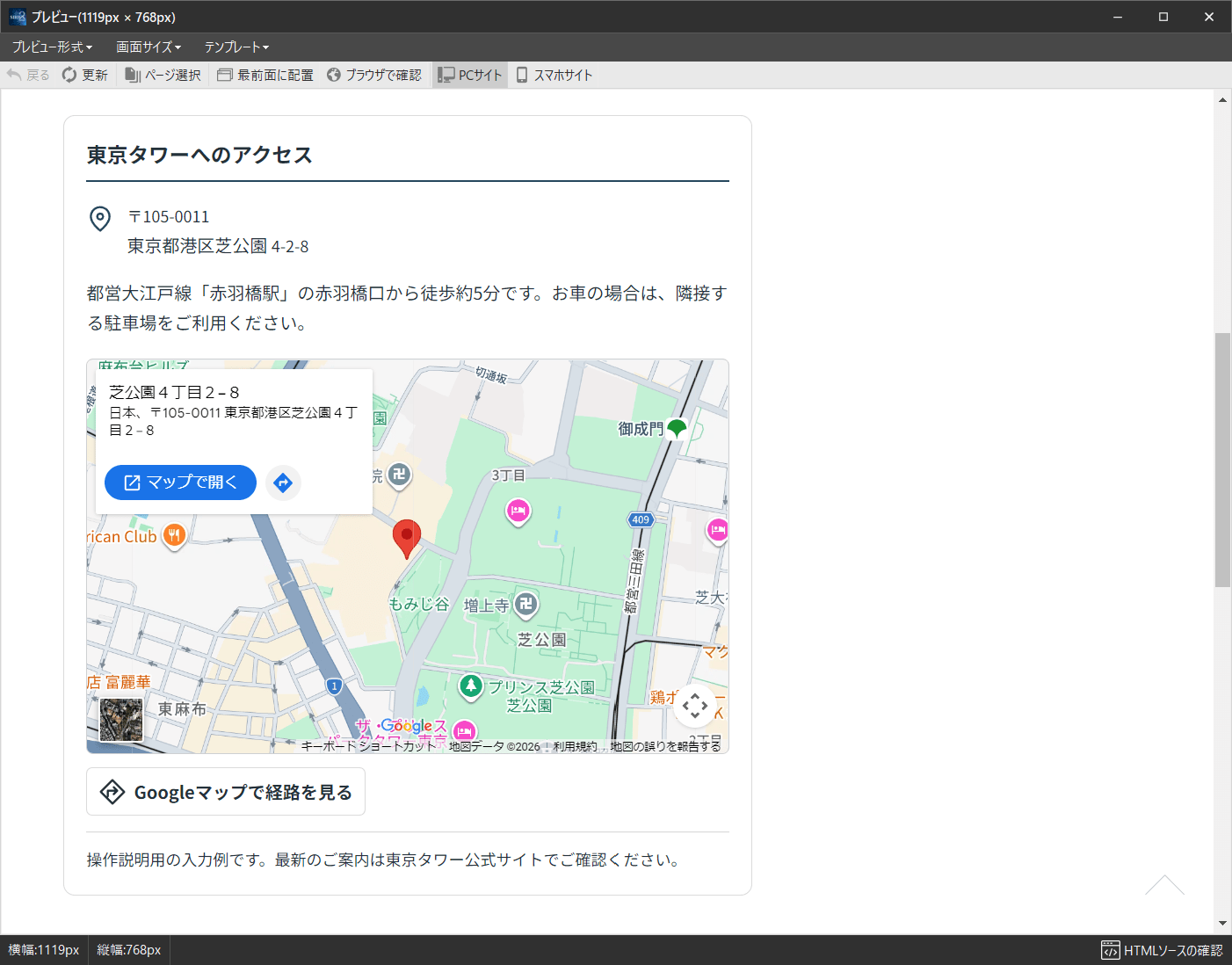
東京タワーを例にしたPCの記事プレビュー。住所・交通案内・地図・経路リンク・注記を確認します。
記事本文の「店舗情報」から「アクセスマップ」を開きます。
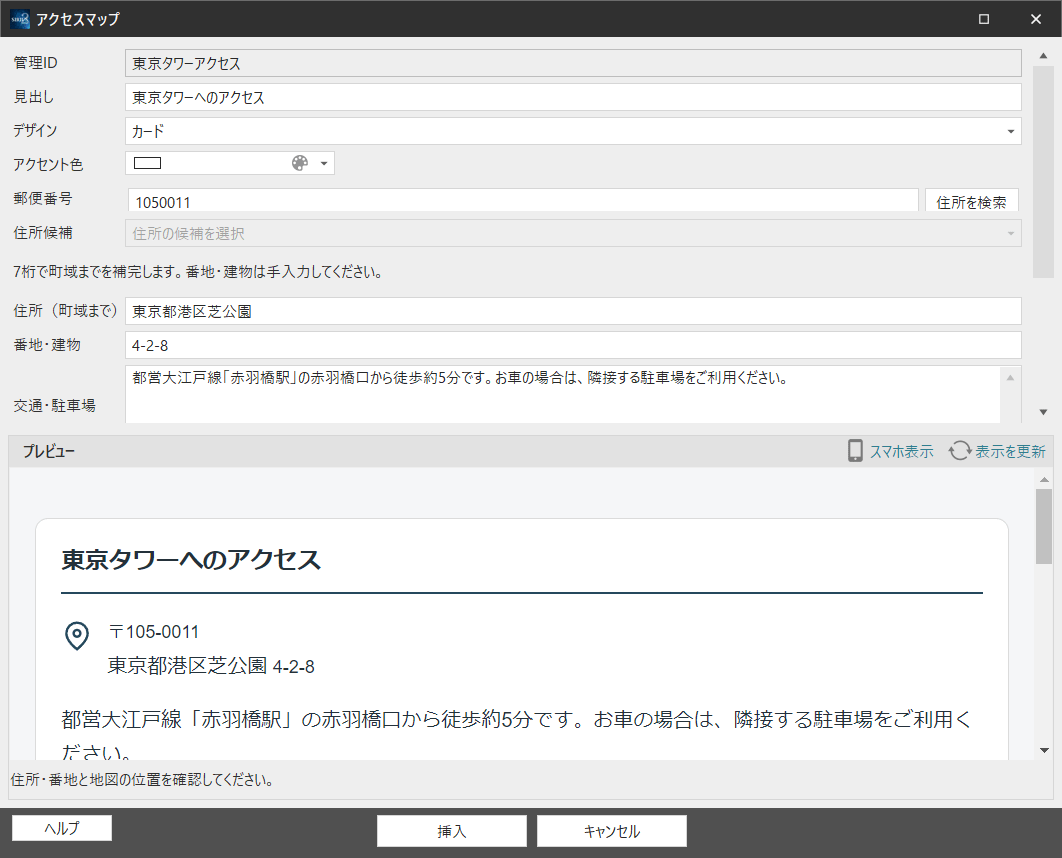
画面の「管理ID」は、保存するパーツを識別するための管理名です。新しく開いたときに名前が自動入力されるので、そのままでも使用できます。「東京タワーアクセス」のような施設名や店舗名などを付けて区別したい場合は、初回保存前に変更します。サイトの閲覧者には表示されません。
「見出し」にパーツ内のタイトルを入力し、「デザイン」で「カード」または「シンプル」を選びます。アクセント色は必要に応じて指定します。見出しを表示しない場合は空欄にできます。
ここでは東京タワーを例にします。「交通・駐車場」には「都営大江戸線『赤羽橋駅』の赤羽橋口から徒歩約5分です。お車の場合は、隣接する駐車場をご利用ください。」と入力します。入口の位置など、来店時に補足したい情報は「注記」に記載します。住所は次の手順で設定します。
「郵便番号」に東京タワーの「105-0011」を入力します。7桁の番号が揃うと、自動で住所検索が始まります。ハイフン付きでも入力できます。検索結果を待ち、検索し直す場合は「住所を検索」をクリックします。
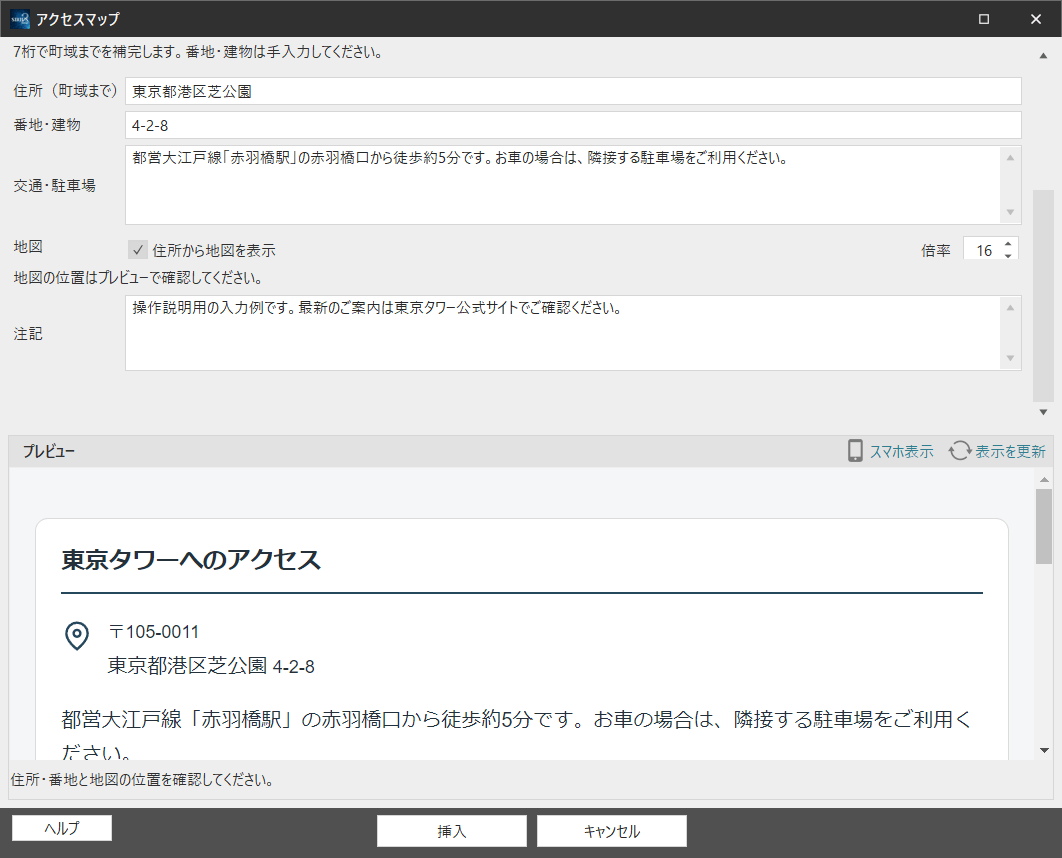
候補が1件の場合は、「住所(町域まで)」に住所が自動入力されます。複数の候補がある場合は、「住所候補」から目的の町域を選びます。この例では、「住所(町域まで)」が「東京都港区芝公園」になっていることを確認します。
「番地・建物」に東京タワーの番地「4-2-8」を入力します。町域までの住所とは分けて入力します。建物名・階数が必要な場合も、この欄に入力します。検索結果は必要に応じて手修正できます。
東京タワーの入力済み設定例(保存後の再編集画面)。赤丸は「住所を検索」です。町域と番地を分けて設定します。
地図を載せる場合は、「住所から地図を表示」にチェックを入れます。「倍率」を調整し、プレビューで店舗の位置と周辺の目印を確認します。地図を載せない場合はチェックを外します。
郵便番号による住所検索と地図の表示には、インターネット接続が必要です。住所検索で補完されるのは町域までなので、地図を確認する前に番地・建物も入力してください。
設定画面の下部。交通・駐車場、地図の表示・倍率、注記を確認し、赤丸の「挿入」で保存します。
画面下部の「挿入」をクリックすると、設定が保存され、記事本文にパーツが配置されます。記事も保存し、PCとスマートフォンのプレビューで、文章と表示内容を確認してください。
地図の位置、番地・建物、交通・駐車場の案内に誤りがないかを確認します。
| 項目 | 設定内容 |
|---|---|
| 管理ID | パーツを識別する管理名です。新規作成時の自動入力名をそのまま使えます。変更する場合は初回保存前に指定します。空欄では保存できず、保存後の変更もできません。閲覧者には表示されません。 |
| 見出し | パーツ内に表示するタイトルです。空欄にすると、パーツ内の見出しを表示しません。 |
| デザイン | 「カード」または「シンプル」を選びます。 |
| アクセント色 | 見出しの線やアイコンなどの色です。指定しない場合は、サイトの配色に沿った既定色になります。 |
| 注記 | パーツ末尾に表示する補足です。利用条件などを入力できます。 |
| 郵便番号/住所候補 | 7桁の郵便番号が揃うと、自動で町域までを検索します。必要に応じて「住所を検索」で再検索できます。候補が1件なら住所が自動入力され、複数なら「住所候補」から目的の町域を選びます。 |
| 住所(町域まで) | 都道府県、市区町村、町域を入力します。検索結果の修正や手入力もできます。 |
| 番地・建物 | 番地、建物名、階数などです。地図の位置指定にも使用されます。 |
| 交通・駐車場 | 駅からの行き方や駐車場を案内します。複数行で入力できます。 |
| 住所から地図を表示/倍率 | 地図の表示と拡大率を設定します。倍率は1~20、初期値は16です。 |
住所や説明文は、実際の店舗情報へ置き換えてください。地図は入力した住所を基に表示されます。店舗付近を指しているか確認し、意図と異なる場合は、住所と番地・建物の表記を見直します。郵便番号の補完だけで建物や入口まで決まるわけではありません。
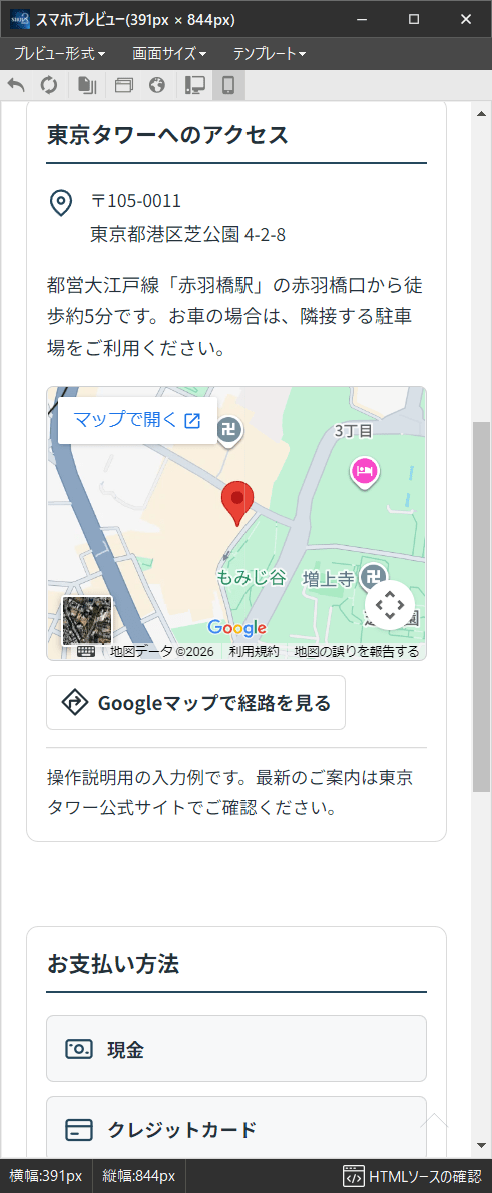
郵便番号は「〒105-0011」の形式で表示され、その後に改行が入ります。町域と番地・建物は続けて表示されます。地図の下には「Googleマップで経路を見る」リンクが表示されます。地図のチェックを外した場合も、住所と経路確認のリンクは表示されます。
保存済みの内容を変更する
保存済みパーツを変更するときは、記事本文のパーツの記述をダブルクリックして設定を開きます。「挿入」を押して変更を保存します。パーツの記述をダブルクリックして開いた場合、本文へ同じパーツを再挿入する必要はありません。管理IDは変更できません。同じパーツを使う記事も確認してください。
表示と利用時の注意点
住所検索と地図の表示にはインターネット接続が必要です。取得できない場合は、郵便番号と通信状態を確認して再検索するか、住所を手入力してください。検索結果を待つ間に住所を編集すると、入力を保持するため結果が自動で反映されない場合があります。その場合は「住所候補」から選択できます。
郵便番号を変えて再検索した場合は、番地・建物の欄に前の店舗の内容が残っていないかも確認してください。
共通ファイルの再適用については共通操作の注意点も確認してください。
東京タワーを例にしたスマートフォンの記事プレビュー。地図と経路リンク、注記を確認します。