

追加レイアウトプラグインの使い方
SIRIUS2追加レイアウトプラグインのインストール、レイアウトの選択、画像やリンクの設定、記事への追加と再編集の手順を案内します。

商品やサービスの紹介、特徴を並べたカード、申込みへの案内などを、SIRIUS2の記事の好きな位置に追加できます。見本を選び、プレビューの上で文章や写真を自分の内容に差し替えて使います。
105種類のレイアウトを収録しており、すべてのレイアウトで24配色から選べます。ふわっと現れる表示や、写真が流れる表示などの演出は全体で24種類あります。選べる動きはレイアウトによって異なります。
作成済みの記事にも追加できます。写真と説明を組み合わせて見せ場を作ったり、カード全体をリンクにして料金や事例のページへ案内したりできます。
レイアウトを選び、プレビューで編集し、記事に追加するまでの流れをご覧いただけます。インストールと再編集は、このページの下で画像と一緒に説明します。
追加レイアウトプラグインは、ダウンロードしたZIPファイルをインストールして使います。対応環境はSIRIUS2 Ver.1.310以降(64ビット版)です。必要な場合は、先にSIRIUS2を更新してください。
サイト管理画面の上部メニューから「ファイル」→「プラグインのインストール」をクリックします。
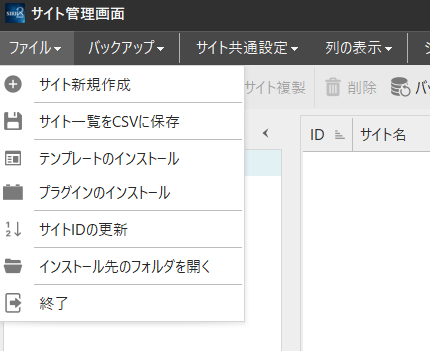
ダウンロードしたZIPファイルを解凍せずに選び、「開く」をクリックします。

インストールが完了したら、再起動を確認する画面で「はい」(Yes)をクリックします。再起動後、記事の編集画面で「レイアウトを追加」を使えます。
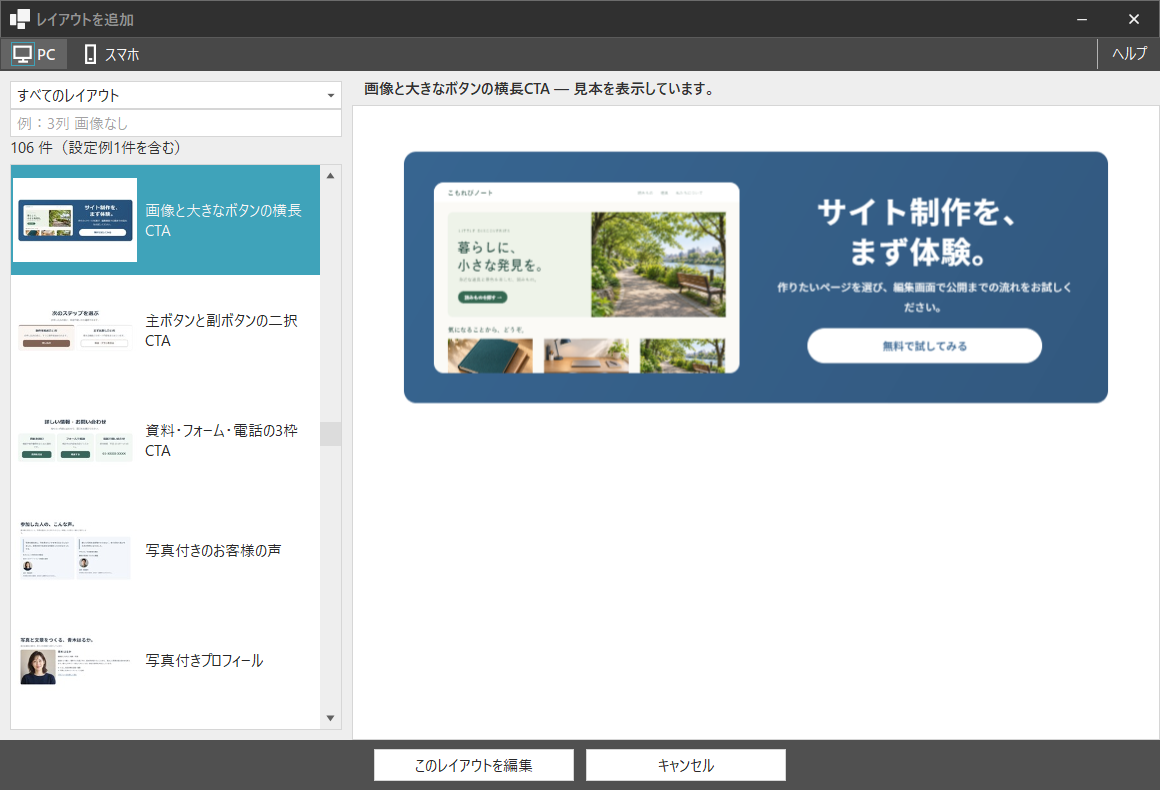
レイアウトを入れたい位置にカーソルを置き、記事本文の右上にある「レイアウトを追加」を押します。段落と段落の間など、空行に置くと位置を確認しやすくなります。
左側の一覧で見本を選び、右側で仕上がりを確認します。用途や種類で絞り込んだり、「3列 画像なし」のように条件を入力して検索したりできます。候補が見つからない場合は検索語を減らすか、「すべてのレイアウト」に戻してください。
上部の「PC」「スマホ」で表示を切り替えられます。スクロールで動く見本は、右のプレビューを下にスクロールして確認します。使う見本が決まったら「このレイアウトを編集」を押します。
「プレビュー」タブで見出しや文章をクリックし、その場で入力します。編集できる場所には目印が付きます。文章欄によっては、文字を選択して「太字」や「リンク」を使えます。入力を戻したいときは編集ツールバーの「元に戻す」「やり直す」を使います。
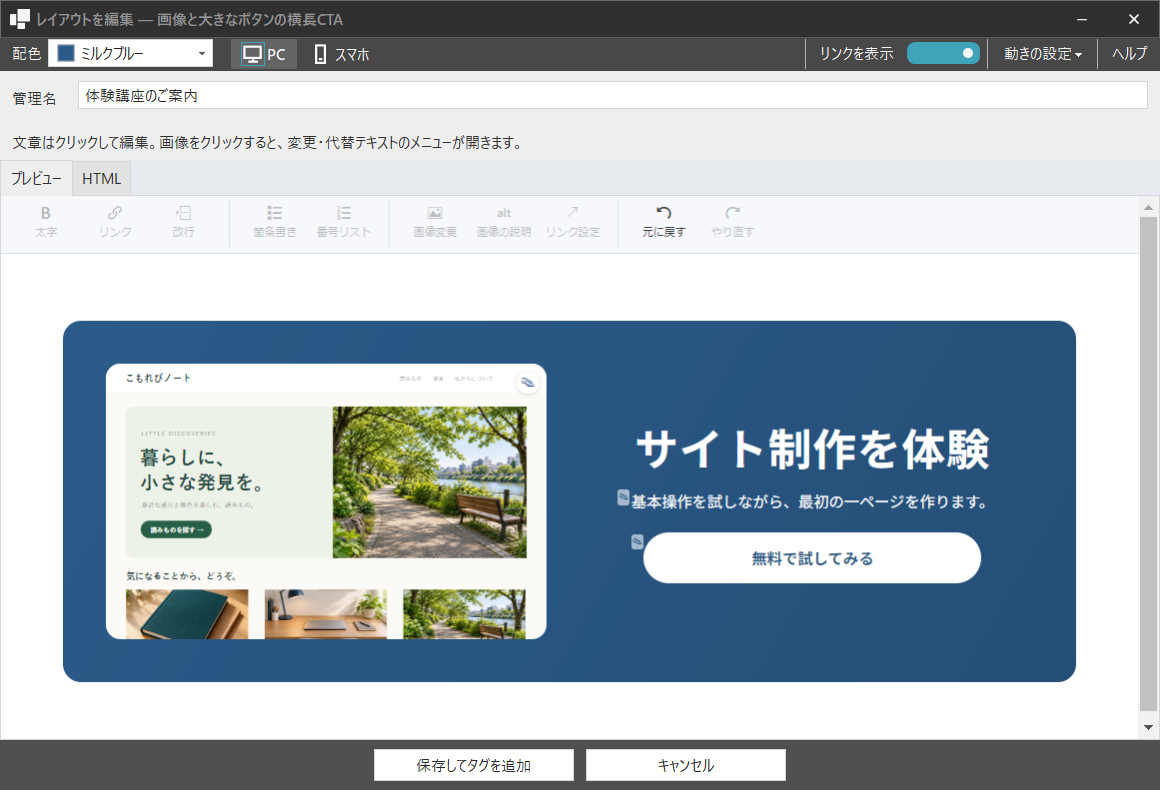
見本を選び直す場合は「キャンセル」で閉じ、記事の「レイアウトを追加」から選びます。編集中の内容を残したい場合は、先に保存してから別のレイアウトを追加してください。
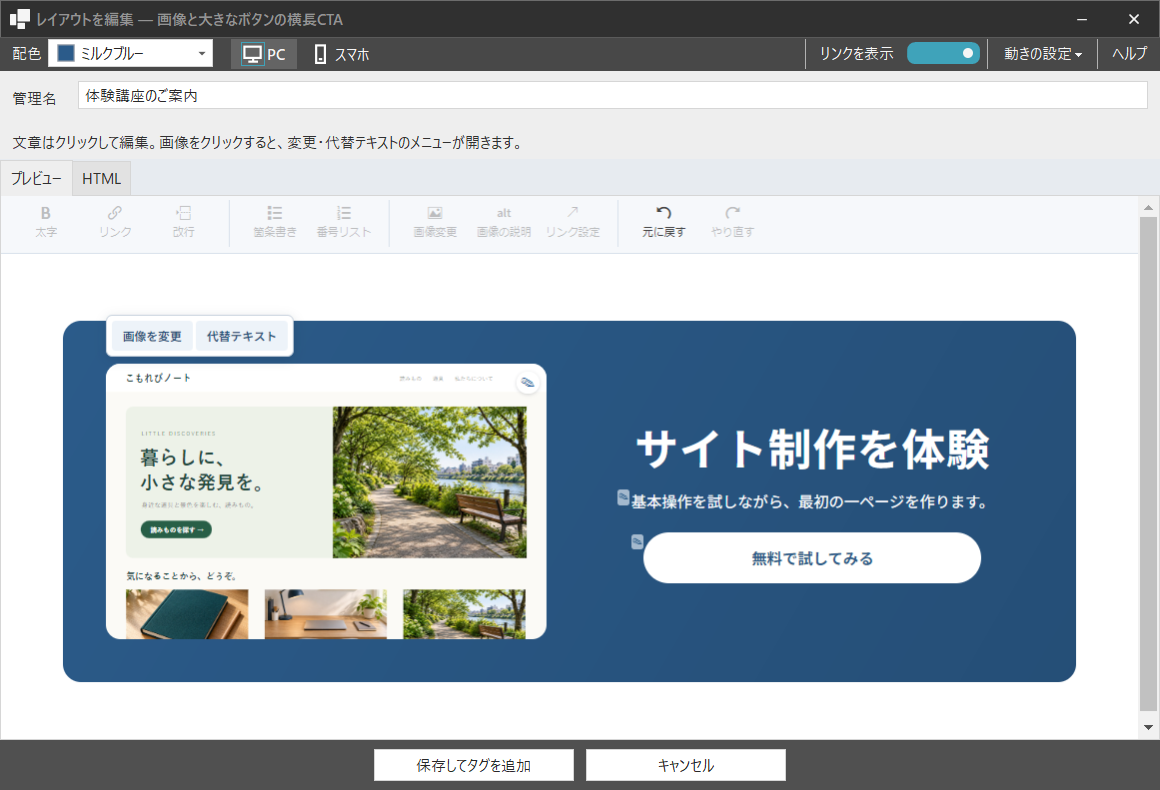
差し替えたい画像をクリックし、画像のそばに出る「画像を変更」を押します。画像をダブルクリックしても「画像管理」が開きます。
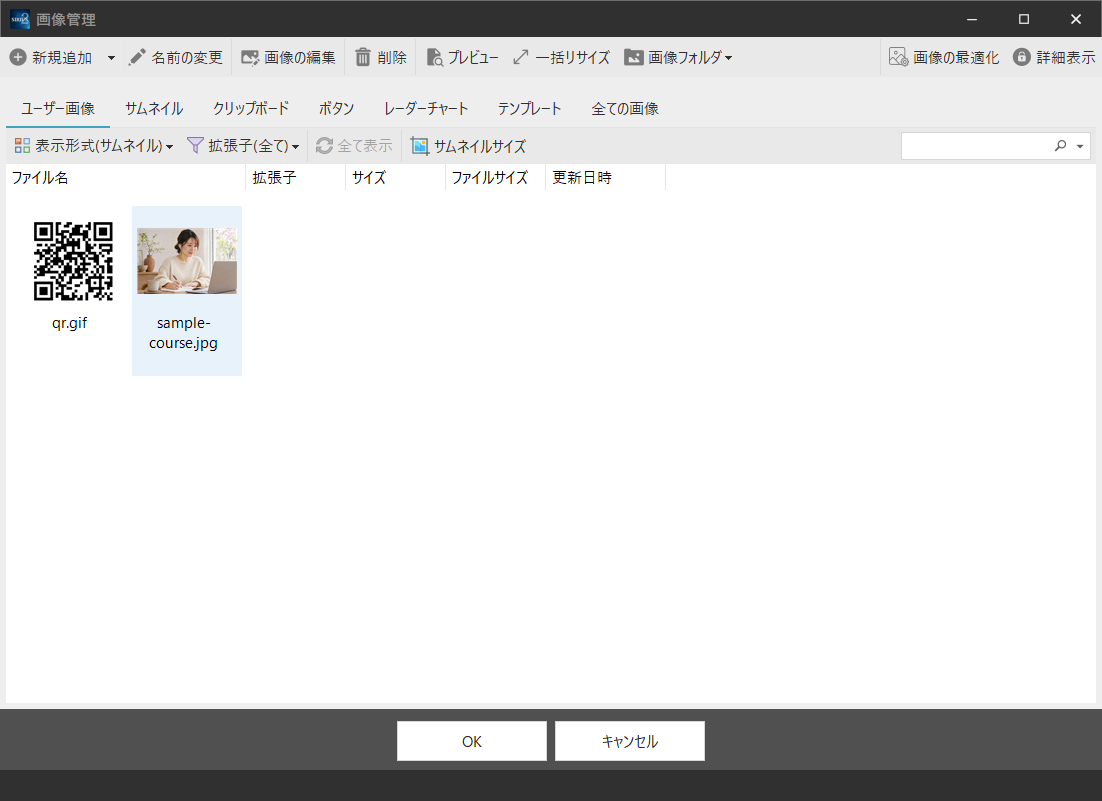
「画像管理」で画像を1枚選び、「OK」を押します。まだ登録していない画像は「新規追加」から追加して選んでください。プレビューに画像が反映されたことを確認します。
差し替えた画像をクリックし、「代替テキスト」を開きます。「ノートパソコンを前にノートを取る受講者」のように画像の内容を短く入力し、「変更する」を押します。代替テキストは、画像が表示されない場合や、読み上げで内容を伝えるときに使われます。
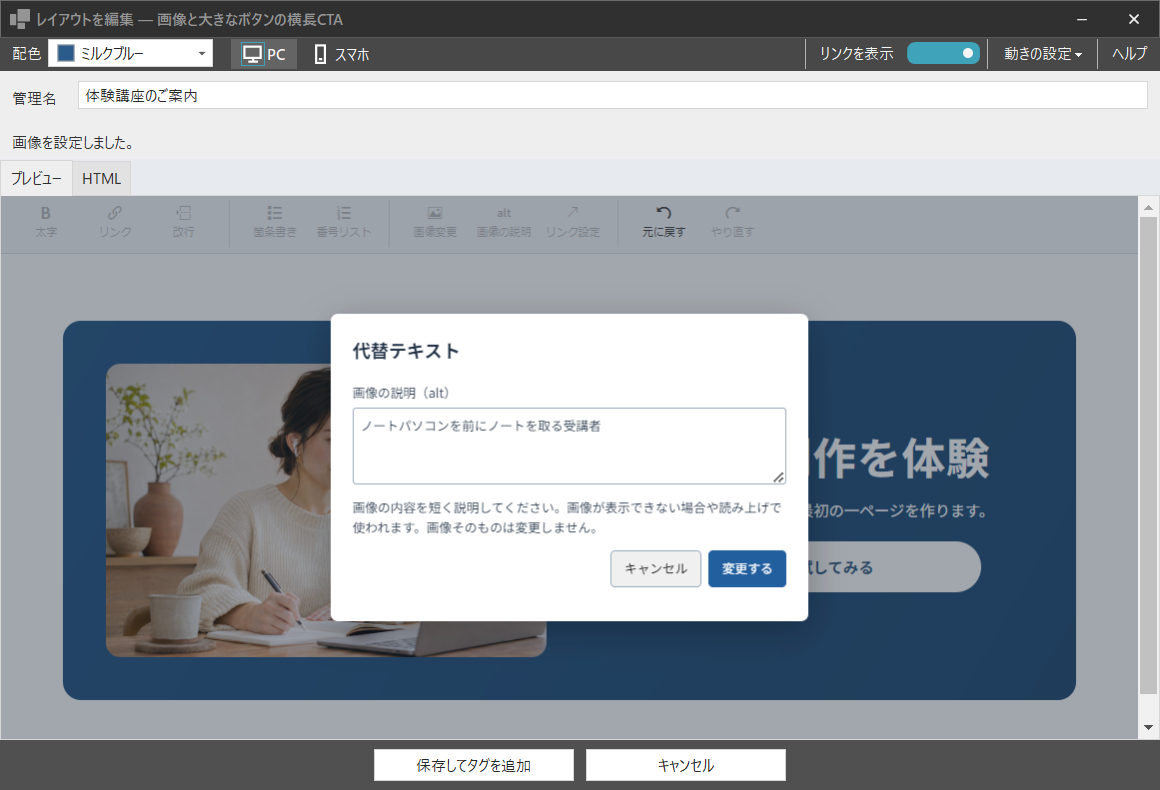
画像の端が切れるときは、見本の枠に近い縦横比で、主役が中央寄りの画像を選びます。粗く見える場合は、より解像度の高い元画像に差し替えます。PCとスマホの両方で確認してください。
プレビューのボタンやリンクをダブルクリックして「リンクの設定」を開きます。「アンカーテキスト」には、ボタンなどに表示する文字を入力します。外部のページへのリンクは「リンク先URL」にアドレスを入力します。
同じサイト内のページへ案内する場合は、「選択」横の▼→「内部ページへのリンク」から、目的のページを指定します。「OK」で反映し、リンク先は記事プレビューやサイト生成後のページで確認します。
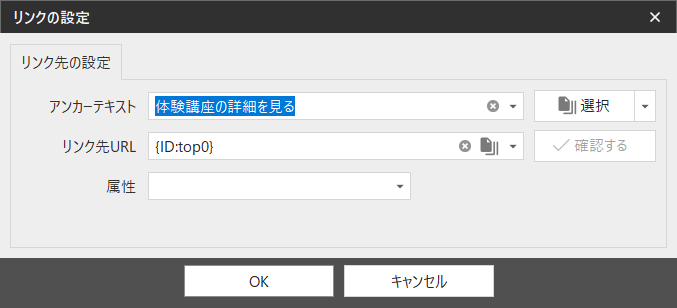
リンクの設定があるレイアウトでは、上部の「リンクを表示」をオフにすると、リンクを非表示にできます。オンに戻すと、設定していたリンク先と表示名を再び使えます。
上部の「配色」で代表色を見ながら選び、「PC」「スマホ」で画像や文字の並びを確認します。編集中のプレビューは静止した状態で表示されます。演出を試すには「動きの設定」で選び、「動きを確認」を押します。スクロールに合わせて動く演出は、該当箇所までスクロールして確認します。同じメニューの「編集に戻る」で入力を再開できます。
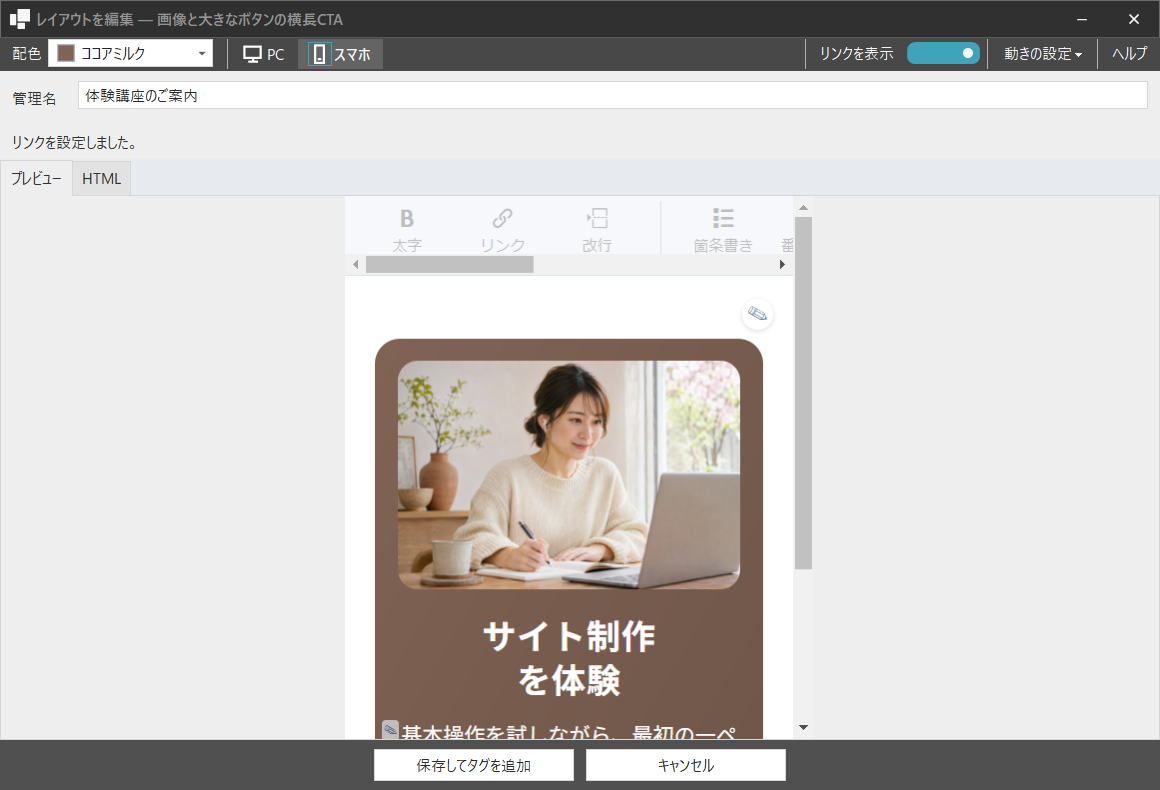
対応するレイアウトでは、「項目を編集」でカードやリストの項目を追加・削除・並べ替えできます。「番号」「背景色」は、対応する2列・3列の枠で切り替えられます。
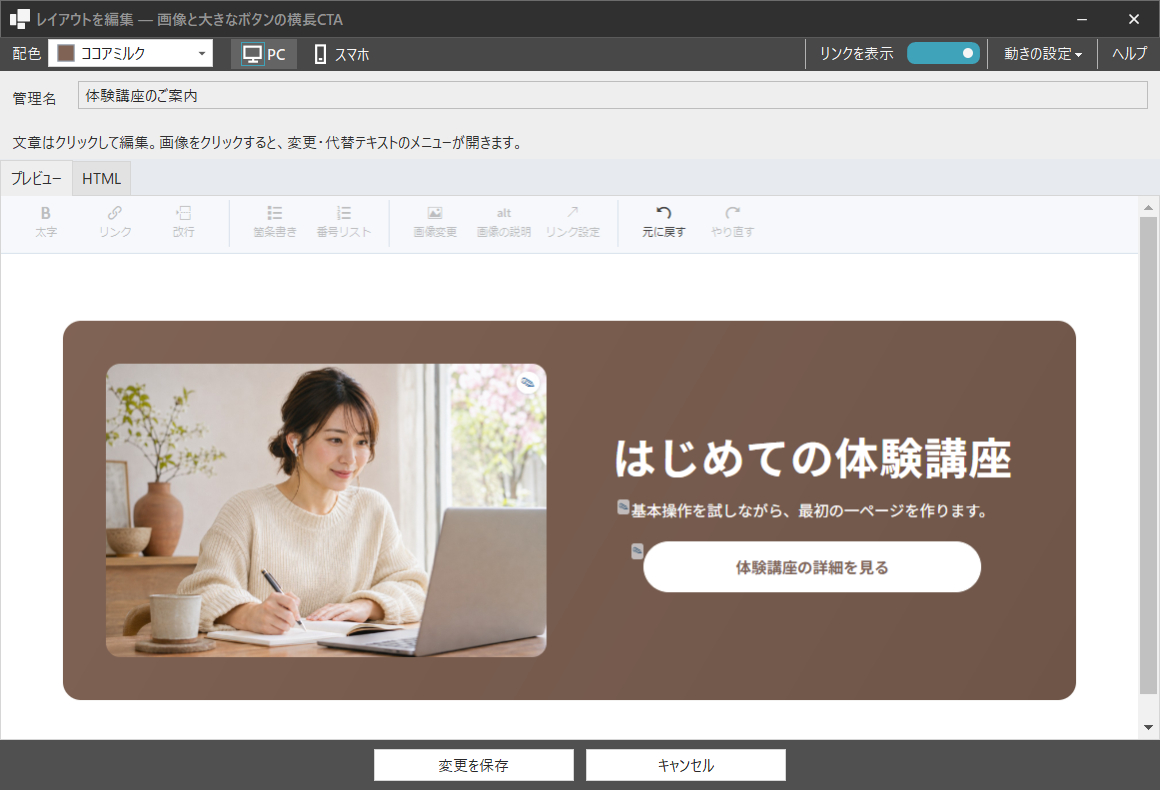
上部の「管理名」には「追加レイアウト1」などの初期値が入っています。あとから見つけやすいように、「体験講座のご案内」など用途が分かる名前を付けます。
画面下部の「保存してタグを追加」を押すと、記事本文に戻り、カーソルを置いた場所に専用タグが入ります。このタグが、保存したレイアウトを表示する目印になります。
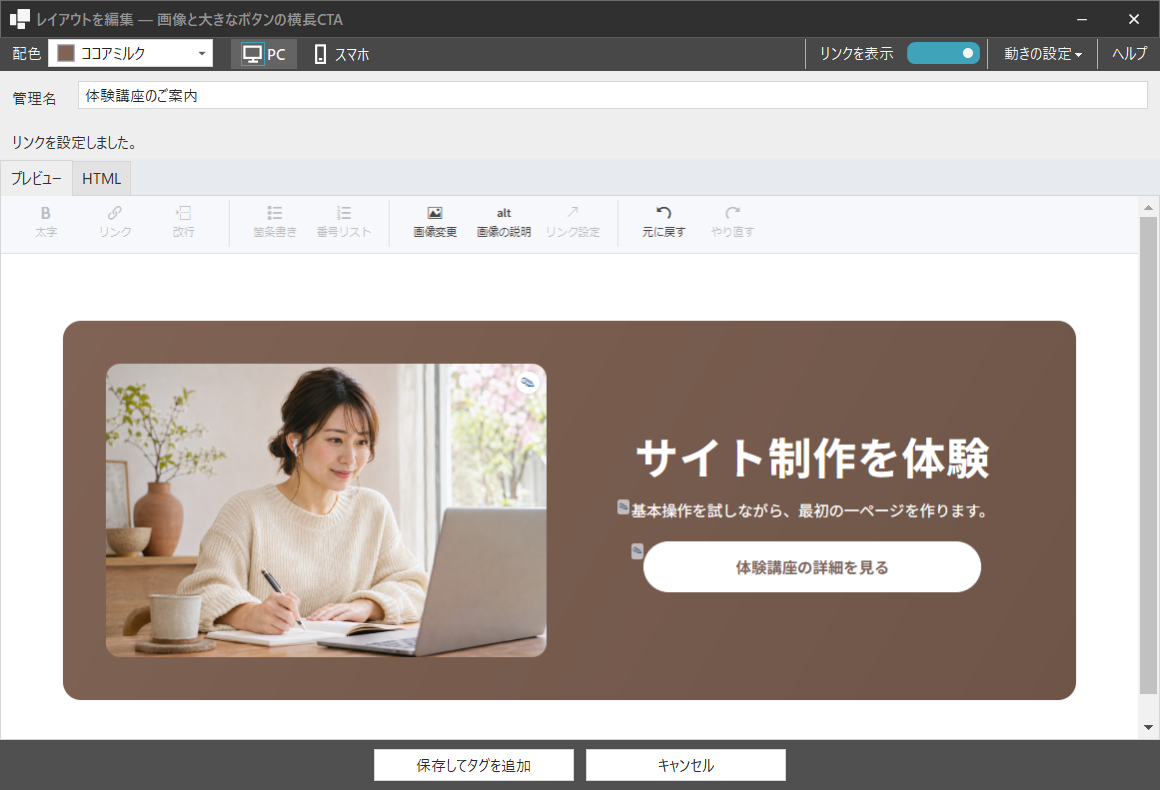
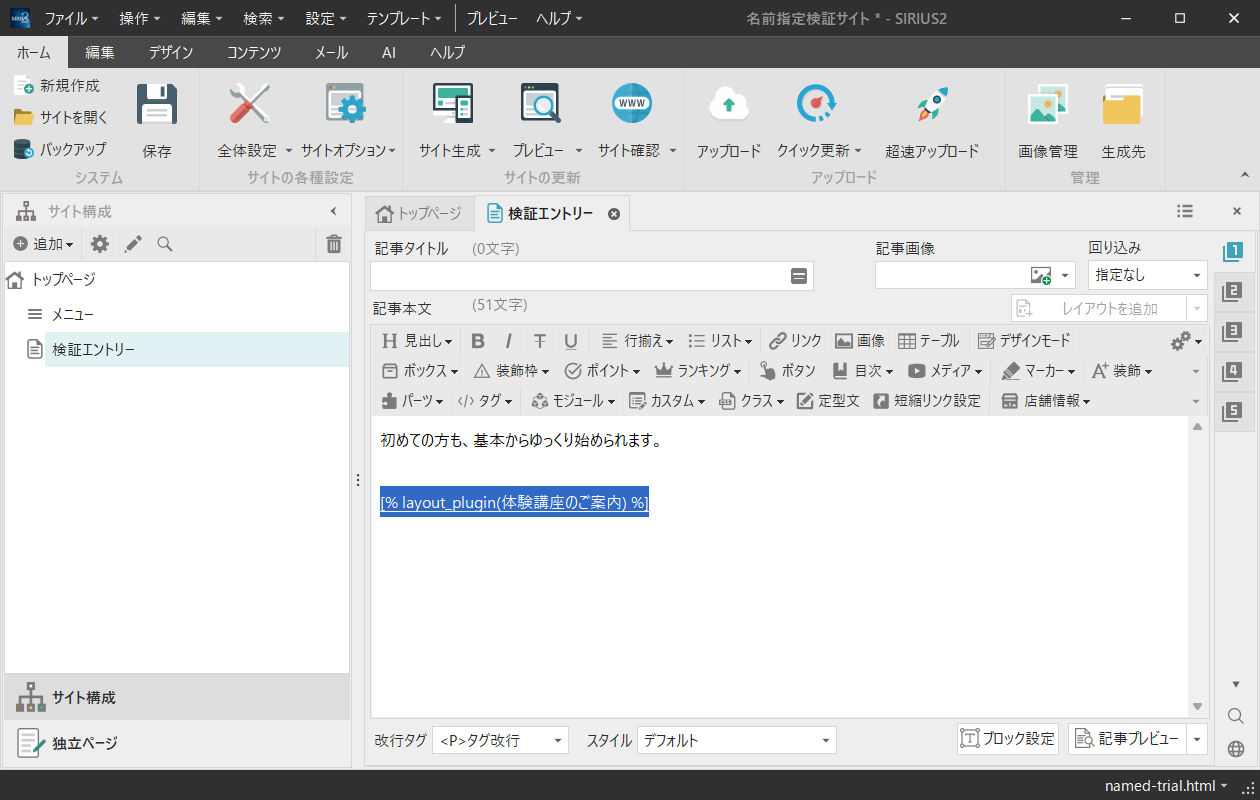
[% layout_plugin(体験講座のご案内) %]タグの位置を確認し、SIRIUS2の「保存」で記事を保存します。「記事プレビュー」や、「サイト生成」のあとで生成先を開くと、タグの位置にレイアウトが表示されます。PCとスマホで、文字の折り返し・画像・リンク先を確認してください。
保存できない場合は、画面に出る案内に沿って見出しや画像を設定します。リンクを表示する場合は、リンク先も確認してください。
該当する記事を開き、本文中の専用タグをダブルクリックします。「管理名」で編集したいレイアウトが開いたことを確認します。
文章や画像、配色などを変更し、下部の「変更を保存」を押します。同じタグの位置に更新後のレイアウトが表示されるので、記事プレビューで仕上がりを確認してください。
レイアウトの保存後、タグの挿入だけが完了しなかった場合は、本文に同じタグが入っていないことを確認します。入れたい位置をクリックしてから、「レイアウトを追加」右端の▼→「レイアウトタグの挿入をやり直す」を選び、一覧で管理名を指定します。
別のPCで同じサイトを再編集する場合は、そのPCにもプラグインをインストールします。元のPCで対象サイトのバックアップを作り、別のPCでバックアップを復元します。レイアウトの編集データと画像も一緒に引き継げます。
保存済みのレイアウトを使ったサイト生成は、対応するSIRIUS2があれば、プラグインを入れていないPCでも行えます。
専用タグは、サイト内のレイアウトを管理名で呼び出します。別のPCや別のサイトへ移す場合は、記事本文のタグとあわせて、元のサイトのデータ一式を保管してください。