サーバー・プロバイダー別SMTP設定マニュアル
SMTP送信設定で使うホスト名・ポート番号・暗号化・認証情報の確認方法と、主要なメールサービスの公式設定ページをご案内します。

SMTPは、メールを送信するための仕組みです。SIRIUS2のSMTP送信設定で入力する情報は、ご利用のメールサービスによって異なります。
本ページでは、設定時に確認する項目と、レンタルサーバー・プロバイダーが公開している公式のメール設定ページをご案内します。
送信元に使うメールアドレスを発行したサービスの案内をご覧ください。ホームページを置いているサーバーや、インターネット回線の契約先と、メールの契約先が異なる場合もあります。
次の表を参考に、公式ページの「送信メール」「SMTP」「メールソフトの設定」などの説明を確認します。受信メール用のPOP・IMAPではなく、送信用のSMTPの情報を使ってください。
| SIRIUS2の設定項目 | 公式ページで確認する内容 |
|---|---|
| ホスト名 | 送信メールサーバー(SMTPサーバー)の名前を確認します。ご契約者ごとに異なる場合は、管理画面や登録通知で調べます。 |
| 暗号化方式・ポート番号 | 公式に指定された組み合わせを使います。例としてSSL/TLSは465、STARTTLSは587が使われますが、番号だけで決めず、ご利用サービスの案内に従ってください。 |
| SMTP認証 | 送信時の認証が必要かを確認します。認証が必要な場合は「SMTP認証を行う」を有効にします。 |
| ユーザー名・パスワード | メール送信用の認証情報を確認します。ユーザー名にメールアドレス全体を使うサービスもあります。管理画面へのログイン情報やFTPの情報と取り違えないようにしてください。 |
サイト共通の設定を開く場合
サイトの編集画面で、リボンの「メール」→「メール送信設定」を開き、「対象メールアドレス」に送信に使うアドレスを設定します。
お問い合わせフォームから開く場合
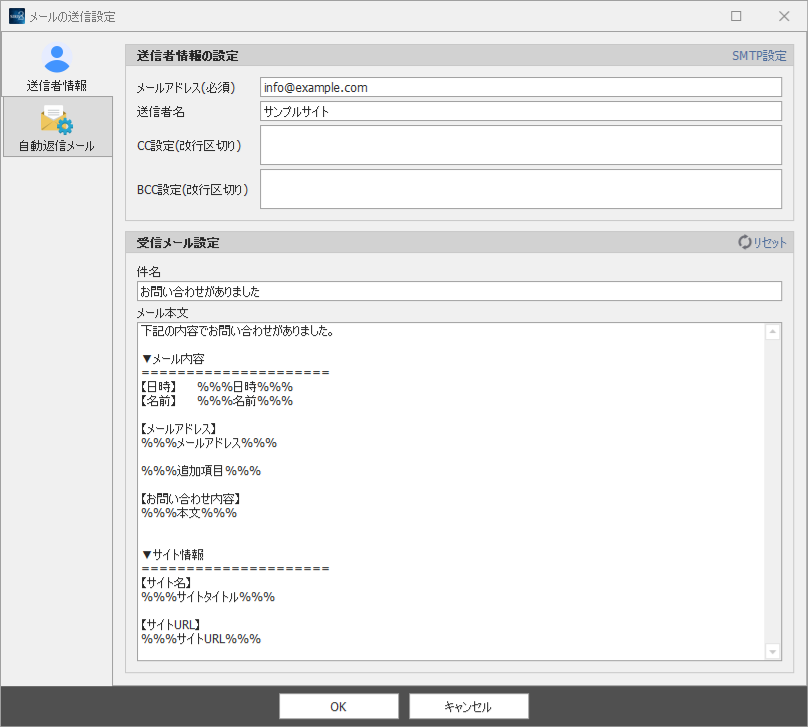
お問い合わせフォーム編集画面の上部にある「メール設定」をクリックします。「送信者情報」の「メールアドレス(必須)」に、送信に使うアドレスを入力し、右上の「SMTP設定」をクリックしてください。
「SMTP送信を行う」を有効にします。画面に表示された対象メールアドレスを確認し、公式ページで調べたホスト名・暗号化方式・ポート番号・認証情報を入力します。
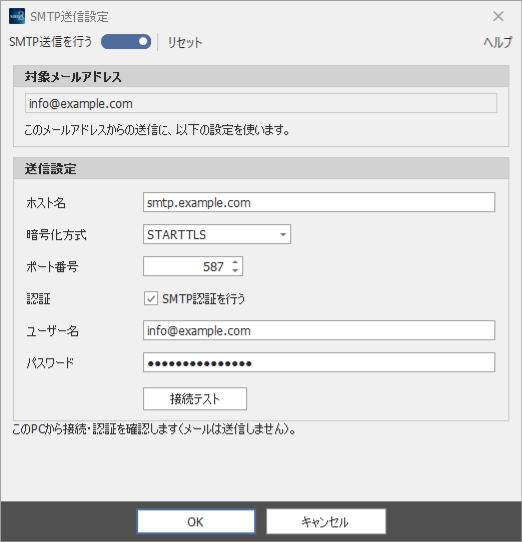
「接続テスト」でPCからの接続と認証を確認します。「OK」でSMTP設定を保存します。お問い合わせフォームから開いた場合は、続けてメール設定とフォームの変更も保存します。サイトを生成・アップロードした後、公開ページでフォームや専用パーツを操作し、メールが届くことを確認してください。
| サービス名 | 公式のメール設定ページ |
|---|---|
| ConoHa WING | メール設定を確認する |
| mixhost | メール設定を確認する |
| XServerビジネス | メール設定を確認する |
| エックスサーバー | メール設定を確認する |
| お名前.com レンタルサーバー | メール設定を確認する |
| さくらのレンタルサーバ/さくらのメールボックス | メール設定を確認する |
| シンレンタルサーバー | メール設定を確認する |
| ヘテムル | メール設定を確認する |
| ロリポップ! | メール設定を確認する |
| サービス名 | 公式のメール設定ページ |
|---|---|
| ABLENET | メール設定を確認する |
| Bizメール&ウェブ ビジネスr3 | メール設定を確認する |
| ColorfulBox(カラフルボックス) | メール設定を確認する |
| CORESERVER(コアサーバー) | メール設定を確認する |
| CPI | メール設定を確認する |
| GMOクラウド iCLUSTA+ | メール設定を確認する |
| Hostinger(Hostinger Email) | メール設定を確認する |
| KAGOYA | メール設定を確認する |
| WebARENA SuiteX | メール設定を確認する |
| XREA | メール設定を確認する |
| スターレンタルサーバー | メール設定を確認する |
| バリューサーバー | メール設定を確認する |
| ラッコサーバー | メール設定を確認する |
| サービス名 | 公式のメール設定ページ |
|---|---|
| au one net | メール設定を確認する |
| BIGLOBE | メール設定を確認する |
| eo光 | メール設定を確認する |
| GMOとくとくBB | メール設定を確認する |
| J:COM NET(ZAQ) | メール設定を確認する |
| @nifty | メール設定を確認する |
| OCN | メール設定を確認する |
| So-net | メール設定を確認する |
| Yahoo! BB | メール設定を確認する |
| ぷらら | メール設定を確認する |
| サービス名 | 公式のメール設定ページ |
|---|---|
| ASAHIネット | メール設定を確認する |
| Baycom(ベイコム) | メール設定を確認する |
| BB.excite | メール設定を確認する |
| BBIQ | メール設定を確認する |
| DTI | メール設定を確認する |
| hi-ho | メール設定を確認する |
| IIJmio(セーフティメール) | メール設定を確認する |
| ODN | メール設定を確認する |
| @T COM(アットティーコム) | メール設定を確認する |
| TikiTikiインターネット | メール設定を確認する |
| TNC | メール設定を確認する |
| イッツコム | メール設定を確認する |
| インターリンク(INTERLINKメール) | メール設定を確認する |
| コミュファ光 | メール設定を確認する |
| ピカラ | メール設定を確認する |
| メガ・エッグ | メール設定を確認する |
| 楽天ひかり/楽天ブロードバンド | メール設定を確認する |