reCAPTCHAの登録とキー取得方法
Google reCAPTCHAの登録、サイトキー・シークレットキーの取得とSIRIUS2への設定方法を説明します。
reCAPTCHA(リキャプチャ)は、フォームからの自動送信による迷惑メールを減らすためのGoogleのサービスです。使用するサイトを登録し、発行された「サイトキー」と「シークレットキー」をSIRIUS2へ設定します。
ここでは、「私はロボットではありません」のチェックボックスを表示するv2を例に、登録からキーの取得までを説明します。
Googleアカウントと、フォームを公開するサイトのドメイン名を用意してください。すでにGoogleアカウントをお持ちの場合、新しくアカウントを作成する必要はありません。
| 項目 | 設定する内容 |
|---|---|
| v2(チェックボックス式) | フォームに「私はロボットではありません」のチェックボックスを表示します。本ページの撮影例はこちらです。 |
| v3(スコア判定) | 利用者の操作をスコアで判定します。Googleの登録画面で「スコアベース(v3)」を選び、SIRIUS2にもv3のキーを設定します。 |
SIRIUS2のお問い合わせフォームで「セキュリティ対策」→「キーの新規取得」からも、Googleの登録画面を開けます。
reCAPTCHAのサイト登録画面を開くから、利用するGoogleアカウントでログインします。アカウントをお持ちでない場合は、ログイン画面の「アカウントを作成」から作成してください。
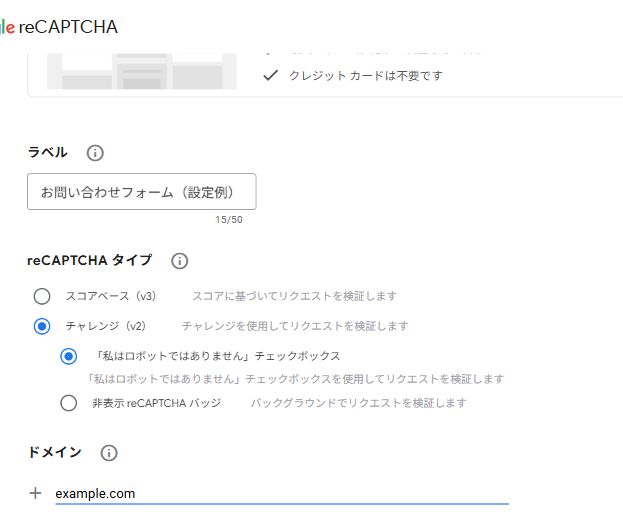
次の内容を入力・選択します。ラベルはGoogleの管理画面で見分けるための名前です。複数のサイトを扱う場合は、サイト名などの分かりやすい名前を付けてください。
| 項目 | 設定する内容 |
|---|---|
| ラベル | 管理しやすい名前を入力します。例:サンプルサイトのお問い合わせ |
| reCAPTCHAタイプ | 「チャレンジ(v2)」を選択し、その下の「私はロボットではありません」チェックボックスを選択します。 |
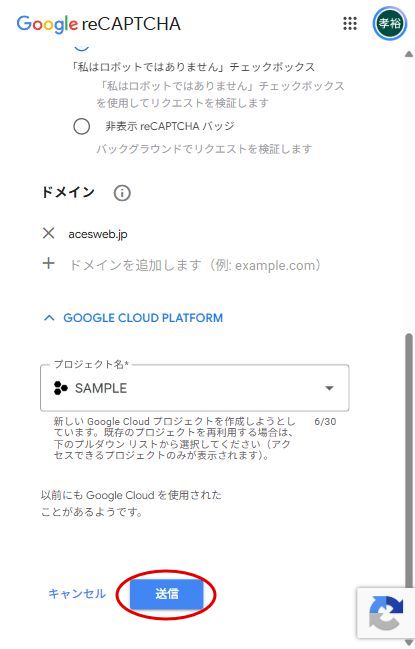
| ドメイン | 実際にフォームを公開するドメインを入力します。例:example.com。https:// やページのパスは含めません。別のドメインでも使用する場合は追加します。 |
「GOOGLE CLOUD PLATFORM」のプロジェクト名を確認します。新しく作成する場合は管理しやすい名前を指定し、既存のプロジェクトを使用する場合は目的のものを選んでください。表示される項目や案内は、Googleアカウントの利用状況によって異なります。
ラベル、種類、ドメインを確認して「送信」をクリックします。規約などの確認が表示された場合は、内容を読んでから手続きを進めてください。
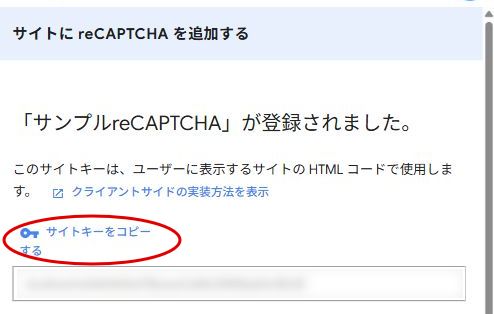
登録が完了すると、サイトキーとシークレットキーが表示されます。
登録完了画面の「サイトキーをコピーする」をクリックします。コピーした値は、SIRIUS2のサイトキー欄へ貼り付けます。
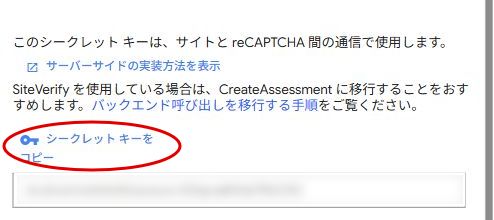
「シークレットキーをコピー」をクリックします。こちらはSIRIUS2のシークレットキー欄へ貼り付けます。
お問い合わせフォームの編集画面で、上部の「セキュリティ対策」をクリックします。「迷惑メール対策(Google reCAPTCHA)」で、「迷惑メール対策」を有効にします。「認証の種類」で、今回登録した「v2(チェックボックス式)」を選択します。
Googleの登録画面でコピーした値を、「v2 サイトキー」「v2 シークレットキー」へそれぞれ貼り付けます。v3を使用する場合は、v3として登録したキーを「v3 サイトキー」「v3 シークレットキー」へ設定してください。
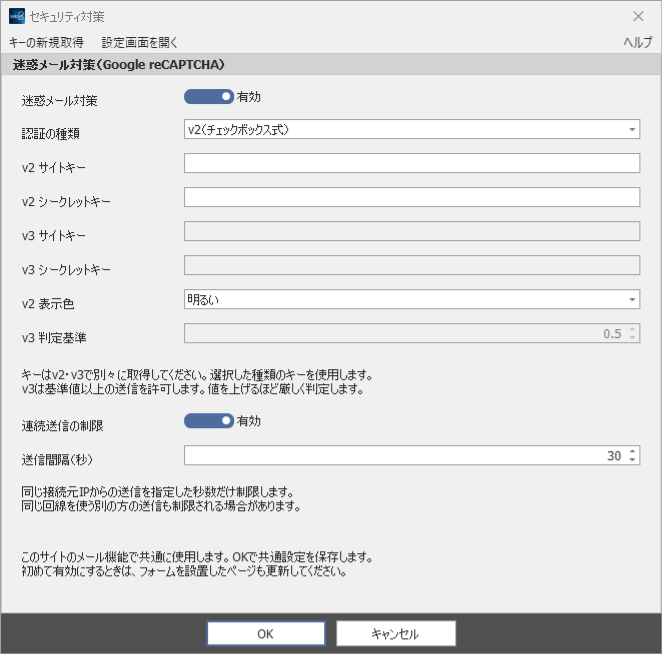
入力内容を確認して「OK」で保存します。初めて有効にする場合や、使用する種類を変更した場合は、フォームを設置したページも更新してください。
設定後はサイトを更新し、公開先のフォームで認証表示と送信結果を確認します。v2の場合はチェックボックスが表示されること、認証後に送信できること、宛先にメールが届くことを確認してください。PC内のプレビューだけで確認を終えないようにします。
| 項目 | 設定する内容 |
|---|---|
| ドメインに関するエラーが表示される | Googleに登録したドメインと、フォームを開いているドメインを確認します。別のドメインへ移した場合は、登録内容も見直してください。 |
| キーの種類に関するエラーが表示される | v2・v3の選択と、貼り付けたキーの種類が一致しているか確認します。同じ登録から発行されたサイトキーとシークレットキーを組み合わせてください。 |
| 表示されるがメールを送信できない | 認証の設定に加え、フォームの必須項目、メール送信設定、サーバー側の利用条件、表示されたエラーメッセージを確認します。 |
| キーをもう一度確認したい | GoogleのreCAPTCHA管理画面で、今回登録したラベルのサイトを選択し、設定画面を確認します。画面構成が異なる場合は公式のキー作成手順も参照してください。 |